
Nếu bạn muốn minh họa quan hệ báo cáo trong công ty hoặc tổ chức, bạn có thể tạo đồ họa SmartArt có sử dụng bố trí sơ đồ tổ chức, như Sơ đồ Tổ chức.
Mẹo
Một cách khác để vẽ sơ đồ tổ chức là sử dụng Visio, ứng dụng lập sơ đồ của Microsoft. Nếu bạn có Visio, hãy đọc về cách sử dụng để tạo sơ đồ tổ chức trong mục Tạo sơ đồ tổ chức trong Visio.
Tổng quan về tạo sơ đồ tổ chức
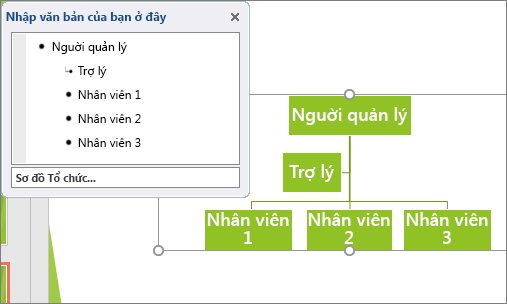
Dùng đồ họa SmartArt để tạo sơ đồ tổ chức trong Excel, Outlook, PowerPoint hoặc Word để hiện quan hệ báo cáo trong tổ chức, ví dụ như quản lý phòng ban và nhân viên không thuộc ban quản lý.
Nếu bạn chưa quen với việc sử dụng đồ họa SmartArt, có thể bạn sẽ muốn đọc bài viết sau đây trước khi bắt đầu trên sơ đồ tổ chức:
Tạo sơ đồ tổ chức
Trên tab Chèn, trong nhóm Minh họa, bấm SmartArt.
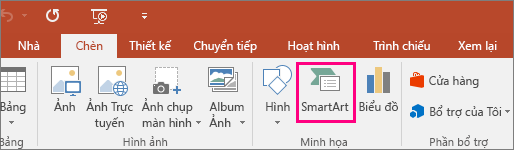
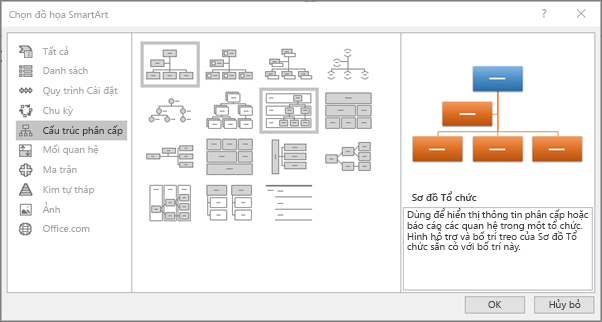
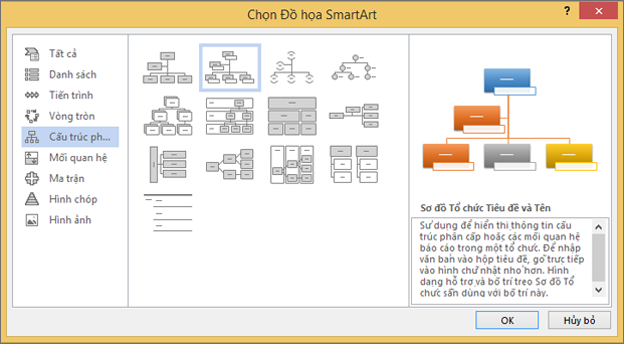
Ví dụ về nhóm Hình minh họa trên tab Chèn trong PowerPoint 2016Trong bộ sưu tập Chọn Đồ họa SmartArt, bấm Cấu trúc phân cấp, bấm bố trí sơ đồ tổ chức (ví dụ như Sơ đồ Tổ chức), rồi bấm OK.
Để nhập văn bản của bạn, hãy thực hiện một trong các việc sau:
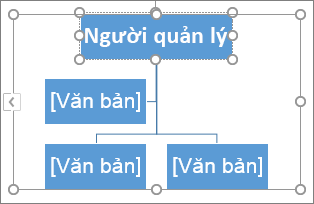
Bấm trong hộp trong đồ họa SmartArt, rồi nhập văn bản của bạn.
Lưu ý
Để có kết quả tốt nhất, hãy dùng tùy chọn này sau khi bạn thêm tất cả các hộp mình muốn.
Bấm [Văn bản] trong ngăn Văn bản , rồi nhập văn bản của bạn.
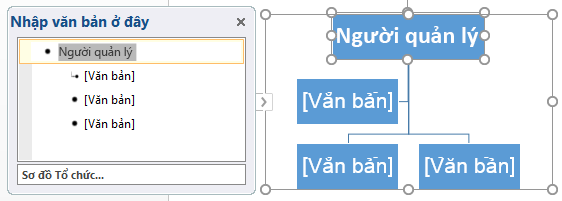
Lưu ý
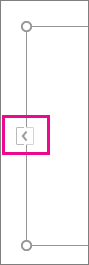
Nếu ngăn Văn bản không nhìn thấy được, hãy bấm vào điều khiển ở cạnh đồ họa SmartArt.
Sao văn bản từ vị trí hay chương trình khác, bấm [Văn bản] trong ngăn Văn bản, rồi dán văn bản của bạn.
Bạn có muốn thực hiện thêm thao tác nào không?
Tạo sơ đồ tổ chức có ảnh
- Trong tài liệu, bản trình bày hay bảng tính của bạn, trên tab Chèn, trong nhóm Minh họa, hãy bấm SmartArt.
Ví dụ về nhóm Hình minh họa trên tab Chèn trong PowerPoint 2016 - Trong bộ sưu tập Chọn một Đồ họa SmartArt, bấm vào Cấu trúc phân cấp, bấm Sơ đồ Tổ chức có Ảnh hoặc Cấu trúc phân cấp có Ảnh Tròn, rồi bấm OK.
- Để thêm ảnh, trong hộp nơi bạn muốn thêm ảnh, hãy bấm biểu tượng ảnh, định vị thư mục chứa ảnh bạn muốn dùng, bấm tệp ảnh, rồi bấm Chèn.
- Để nhập văn bản, hãy làm theo các hướng dẫn trong bước 3 của mục Tạo sơ đồ tổ chức.
Thêm hoặc xóa các hộp trong sơ đồ tổ chức của bạn
Thêm hộp
Hãy bấm hộp hiện có nằm gần nhất với nơi bạn muốn thêm hộp mới.
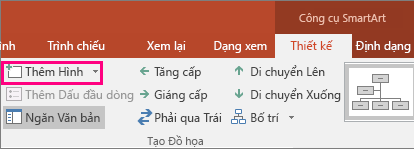
Bên dưới Công cụ SmartArt, trên tab Thiết kế (hoặc Thiết kế SmartArt ở các phiên bản mới hơn), hãy bấm vào mũi tên bên cạnh Thêm Hình dạng, rồi thực hiện một trong các thao tác sau:
Lưu ý
Nếu bạn không thấy các tab Công cụ SmartArt hoặc tab Thiết kế hoặcThiết kế SmartArt , hãy bảo đảm bạn đã chọn đồ họa SmartArt. Bạn có thể bấm đúp vào đồ họa SmartArt để chọn nó và mở tab Thiết kế.
- Để chèn hộp ở cùng mức như hộp đã chọn nhưng ở sau nó, hãy bấm Thêm Hình dạng Sau.
- Để chèn hộp ở cùng mức như hộp đã chọn nhưng ở sau nó, hãy bấm Thêm Hình dạng Trước.
- Để chèn hộp ở trên một mức so với hộp đã chọn, bấm Thêm Hình dạng Trên.
Hộp mới chiếm vị trí của hộp đã chọn và hộp đã chọn cũng như tất cả các hộp ngay bên dưới nó đều bị giảm xuống một mức. - Để chèn hộp ở trên một mức so với hộp đã chọn, bấm Thêm Hình dạng Dưới.
- Để thêm hộp trợ giúp, hãy bấm Thêm Hỗ trợ.
Hộp trợ giúp được thêm vào trên hộp khác ở cùng một mức trong đồ họa SmartArt, nhưng hiển thị trong ngăn Văn bản sau các hộp khác ở cùng một mức.
Thêm Hỗ trợ chỉ sẵn dùng đối với bố trí sơ đồ tổ chức. Nó không có sẵn cho bố trí cấu trúc phân cấp, ví dụ như Cấu trúc phân cấp.
Xóa bỏ hộp
Để xóa hộp, hãy bấm viền của hộp bạn muốn xóa, rồi nhấn phím Delete trên bàn phím của bạn.
Lưu ý
Khi bạn cần thêm hộp vào đồ họa mối quan hệ của mình, hãy thử nghiệm với việc thêm hình dạng trước hoặc sau hình dạng đã chọn để lấy vị trí đặt bạn muốn cho hình dạng mới.
Để thêm hình dạng từ ngăn Văn bản:
- Tại mức hình dạng, hãy đặt con trỏ ở cuối văn bản, nơi bạn muốn thêm hình dạng mới.
- Nhấn Enter, rồi nhập văn bản bạn muốn trong hình dạng mới.
- Để thêm hộp trợ giúp, hãy nhấn Enter trong khi chọn hộp trợ giúp ở ngăn Văn bản.
Mặc dù bạn không thể tự động kết nối hai hộp ở mức đầu bằng đường thẳng trong bố trí sơ đồ tổ chức, như Sơ đồ Tổ chức, bạn vẫn có thể bắt chước diện mạo này bằng cách thêm hộp vào mức đầu của đồ họa SmartArt, rồi vẽ đường thẳng để kết nối các hộp. (Trên tab Chèn , trong nhóm Minh họa , chọn Hình dạng, chọn một đường thẳng, rồi vẽ đường thẳng giữa hai hộp). Tìm hiểu thêm về cách vẽ đường thẳng bằng cách đọc Vẽ hoặc xóa đường thẳng hoặc đường kết nối.
Để di chuyển hộp, hãy bấm hộp bạn muốn di chuyển rồi kéo hộp đến vị trí mới của nó. Để di chuyển hay "nhích" hộp theo nấc tăng rất nhỏ, bạn nhấn giữ Ctrl trong khi nhấn phím mũi tên trên bàn phím.
Thay đổi đường liền thành đường chấm chấm
Để hiện mối quan hệ báo cáo đường chấm chấm giữa hai hộp, hãy thay đổi kiểu đường thẳng giữa hai hộp.
- Bấm đồ họa SmartArt có đường thẳng bạn muốn thay đổi.
- Bấm chuột phải vào đường thẳng, rồi bấm Định dạng Hình dạng trên menu lối tắt.
- Bấm Đường thẳng hoặc Kiểu Đường thẳng, rồi bấm vào Kiểu nét đứt mà bạn muốn.
Thay đổi bố trí treo của sơ đồ tổ chức của bạn
Bố trí treo ảnh hưởng đến bố trí của tất cả các hộp dưới hộp đã chọn. Mặc dù bạn có thể dùng bố trí cấu trúc phân cấp khác để tạo sơ đồ tổ chức, nhưng bố trí treo chỉ có sẵn với bố trí sơ đồ tổ chức.
Hãy bấm hộp trong sơ đồ tổ chức bạn muốn áp dụng bố trí treo cho nó.
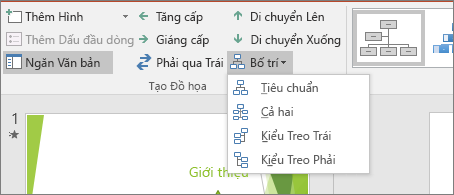
Bên dưới Công cụ SmartArt, trên tab Thiết kế (hoặc Thiết kế SmartArt trong các phiên bản mới hơn), trong nhóm Tạo Đồ họa , bấm Bố trí, rồi thực hiện một trong các thao tác sau:
Lưu ý
Nếu bạn không thấy các tab Công cụ SmartArt hoặc tab Thiết kế hoặcThiết kế SmartArt , hãy bảo đảm bạn đã chọn đồ họa SmartArt. Bạn có thể bấm đúp vào đồ họa SmartArt để chọn nó và mở tab Thiết kế.
- Để căn giữa tất cả các hộp dưới hộp đã chọn, bạn bấm Chuẩn.
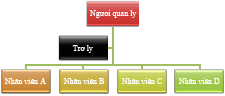
- Để căn giữa hộp đã chọn ở trên các hộp dưới nó và sắp xếp các hộp dưới nó theo chiều ngang với hai hộp trong mỗi hàng, hãy bấm Cả hai.
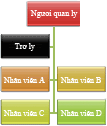
- Để sắp xếp hộp đã chọn sang phải của hộp dưới nó và căn trái hộp dưới nó theo chiều dọc, hãy bấm Kiểu Treo Trái.
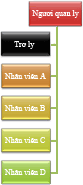
- Để sắp xếp hộp đã chọn sang trái của hộp dưới nó và căn phải hộp dưới nó theo chiều dọc, hãy bấm Kiểu Treo Phải.
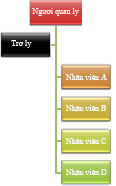
- Để căn giữa tất cả các hộp dưới hộp đã chọn, bạn bấm Chuẩn.
Thay đổi màu của sơ đồ tổ chức
Bạn có thể áp dụng bất kỳ tổ hợp màu nào phái sinh từ màu chủ đề cho hộp trong đồ họa SmartArt của mình.
- Bấm đồ họa SmartArt có màu bạn muốn thay đổi.
- Bên dưới Công cụ SmartArt, trên tab Thiết kế (hoặc Thiết kế SmartArt trong các phiên bản mới hơn), trong nhóm Kiểu SmartArt , bấm Thay đổi Màu.
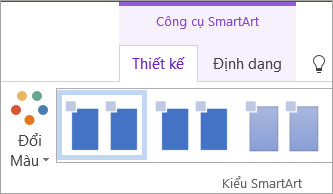
Nếu bạn không thấy các tab Công cụ SmartArt hoặc Thiết kế SmartArt hoặc Thiết kế SmartArt , hãy đảm bảo bạn đã chọn đồ họa SmartArt. - Bấm tổ hợp màu bạn muốn.
Mẹo
Khi bạn đặt con trỏ trên hình thu nhỏ, bạn có thể thấy cách màu sắc ảnh hưởng đến đồ họa SmartArt của mình.
Thay đổi màu hộp trong sơ đồ tổ chức của bạn
- Bấm phải chuột vào viền hộp, rồi bấm Định dạng Hình trên menu lối tắt.
- Bên dưới Tô màu, hãy bấm vào Tô màu đồng nhất.
- Bấm vào Màu, rồi bấm vào màu bạn muốn.
- Để xác định mức độ bạn có thể xem xuyên qua màu nền, hãy di chuyển con trượt Trong suốt hoặc nhập số trong hộp kế bên con trượt. Bạn có thể thay đổi tỷ lệ phần trăm độ trong suốt từ 0% (hoàn toàn không trong suốt, thiết đặt mặc định) sang 100% (hoàn toàn trong suốt).
Thêm hiệu ứng Kiểu SmartArt vào sơ đồ tổ chức của bạn
Kiểu SmartArt là tổ hợp nhiều hiệu ứng khác nhau, ví dụ như kiểu đường kẻ, góc xiên hay 3-D mà bạn có thể áp dụng cho hộp trong đồ họa SmartArt của mình, để tạo ra diện mạo độc đáo và trông như thiết kế chuyên nghiệp.
- Bấm đồ họa SmartArt có Kiểu SmartArt bạn muốn thay đổi.
- Bên dưới Công cụ SmartArt, trên tab Thiết kế (hoặc Thiết kế SmartArt trong các phiên bản mới hơn), trong nhóm Kiểu SmartArt , bấm Kiểu SmartArt bạn muốn.
Để xem thêm các Kiểu SmartArt, hãy bấm nút Thêm .
.
Nếu bạn không thấy tab Công cụ SmartArt hoặc Thiết kế, hãy bảo đảm bạn đã chọn đồ họa SmartArt.
Mẹo
Trong một số phiên bản cũ hơn, để có thêm nhiều tùy chọn hiệu ứng, chẳng hạn như đổ bóng, vầng sáng và phản chiếu, bên dưới Công cụ SmartArt, trên tab Định dạng , trong nhóm Kiểu Hình dạng , bấm Hiệu ứng Hình dạng, rồi chọn hiệu ứng bạn muốn.