
Đồ họa SmartArt là một dạng biểu thị trực quan về các thông tin và ý tưởng của bạn. Bạn tạo một thư mục bằng cách chọn một bố trí phù hợp với thông điệp của bạn. Một số bố trí (chẳng hạn như sơ đồ tổ chức và biểu đồ Venn) mô tả các loại thông tin cụ thể, trong khi những bố trí khác chỉ đơn giản là cải thiện hình thức của danh sách dấu đầu dòng.
Kết hợp với các tính năng khác như chủ đề, đồ họa SmartArt giúp bạn tạo ra các hình minh họa có chất lượng như sản phẩm của nhà thiết kế mà chỉ cần một vài thao tác bấm chuột.
Trong bài viết này:
- Tổng quan về đồ họa SmartArt
- Những điều cần cân nhắc khi chọn một bố trí
- Đối với ngăn Văn bản
- Kiểu, màu sắc và hiệu ứng dành cho đồ họa SmartArt
- Hoạt hình dành cho đồ họa SmartArt
- Tìm hiểu thêm trong các bài viết liên quan
Tổng quan về đồ họa SmartArt
Bạn có thể tạo một đồ họa SmartArt trong Excel, PowerPoint, Word hoặc trong một email trong Outlook Cổ điển. Nút SmartArt nằm trên tab Chèn và tùy theo kích cỡ màn hình của bạn, có thể trông giống như bất kỳ hình nào sau đây:


Các chương trình Microsoft 365 khác không cho phép tạo đồ họa SmartArt, nhưng bạn có thể sao chép rồi dán đồ họa SmartArt dưới dạng hình ảnh vào các chương trình đó.
Bạn có thể thay đổi cách hiển thị của đồ họa SmartArt bằng cách thay đổi vùng tô của hình dạng hoặc văn bản trong đồ họa; bằng cách thêm hiệu ứng như bóng đổ, phản chiếu, tỏa sáng hoặc đường viền mở; hoặc bằng cách thêm hiệu ứng ba chiều (3-D) như góc xiên và phép xoay.
Bạn có thể tìm hiểu thêm nhiều về cách làm việc với đồ họa SmartArt bằng cách đọc thông tin liên quan được liệt kê ở cuối bài viết này.
Những điều cần cân nhắc khi chọn một bố trí
Khi chọn một bố trí cho đồ họa SmartArt, hãy tự hỏi bạn muốn truyền tải điều gì và liệu bạn có muốn thông tin của mình xuất hiện theo một cách nhất định không. Khi bạn tạo đồ họa SmartArt, như là một phần của tiến trình này, bạn sẽ được nhắc để chọn một kiểu chẳng hạn như Quy trình, Cấu trúc phân cấp, hoặc Mối quan hệ. Một kiểu cũng tương tự như một thể loại đồ họa SmartArt và mỗi kiểu chứa một số bố trí khác nhau.
Vì bạn có thể nhanh chóng và dễ dàng chuyển các bố trí, hãy thử các bố trí khác nhau (từ các kiểu khác nhau) cho đến khi bạn tìm thấy một bố trí có thể minh họa rõ nét nhất thông điệp của bạn.
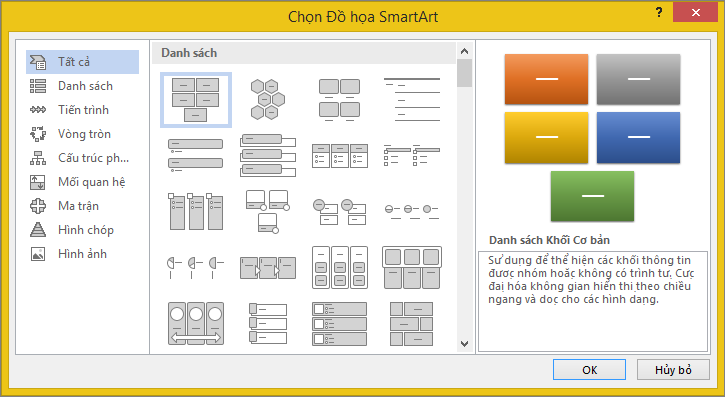
Bảng dưới sẽ liệt kê các ví dụ về một số cách dùng đồ họa SmartArt phổ biến và các kiểu SmartArt để chọn mỗi khi dùng.
| Để thực hiện thao tác này | Dùng kiểu này |
|---|---|
| Hiện thông tin không tuần tự. | Danh sách |
| Hiện các bước trong một tiến trình hoặc đường thời gian. | Tiến trình |
| Hiện một tiến trình liên tục. | Vòng tròn |
| Tạo một sơ đồ tổ chức | Cấu trúc phân cấp |
| Hiện một cây quyết định. | Cấu trúc phân cấp |
| Minh họa bằng các kết nối. | Mối quan hệ |
| Hiện cách các phần liên quan đến toàn bộ. | Ma trận |
| Dùng hình ảnh để truyền tải hoặc nhấn mạnh nội dung. | Hình ảnh |
| Hiện mối quan hệ tương ứng với cấu phần lớn nhất trên cùng hoặc dưới cùng. | Kim tự tháp |
Để có thêm hướng dẫn về cách chọn đúng bố trí đồ họa SmartArt, cũng như biết thêm thông tin về từng kiểu bố trí, hãy xem Chọn đồ họa SmartArt.
Đối với ngăn Văn bản
Dùng ngăn Văn bản để nhập và sửa văn bản xuất hiện trong đồ họa SmartArt của bạn. Ngăn Văn bản sẽ xuất hiện về phía trái của đồ họa SmartArt. Khi bạn thêm và sửa nội dung trong ngăn Văn bản, thì đồ họa SmartArt sẽ tự động được cập nhật — các hình dạng được thêm vào hoặc bị loại bỏ nếu cần.
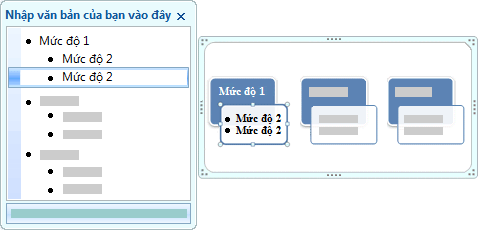 Khi bạn tạo đồ họa SmartArt, thì đồ họa SmartArt và ngăn Văn bản của nó sẽ được nhập vào bằng văn bản chỗ dành sẵn mà bạn có thể thay thế bằng thông tin của bạn. Ở đầu ngăn Văn bản, bạn có thể sửa văn bản vốn sẽ xuất hiện trong đồ họa SmartArt của bạn. Ở cuối ngăn Văn bản, bạn có thể đọc mô tả của đồ họa SmartArt.
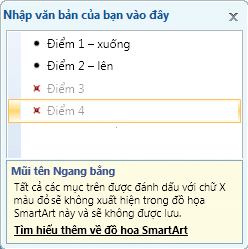
Trong các đồ họa SmartArt có chứa một số hình dạng cố định, chỉ có một số văn bản trong ngăn Văn bản sẽ xuất hiện trong đồ họa SmartArt của bạn. Văn bản, hình ảnh hoặc nội dung khác không được hiển thị sẽ được nhận dạng trong ngăn Văn bản bằng dấu X màu đỏ. Nội dung này vẫn sẵn dùng nếu bạn chuyển sang một bố trí khác, nhưng nếu bạn giữ lại và đóng cùng bố trí này, thông tin sẽ không được lưu để bảo vệ quyền riêng tư của bạn.
 Ngăn Văn bản hoạt động giống một dàn bài hoặc một danh sách gạch đầu dòng sẽ ánh xạ trực tiếp các thông tin vào đồ họa SmartArt của bạn. Mỗi đồ họa SmartArt sẽ xác định sự ánh xạ của riêng nó giữa các dấu đầu dòng trong ngăn Văn bản và bộ hình dạng trong đồ họa SmartArt.
Để tạo một dòng văn bản gạch đầu dòng mới trong ngăn Văn bản, nhấn Enter. Để thụt lề cho một dòng trong ngăn Văn bản, hãy chọn dòng bạn muốn tụt lề, sau đó dưới Công cụ SmartArt trên tab Thiết kế (hoặc trong nhóm Tạo Đồ họa trên tab Thiết kế SmartArt ), bấm Giáng cấp. Để thụt lề âm cho một dòng, bấm Tăng cấp. Bạn cũng có thể nhấn Tab để thụt lề hoặc Shift+Tab để thụt lề âm trong ngăn Văn bản.
Nếu bạn không thấy tab Thiết kế hoặc Thiết kế SmartArt , hãy bấm đúp chuột vào đồ họa SmartArt.
Tùy thuộc vào bố trí bạn chọn, mỗi dấu đầu dòng trong ngăn Văn bản sẽ được thể hiện trong đồ họa SmartArt ở dạng một hình dạng mới hoặc một dấu đầu dòng bên trong một hình dạng. Ví dụ: hãy xem cùng một văn bản sẽ được ánh xạ khác nhau như thế nào trong hai đồ họa SmartArt bên dưới. Trong ví dụ đầu, các dấu đầu dòng phụ được thể hiện như các hình dạng riêng rẽ. Ở ví dụ thứ hai, các dấu đầu dòng phụ được thể hiện như dấu đầu dòng trong hình dạng.
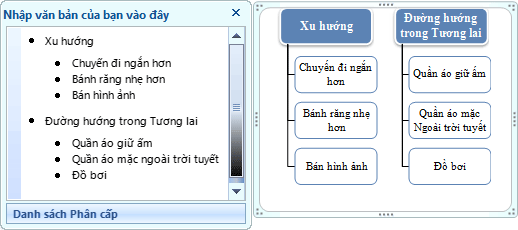
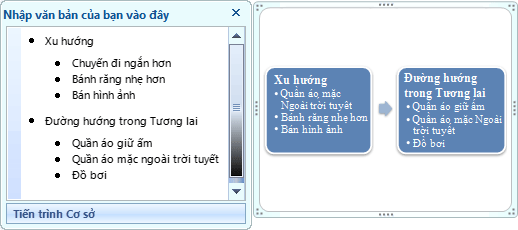 Mẹo:Nếu bạn không muốn tất cả văn bản nằm trong các hình dạng riêng rẽ, hãy chuyển sang một bố trí khác thể hiện tất cả các văn bản ở dạng dấu đầu dòng.
Nếu bạn dùng một bố trí sơ đồ tổ chức cùng với một hình Hỗ trợ, thì một dấu đầu dòng cùng với một dòng được đính kèm sẽ chỉ ra hình Hỗ trợ.
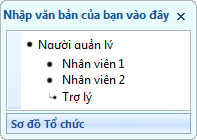 Bạn có thể áp dụng định dạng ký tự, chẳng hạn như phông, cỡ phông, đậm ngiêng và gạch chân cho văn bản trong đồ họa SmartArt của bạn bằng cách áp dụng định dạng cho văn bản trong ngăn Văn bản, và định dạng này sẽ được phản ánh trong đồ họa SmartArt. Khi cỡ phông trong một hình dạng co lại do bạn thêm nhiều văn bản vào hình dạng, thì tất cả các văn bản khác trong các hình dạng còn lại của đồ họa SmartArt cũng sẽ co lại bằng cùng cỡ để giữ cho đồ họa SmartArt trông nhất quán và chuyên nghiệp.
Sau khi bạn chọn một bố trí, bạn có thể di chuyển con trỏ chuột lên mọi bố trí khác được hiển thị trên tab Thiết kế hoặc Thiết kế SmartArt và dùng Xem trước Trực tiếp để xem nội dung của bạn sẽ trông như thế nào cùng với bố trí đã được áp dụng đó.
Kiểu, màu sắc và hiệu ứng dành cho đồ họa SmartArt
Bên dưới Công cụ SmartArt trên tab Thiết kế (hoặc bên dưới tab Thiết kế SmartArt ), có hai bộ sưu tập để thay đổi nhanh cách hiển thị của đồ họa SmartArt: Kiểu SmartArt và Thay đổi Màu.
Kiểu SmartArt bao gồm tô hình dạng, cạnh, bóng đổ, kiểu đường, chuyển màu và hình phối cảnh ba chiều (3-D) và được áp dụng vào toàn bộ đồ họa SmartArt. Bạn cũng có thể áp dụng một kiểu Hình dạng riêng vào một hoặc nhiều hình dạng trong đồ họa SmartArt.
Bộ sưu tập thứ hai, Thay đổi Màu, sẽ cung cấp một phạm vi bao gồm các tùy chọn màu khác nhau cho đồ họa SmartArt, mỗi tùy chọn áp dụng một hoặc nhiều màu chủ đề theo một cách khác nhau cho các hình dạng trong đồ họa SmartArt.
Khi bạn đặt con trỏ lên một hình thu nhỏ trong một trong hai bộ sưu tập này, thì bạn có thể xem trước một Kiểu SmartArt hoặc một biến thể màu sẽ ảnh hưởng thế nào đến đồ họa SmartArt trước khi bạn thực sự áp dụng nó.
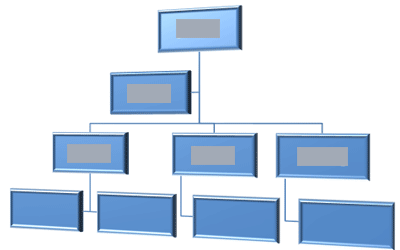
Kiểu SmartArt và tổ hợp màu được thiết kế để gạch gạch dưới nội dung của bạn. Ví dụ: nếu bạn dùng Kiểu SmartArt 3-D theo dạng phối cảnh, bạn có thể thấy mọi người ở cùng một mức độ.
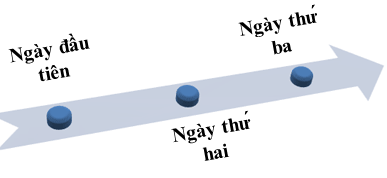
 Bạn cũng có thể dùng Kiểu SmartArt 3-D theo dạng phối cảnh để nhấn mạnh một đường thời gian hướng tới tương lai.
 cảnh:Kiểu SmartArt 3-D được dùng đơn giản nhất, để tránh xao nhãng khỏi thông điệp bạn muốn truyền tải. Kiểu SmartArt 3-D thường phù hợp đối với trang đầu tiên của một tài liệu hoặc trang chiếu đầu tiên của một bản trình bày.
Để nhấn mạnh các bước khác biệt trong đồ họa SmartArt thuộc kiểu Quy trình , bạn có thể dùng bất kỳ tổ hợp nào trong Thay đổi Màu, bên dưới Màu.
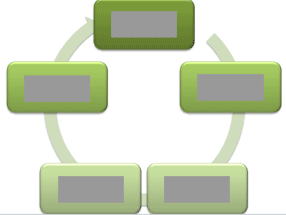
 Nếu bạn có đồ họa SmartArt thuộc kiểu Vòng tròn , bạn có thể dùng bất kỳ tùy chọn Điểm nhấn nào trong Thay đổi Màu để nhấn mạnh chuyển động vòng tròn. Các màu này sẽ dịch chuyển theo sự chuyển màu thành hình dạng trung gian rồi đảo ngược thành hình dạng đầu tiên.
 Khi chọn màu, bạn cũng phải cân nhắc đến việc liệu bạn có muốn người xem in đồ họa SmartArt hoặc có xem nó trực tuyến hay không.
Mẹo: Nếu một hình ảnh là một phần của trang chiếu nền, thì các tổ hợp màu có Trong suốt trong tên hoạt động tốt nhất để đưa ra một thiết kế được tinh lọc trong tài liệu của bạn.
Khi bạn chèn một đồ họa SmartArt vào trong tài liệu mà không xác định chủ đề, thì chủ đề đồ họa sẽ khớp với chủ đề được dùng bởi phần còn lại của nội dung trong tài liệu của bạn. Nếu bạn thay đổi chủ đề của tài liệu, thì cách hiển thị của đồ họa SmartArt sẽ tự động được cập nhật.
Hầu hết tất cả các phần của đồ họa SmartArt đều có thể tùy chỉnh. Nếu bộ sưu tập Kiểu SmartArt không có sự kết hợp của hình tô, đường kẻ và các hiệu ứng bạn muốn, thì bạn có thể áp dụng kiểu Hình dạng riêng hoặc tự tùy chỉnh hoàn toàn hình dạng. Bạn cũng có thể di chuyển xung quanh hình dạng và đổi kích cỡ hình dạng. Bạn có thể tìm thấy hầu hết các tùy chọn tùy chỉnh bên dưới Công cụ SmartArt trên tab Định dạng (hoặc trong menu Định dạng Hình khi bạn bấm chuột phải vào đồ họa và chọn Định dạng Đối tượng).
Ngay cả khi bạn đã tùy chỉnh đồ họa SmartArt của mình, bạn vẫn có thể thay đổi thành một bố trí khác và đa số các tùy chỉnh của bạn sẽ được giữ lại. Hoặc để loại bỏ tất cả định dạng và bắt đầu lại, trên tab Thiết kế hoặc tab Thiết kế SmartArt , trong nhóm Đặt lại , bấm Đặt lại Đồ họa.

Hoạt hình dành cho đồ họa SmartArt
Trong PowerPoint, bạn có thể thêm hoạt hình vào đồ họa SmartArt graphic hoặc vào một hình dạng riêng trong một đồ họa SmartArt. Ví dụ: bạn có thể làm cho một hình dạng bay vào nhanh chóng từ một phía màn hình hoặc từ từ rõ lên.
Hoạt hình sẽ có sẵn tùy theo bố trí đồ họa SmartArt của bạn, nhưng bạn luôn có thể tạo hiệu ứng hoạt hình cho tất cả các hình dạng cùng một lúc hay từng hình dạng mỗi lần.
Tìm hiểu thêm về hoạt hình bằng cách đọc mục Tạo hiệu ứng hoạt hình cho đồ họa SmartArt của bạn.
Xem Thêm
Tạo hiệu ứng hoạt hình cho đồ họa SmartArt của bạn
Khôi phục bố trí và màu mặc định của đồ họa SmartArt của bạn