
Bạn có thể nhóm các hình dạng, ảnh hoặc đối tượng khác (nhưng không phải hộp văn bản). Phân nhóm cho phép bạn xoay, lật, di chuyển hoặc đổi kích cỡ tất cả các hình hoặc đối tượng cùng một lúc như thể chúng là một hình dạng hoặc đối tượng duy nhất.
Bạn có thể thay đổi các thuộc tính của tất cả các hình dạng trong một nhóm cùng một lúc, chẳng hạn như thêm tô màu hoặc hiệu ứng hình dạng hay hiệu ứng ảnh. Bạn có thể rã nhóm một nhóm các hình vào bất kỳ lúc nào rồi nhóm lại chúng sau này.
Tạo nhóm các hình dạng, ảnh hoặc đối tượng khác
Nhấn và giữ Ctrl trong khi bạn chọn hình dạng, ảnh hoặc đối tượng khác để tạo nhóm. Phải chọn nhiều hình dạng, ảnh hoặc đối tượng để bật
 .
.Mẹo
Để trợ giúp chọn hình dạng hoặc ảnh, hãy xem Chọn hình dạng hoặc ảnh.
Trên tab Định dạng Hình hoặcĐịnh dạng ảnh , chọn Nhóm và chọn Nhóm lần nữa.
Mẹo
- Để nhóm nhiều biểu tượng SVG lại với nhau, trước tiên bạn phải chuyển đổi chúng thành hình. Để biết thêm thông tin về cách chuyển đổi chúng thành hình, hãy xem: Chuyển đổi một hình ảnh SVG thành hình dạng Office.
- Sau khi tạo nhóm, bạn vẫn có thể làm việc với từng thành phần riêng lẻ trong nhóm. Chọn nhóm rồi chọn mục để chọn nhóm đó.
- Các tab Định dạng Hình dạng hoặc Định dạng Ảnh chỉ xuất hiện trên dải băng khi bạn đã chọn hình dạng hoặc ảnh.
Rã nhóm các hình dạng, ảnh hoặc đối tượng khác
- Chọn nhóm mà bạn muốn rã nhóm.
- Trên tab Định dạng Hình hoặcĐịnh dạng ảnh , chọn Nhóm và chọn Hủy nhóm.
Rã nhóm các ảnh, hình dạng hoặc đối tượng khác
- Hãy chọn bất kỳ hình dạng, ảnh hoặc đối tượng nào trước đây có mặt trong nhóm.
- Trên tab Định dạng Hình hoặcĐịnh dạng Ảnh , hãy chọn Nhóm và chọn Rã nhóm.
Lưu ý
Nếu bạn chuyển đổi đồ họa SmartArt thành các hình dạng riêng lẻ, bạn không thể chuyển đổi chúng trở lại dạng đồ họa SmartArt hoặc rã nhóm chúng.
Nút Nhóm không sẵn dùng
Sau đây là một số lý do vì sao bị xám mờ và các thao tác bạn có thể thực hiện để kích hoạt lại nút này.
- Chỉ một hình dạng hoặc ảnh được chọn. Đảm bảo rằng bạn đã chọn nhiều hình dạng hoặc ảnh. Bạn không thể sử dụng công cụ Nhóm với các biểu tượng SVG, vì vậy những biểu tượng đó không được tính.
- Để nhóm các biểu tượng SVG lại với nhau, trước tiên bạn phải chuyển đổi chúng thành hình. Để biết thêm thông tin về cách chuyển đổi chúng thành hình, hãy xem: Chuyển đổi một hình ảnh SVG thành hình dạng Office.
- Vùng chọn của bạn bao gồm bảng, trang tính hoặc hình ảnh GIF.
Nút Nhóm sẽ không sẵn dùng nếu bất kỳ đối tượng nào trong số này được chọn.
- Nếu bạn dùng PowerPoint, bạn có thể đang cố gắng tạo nhóm đối tượng nào đó với văn bản chỗ dành sẵn cho tiêu đề ("Bấm để thêm tiêu đề") hoặc chỗ dành sẵn cho nội dung ("Bấm để thêm nội dung").
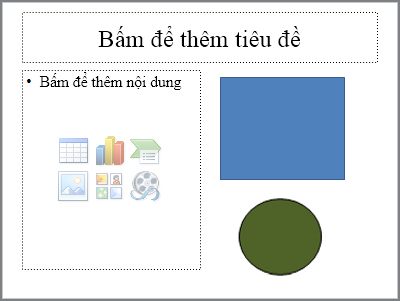
Ở ví dụ trên, hình vuông xanh dương và hình tròn xanh lục có thể nhóm lại với nhau. Nhưng hình dạng thì không thể nhóm được với văn bản chỗ dành sẵn.
Để có được Nút Nhóm trở lại, di chuyển hình, ảnh hoặc đối tượng đến vị trí khác trên trang chiếu của bạn ở ngoài văn bản chỗ dành sẵn, hoặc loại bỏ chỗ dành sẵn khỏi các đối tượng mà bạn muốn tạo nhóm.
Lưu ý
Nếu không có cách nào trong số các cách trên sẽ bật Nút Nhóm cho bạn, hãy tìm kiếm ở diễn đàn Giải đáp hoặc đăng câu hỏi của bạn ở đó.

