Khi nhập hiện trạng lịch Google của bạn vào Outlook, bạn có thể xem lịch này bên cạnh các lịch khác trong Dạng xem Lịch Outlook. Để luôn cập nhật lịch đã nhập, hãy đăng ký Google Calendar trong Outlook. Nếu không, cách duy nhất để cập nhật lịch là nhập hiện trạng khác, mới hơn. Nếu bạn không lên kế hoạch sử dụng Google Calendar nữa nhưng muốn giữ lại các sự kiện của mình, bạn có thể nhập Google Calendar vào Outlook để tất cả các cuộc hẹn của bạn được tích hợp vào một dạng xem lịch Outlook.
Chọn tùy chọn tab bên dưới cho phiên bản Outlook bạn đang sử dụng.
Tôi có phiên bản Outlook nào?
Lưu ý
Nếu các bước bên dưới tab Outlook mới này không hoạt động, bạn có thể hiện chưa sử dụng Outlook mới cho Windows. Hãy chọn Outlook Cổ điển và làm theo các bước đó thay vào đó.
Đăng ký Google Calendar của bạn trong Outlook mới
Trong tài khoản Google Calendar của bạn, chọn Lịch của Tôi và chọn dấu chấm lửng dọc (⋮) ở bên phải tên lịch.
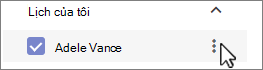
Chọn Thiết đặt và chia sẻ, cuộn xuống đến Tích hợp Calendar, trong hộp Địa chỉ bí mật trong định dạng iCal, chọn  Nút Sao chép vào bảng tạm:

Chuyển sang lịch Outlook mới của bạn.
Bên dưới lưới lịch ở bên trái, chọn Thêm lịch, sau đó chọn Đăng ký từ web.
Dán URL đã sao chép vào thanh địa chỉ, sau đó chọn Nhập.
Nhập Google Calendar của bạn trong Outlook cổ điển
Quan trọng
Lịch đã nhập là hiện trạng tĩnh; Nó không tự cập nhật. Để cập nhật, bạn cần đăng ký lịch (như mô tả ở trên) hoặc lặp lại thủ tục này sau để nhập bản sao phiên bản lịch mới nhất của bạn trong Google Calendar.
- Đăng nhập vào tài khoản Lịch Google của bạn.
- Trong cột bên trái, bấm Lịch của tôi để bung rộng nó, sau đó di chuột qua lịch mà bạn muốn nhập từ Google Calendar.
- Chọn dấu ba chấm ở bên phải tên lịch, rồi chọn Cài đặt và chia sẻ:
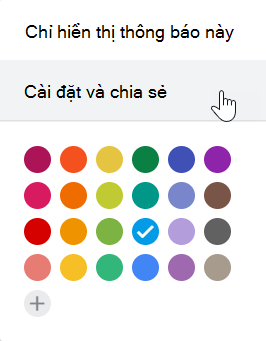
- Bên dưới Cài đặt Calendar, chọn Xuất lịch.
Tệp Internet Calendar (.ics) ngay lập tức được lưu dưới dạng tệp nén (.zip) vào thư mục Tải xuống của bạn.
- Trong File Explorer, bấm chuột phải vào tệp nén, sau đó chọn Trích xuất tất cả. (Tùy chọn này loại bỏ việc nén và lưu tệp .ics; sau đó bạn có thể nhập tệp vào Outlook.)
- Trong Outlook cổ điển, chọn Mở tệp>& Xuất>,Nhập/Xuất.
- Trong trình hướng dẫn Nhập và Xuất, chọn Nhập tệp iCalendar (.ics) hoặc vCalendar (.vcs), rồi chọn Tiếp theo.
- Trong cửa sổ Duyệt , dẫn hướng đến .ics bạn đã lưu ở bước 5, chọn rồi chọn OK.
- Chọn Mở như Mới. Các mục sẽ tự động được nhập vào lịch của bạn.
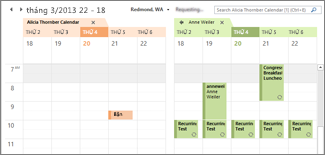
Lịch sẽ mở ra ở dạng xem song song trong Lịch Outlook. Lịch cũng được thêm vào Ngăn Dẫn hướng trong dạng xem Calendar, dưới các Lịch Khác.
Bước tiếp theo
Đây là một số điều khác bạn có thể làm để thiết lập Outlook:
Để tìm hiểu thêm về cách sử dụng Microsoft 365, hãy xem Trung tâm Tìm hiểu về Office 365.
