
Nếu bạn đang cố gắng đăng nhập vào Office bằng tài khoản Microsoft của mình, bạn có thể gặp một thông báo yêu cầu bạn xin phép phụ huynh hoặc xác minh tuổi của bạn.
Để biết thêm thông tin về lý do bạn thấy thông báo này và cách giải quyết, hãy xem Sự chấp thuận của cha mẹ và tài khoản trẻ em của Microsoft.
Thiết lập email Microsoft 365, Exchange hoặc Outlook trong ứng dụng Thư iOS


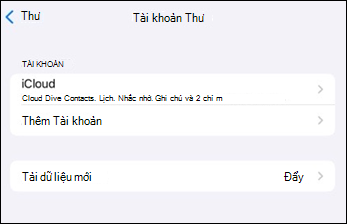
Đi tới Thiết đặt của iPhone hoặc iPad, cuộn xuống và> gõ nhẹ vào Ứng dụng>Tài>khoản Thư Thêm>Tài khoản.

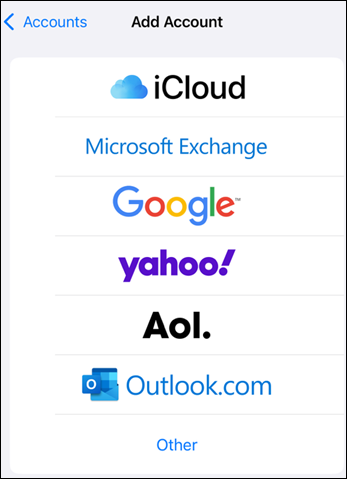
Chọn Microsoft Exchange.

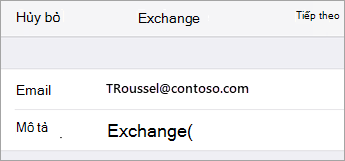
Nhập địa chỉ email Microsoft 365, Exchange hoặc Outlook của bạn và mô tả tài khoản của bạn. Nhấn Tiếp theo.
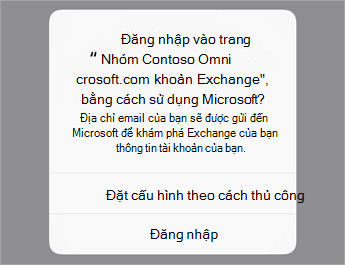
Nhấn vào Đăng nhập.
Lưu ý
Nhấn Đặt cấu hình theo cách thủ công nếu bạn cần nhập cài đặt máy chủ.

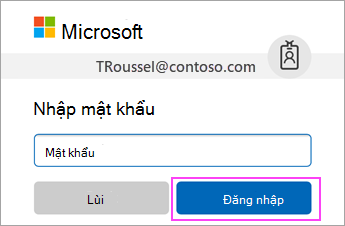
Nhập mật khẩu được liên kết với tài khoản email của bạn. Nhấn Đăng nhập hoặc Tiếp theo.

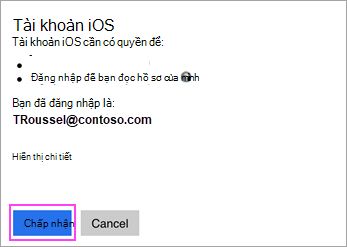
Ứng dụng Thư có thể yêu cầu một số quyền nhất định. Nhấn Chấp nhận.

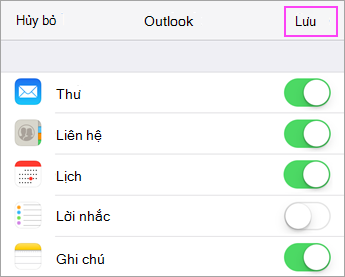
Chọn dịch vụ bạn muốn đồng bộ với thiết bị chạy iOS của mình, rồi nhấn Lưu. Xong rồi!
Bạn gặp sự cố? Chúng tôi có thể trợ giúp.
Nếu bạn vẫn cần tới trợ giúp để thiết lập email trên thiết bị chạy iOS, hãy cho chúng tôi biết chi tiết về câu hỏi của bạn bằng hộp nhận xét dưới đây để chúng tôi có thể giải quyết trong tương lai.
Để có trải nghiệm tốt nhất, chúng tôi khuyên bạn nên sử dụng ứng dụng Outlook dành cho thiết bị di động chạy iOS. Để biết mẹo khắc phục sự cố, xem mục Câu hỏi thường gặp về khắc phục sự cố thiết lập email trên thiết bị di động.
Bạn cũng có thể liên hệ với bộ phận hỗ trợ:
- Nếu bạn đang gặp sự cố với ứng dụng Mail của iOS, hãy liên hệ với bộ phận Hỗ trợ của Apple.
- Nếu bạn có tài khoản cơ quan hoặc trường học Microsoft 365 sử dụng tài khoản Microsoft 365 dành cho doanh nghiệp hoặc tài khoản dựa trên Exchange, hãy trao đổi với người quản trị Microsoft 365 hoặc bộ phận hỗ trợ kỹ thuật.
- Đối với tất cả các tài khoản khác, hãy liên hệ với bộ phận hỗ trợ của Microsoft.