Khi bạn nhận được một thư email hoặc yêu cầu tác vụ, bạn có thể tạo ra yêu cầu cuộc họp dưới dạng phản hồi chỉ bằng một thao tác bấm.
Lưu ý
Tính năng Trả lời bằng Cuộc họp chỉ sẵn dùng với tài khoản Business Exchange.
Tạo yêu cầu họp từ thư email trong Outlook mới
Khi bạn tạo yêu cầu họp từ thư email, những người trên dòng Tới trong thư gốc sẽ được mời với tư cách là Người dự Bắt buộc và tất cả mọi người trên dòng Cc với tư cách là Người dự Tùy chọn.
Thực hiện một trong những thao tác sau:
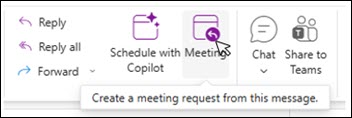
- Trong danh sách thư, chọn thư, rồi trên tab Nhà , trong nhóm Phản hồi , chọn Cuộc họp.
- Trong thư đang mở, trên tab Thư , trong nhóm Phản hồi , chọn Cuộc họp.
Nhập vị trí cùng thời điểm bắt đầu và kết thúc như cách bạn thực hiện trong mọi yêu cầu cuộc họp. Bạn cũng có thể thêm hoặc loại bỏ người dự, sử dụng Bộ trợ giúp Lên lịch để tìm ra thời điểm họp phù hợp nhất hoặc thêm tệp đính kèm. Phần tiêu đề và nội dung của thư gốc được đưa vào phần nội dung của yêu cầu họp.
Hội thoại và Trả lời bằng Cuộc họp
Nếu danh sách thư của bạn được sắp xếp theo hội thoại thì yêu cầu họp được tạo bằng tùy chọn Cuộc họp sẽ được liên kết với cùng đoạn hội thoại đó ở dạng thư gốc.
Yêu cầu cuộc họp sẽ xuất hiện trong cuộc hội thoại bung rộng.
Khi bạn chọn Cuộc họp trong một cuộc hội thoại không được bung rộng và chứa nhiều nhánh, thì yêu cầu họp sẽ áp dụng cho thư gần đây nhất trong nhánh được chọn.
Doug sẽ hướng dẫn bạn cách thực hiện trong video sau hoặc bạn có thể chuyển thẳng đến phần hướng dẫn.
Yêu cầu cuộc họp sẽ mời những người trên dòng Tới trong thư gốc với tư cách là Người dự Bắt buộc và những người trên dòng Cc với tư cách là Người dự Tùy chọn.
Tạo yêu cầu họp từ thư email trong Outlook cổ điển
Thực hiện một trong những thao tác sau:
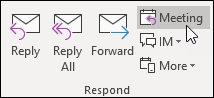
- Trong danh sách thư, chọn thư, rồi trên tab Nhà , trong nhóm Phản hồi , chọn Cuộc họp.
- Trong thư đang mở, trên tab Thư , trong nhóm Phản hồi , chọn Trả lời bằng Cuộc họp.
Nhập vị trí cùng thời điểm bắt đầu và kết thúc như cách bạn thực hiện trong mọi yêu cầu cuộc họp. Bạn cũng có thể thêm hoặc loại bỏ người dự, sử dụng Bộ trợ giúp Lên lịch để tìm ra thời điểm họp phù hợp nhất hoặc thêm tệp đính kèm. Phần tiêu đề và nội dung của thư gốc được đưa vào phần nội dung của yêu cầu họp.
Lưu ý
Tính năng "Trả lời bằng Cuộc họp" sẽ không hoạt động đối với email được mã hóa bằng nhãn nhạy cảm hoặc Quản lý Quyền Thông tin (IRM). Trong Outlook cổ điển, nếu bạn tìm cách áp dụng tính năng "Trả lời bằng Cuộc họp" cho email được mã hóa, bạn sẽ gặp lỗi "Bạn không thể thực hiện hành động này. Quyền đối với thư này bị hạn chế."
Hội thoại và Trả lời bằng Cuộc họp
Nếu danh sách thư của bạn được sắp xếp theo cuộc hội thoại thì yêu cầu cuộc họp được tạo bằng Cuộc họp sẽ được liên kết với cùng một cuộc hội thoại dưới dạng thư gốc. Yêu cầu cuộc họp sẽ xuất hiện trong cuộc hội thoại bung rộng.
Khi bạn chọn Cuộc họp trên một cuộc hội thoại không được bung rộng và chứa nhiều nhánh, thì yêu cầu họp sẽ áp dụng cho thư gần đây nhất trong nhánh được chọn.
Lệnh Cuộc họp không khả dụng khi bạn chọn một tiêu đề cuộc hội thoại.
Lưu ý
Trong máy khách Outlook cổ điển, tính năng "Trả lời bằng cuộc họp" khả dụng cho thư bình thường.
Đối với thư được bảo vệ, vui lòng sử dụng nút "Cuộc họp" bên dưới nhóm 'Phản hồi' trong tab 'Trang chủ' trong Outlook mới hoặc máy khách Outlook trên Web (OWA).

