Theo mặc định, khi bạn thêm hầu hết các loại tài khoản vào Outlook, thư của bạn sẽ được hiển thị trong Cuộc trò chuyện. Một cuộc hội thoại bao gồm tất cả thư trong cùng một chuỗi hội thoại với cùng dòng chủ đề.
Chọn tùy chọn tab bên dưới cho phiên bản Outlook bạn đang sử dụng.
Tôi có phiên bản Outlook nào?
Lưu ý
Nếu các bước bên dưới tab Outlook mới này khớp với màn hình của bạn thì có thể bạn chưa sử dụng Outlook mới cho Windows. Hãy chọn Outlook Cổ điển và làm theo các bước đó thay vào đó.
Xem các thư được nhóm theo cuộc hội thoại trong Outlook mới
Ở đầu trang, chọn Cài đặt Cài đặt >Ngăn đọc thư>.
Trong tổ chức thư, dưới Bạn muốn tổ chức Danh sách Thư như thế nào, hãy chọn một tùy chọn dựa trên tùy chọn của bạn:
- Chọn Nhóm thư theo hội thoại để xem email được nhóm theo hội thoại.
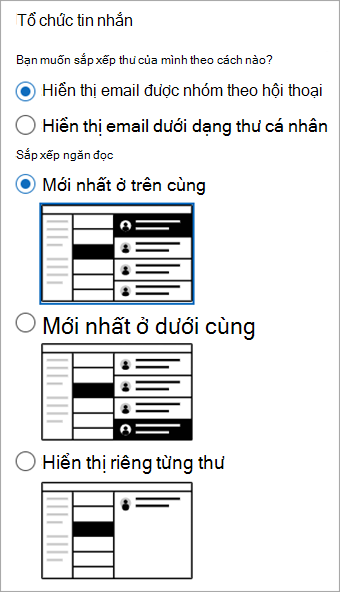
Bạn cũng có thể chọn tùy chọn Nhóm thư theo nhánh trong cuộc hội thoại để xem email như nhánh trong cuộc hội thoại hoặc chọn Không nhóm thư để ngừng nhóm email theo hội thoại.
Sử dụng dạng xem Cuộc hội thoại trong Outlook cổ điển
- Từ bất kỳ thư mục thư nào, chẳng hạn như hộp thư đến của bạn, chọn Xem Hiển>thị dưới dạng Hội thoại để bật hoặc tắt dạng xem Hội thoại.
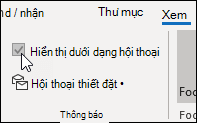
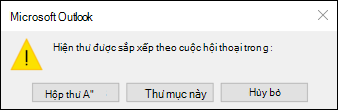
- Chọn Tất cả hộp thư hoặc Thư mục này.
- Các cuộc hội thoại bao gồm nhiều thư được nhận diện trong danh sách thư bằng biểu tượng bung rộng/thu gọn hình tam giác Biểu
 . Chọn biểu tượng Hội để bung rộng hoặc thu gọn Hội thoại.
- Trong mỗi Cuộc hội thoại, thư được sắp xếp với thư mới nhất ở trên cùng. Bạn không thể thay đổi thứ tự sắp xếp này.
- Khi bạn nhận được thư mới thuộc Hội thoại, toàn bộ Hội thoại sẽ chuyển lên đầu danh sách thư của bạn.
- Mọi Cuộc hội thoại có thư chưa đọc đều có chủ đề in đậm và số lượng thư chưa đọc xuất hiện bên cạnh chủ đề đó. Khi bạn bung rộng Cuộc hội thoại, mọi thư chưa đọc sẽ có đầu đề đậm.
Thay đổi các tùy chọn Cuộc hội thoại trong Outlook cổ điển
Có một số tùy chọn hội thoại mà bạn có thể thay đổi.
Từ bất kỳ thư mục email nào, chẳng hạn như hộp thư đến của bạn, hãy chọn Xem>Thiết đặt Hội thoại
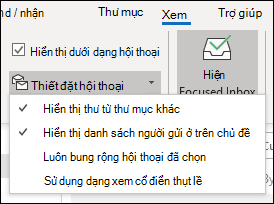
Chọn bất kỳ tùy chọn nào trong số các tùy chọn sẵn có.
-
Hiển thị Thư từ Thư mục Khác Sử dụng tùy chọn này để hiển thị các thư đã được chuyển sang các thư mục khác trong hội thoại cũng như các thư bạn đã gửi được lưu trữ trong thư mục Mục đã Gửi.
-
Hiển thị người gửi bên trên chủ đề Việc chọn tùy chọn này sẽ hiển thị tên người gửi ở đầu cuộc hội thoại chứ không phải chủ đề cuộc hội thoại.
-
Luôn bung rộng hội thoại đã chọn Tùy chọn này chỉ áp dụng cho hội thoại đang được chọn. Cuộc hội thoại được chọn khi bạn đánh dấu hộp này sẽ luôn hiển thị ở dạng mở rộng.
-
Sử dụng dạng xem thụt lề cổ điển Dạng xem thụt lề cổ điển hiển thị các thư trong hội thoại được thụt lề dựa trên vị trí của họ trong cuộc hội thoại.
Xem các thư được nhóm theo cuộc hội thoại trong Outlook trên web hoặc Outlook.com
Ở đầu trang, chọn Cài đặt>Ngăn Đọc Thư>.
Trong Tổ chức thư, dưới Bạn muốn tổ chức Danh sách Thư như thế nào, hãy chọn một tùy chọn dựa trên tùy chọn của bạn:
- Chọn Nhóm thư theo hội thoại để xem email được nhóm theo hội thoại.
Bạn cũng có thể chọn tùy chọn Nhóm thư theo nhánh trong cuộc hội thoại để xem email như nhánh trong cuộc hội thoại hoặc chọn Không nhóm thư để ngừng nhóm email theo hội thoại.
Bài viết liên quan
Xem thông điệp email theo cuộc hội thoại trong Outlook for Mac
