Bạn có thể sử dụng tiêu chí truy vấn trong Access để giới hạn kết quả dựa trên các giá trị văn bản cụ thể. Ví dụ như tiêu chí = "Chicago" hiển thị tất cả các mục có chữ Chicago. Bài viết này có một vài ví dụ về tiêu chí truy vấn mà bạn có thể dùng với loại dữ liệu Văn bản có thể giúp bạn có được kết quả truy vấn cụ thể hơn và tìm thông tin mà bạn muốn nhanh hơn. Nếu bạn không chắc chắn về việc sử dụng tiêu chí, hãy xem mục áp dụng tiêu chí cho truy vấn.
Tiêu chí Văn bản Mẫu và kết quả
Bảng dưới đây thể hiện cách bạn có thể dùng một số tiêu chí thông thường cho kiểu dữ liệu Văn bản. Hãy thử dùng các tiêu chí khác và xem kết quả bạn thu được. Nếu bạn tình cờ thấy không mục nào trong kết quả, bạn có thể kiểm tra lại tiêu chí của mình nhưng điều đó có thể chỉ có nghĩa là không có mục nào khớp chính xác với tiêu chí của bạn.
Lưu ý
Access tự động thêm dấu ngoặc kép vào cuối mỗi tiêu chí nhưng bạn có thể thêm dấu ngoặc kép khi dùng những văn bản vốn có thể khiến cho truy vấn nhầm lẫn. Ví dụ: Nếu bạn dùng một cụm từ có từ "and" hoặc "or". Access hiểu chúng là hướng dẫn.
| Với kết quả này | Dạng xem Trình thiết kế truy vấn | Tiêu chí |
|---|---|---|
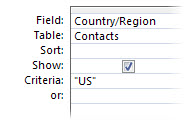
| Để tìm tất cả các mục phù hợp chính xác với văn bản. Chỉ hiển thị những liên hệ ở US. |
|
"Văn bản" |
|
Hàng tiêu chí OR tìm thấy các kết quả khớp cho nhiều từ hoặc cụm từ. Hiển thị các liên hệ ở Hoa Kỳ, Trung Quốc hoặc Canada. |

|
"Văn bản" |
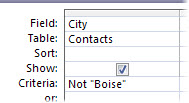
| Để loại trừ văn bản, hãy dùng tiêu chí "Not" tiếp theo là từ hoặc cụm từ bạn muốn loại trừ. Hiển thị liên hệ trong tất cả các thành phố ngoại trừ Boise. |
|
Not "Văn bản" |
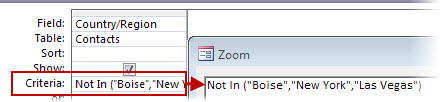
| Để loại trừ văn bản bằng nhiều điều kiện Hiển thị tất cả các liên hệ không ở Boise hoặc New York hay Las Vegas. Mẹo: Not Like "X*" sẽ tìm tất cả các mục ngoại trừ những mục bắt đầu bằng chữ cái được chỉ định. |
|
Not In ("Văn bản", "Văn bản", "Văn bản"…) |
| Bạn có thể sử dụng tiêu chí NOT với các biểu thức khác như AND NOT theo sau là văn bản mà bạn muốn loại trừ khỏi tìm kiếm của mình. Hiển thị tất cả liên hệ từ các thành phố bắt đầu bằng chữ "L" ngoại trừ các liên hệ ở London. |

|
Like "Text*" And Not "Text" |
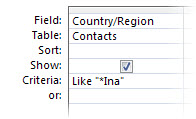
| Để tìm kiếm theo ba chữ cái cuối cùng của văn bản. Hiển thị liên hệ mà tên quốc gia hay khu vực của liên hệ đó kết thúc bằng "ina", như China và Argentina. |
|
Like "*ina" |
| Hiển thị họ của các liên hệ khi mà quốc gia/khu vực không có văn bản. |

|
Is Null |
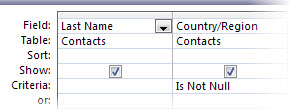
| Hiển thị họ của liên hệ với giá trị null trong cột Quốc gia/Khu vực. |
|
Is Not Null |
| Hiển thị họ của các liên hệ mà tên thành phố của những liên hệ đó là trống (nhưng không phải là null). |

|
"" (một cặp dấu ngoặc kép) |
| Hiển thị họ của các liên hệ có thông tin trong cột thành phố. |

|
Not "" |
| Hiển thị liên hệ có thông tin thành phố không phải là trống cũng không phải là giá trị null. |

|
Is Not Null And Not "" |
Mẹo
Nếu bạn muốn xem cú pháp truy vấn trong SQL (Ngôn ngữ truy vấn có cấu trúc), hãy bấm vào Dạng xem SQL trên thanh công cụ ở dưới cùng bên phải màn hình.