
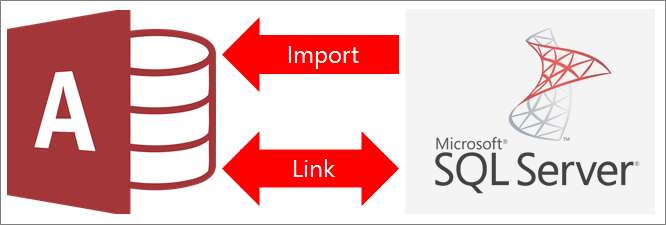
Bạn có thể liên kết đến hoặc nhập dữ liệu từ cơ sở dữ liệu SQL Server. Để biết thêm thông tin, xem SQL Server 2016.
- Khi bạn liên kết tới dữ liệu, Access sẽ tạo ra một kết nối hai chiều giúp đồng bộ hóa các thay đổi giữa Access và cơ sở dữ liệu SQL Server.
- Khi bạn nhập dữ liệu, Access sẽ tạo ra bản sao dữ liệu sử dụng một lần. Những thay đổi trong Access hoặc cơ sở dữ liệu SQL Server sẽ không được đồng bộ hóa.
Trước khi bạn bắt đầu
Để giúp quá trình diễn ra suôn sẻ, hãy thực hiện những chuẩn bị sau đây trước khi bạn liên kết hoặc nhập:
- Định vị tên máy chủ cơ sở dữ liệu SQL Server, xác định thông tin kết nối bạn cần và chọn phương thức xác thực (Windows hoặc SQL Server). Để biết thêm thông tin về các phương pháp xác thực, xem mục Kết nối với Máy chủ (Công cụ Cơ sở dữ liệu) và Bảo mật cho cơ sở dữ liệu của bạn.
- Xác định bảng hay dạng xem bạn muốn liên kết tới hoặc nhập, cùng những trường có giá trị duy nhất đối với bảng được liên kết. Bạn có thể liên kết hoặc nhập nhiều hơn một bảng hay dạng xem trong một thao tác duy nhất.
- Hãy cân nhắc tới số cột trong từng bảng hoặc dạng xem. Access không hỗ trợ quá 255 trường cho một bảng, do vậy, Access sẽ chỉ liên kết hoặc nhập 255 cột đầu tiên. Bạn có thể tạo dạng xem trong cơ sở dữ liệu SQL Server để truy nhập vào các cột vượt quá giới hạn như một giải pháp thay thế.
- Xác định tổng số dữ liệu hiện được nhập. Kích cỡ tối đa của một cơ sở dữ liệu Access là hai gigabyte, trừ đi dung lượng cần thiết cho các đối tượng hệ thống. Nếu cơ sở dữ liệu SQL Server có chứa các bảng lớn, có thể bạn sẽ không thể nhập toàn bộ chúng vào một cơ sở dữ liệu Access duy nhất. Trong trường hợp này, hãy cân nhắc liên kết tới dữ liệu thay vì nhập.
- Bảo mật cho cơ sở dữ liệu Access của bạn và thông tin kết nối mà cơ sở dữ liệu chứa bằng cách sử dụng một vị trí tin cậy, cùng một mật khẩu cơ sở dữ liệu Access. Điều này đặc biệt quan trọng nếu bạn chọn lưu mật khẩu SQL Server trong Access.
- Lên kế hoạch tạo thêm các mối quan hệ. Access không tự động tạo các mối quan hệ giữa những bảng liên quan ở cuối thao tác nhập. Bạn có thể tạo mối quan hệ giữa các bảng mới và bảng hiện có bằng cách thủ công sử dụng cửa sổ Mối quan hệ. Để biết thêm thông tin, xem mục Cửa sổ Mối quan hệ là gì? và mục Tạo, chỉnh sửa hoặc xóa mối quan hệ.
Giai đoạn 1: Bắt đầu
Chọn Dữ liệu> NgoàiNguồn> Dữ liệu Mớitừ Cơ sở dữ liệu>từ SQL Server.
Trong hộp thoại Lấy Dữ liệu Ngoài – Cơ sở dữ liệu ODBC, thực hiện một trong những thao tác sau:
- Để nhập dữ liệu, chọn Nhập dữ liệu nguồn vào một bảng mới trong cơ sở dữ liệu hiện tại.
- Để liên kết tới dữ liệu, chọn Liên kết nguồn dữ liệu bằng cách tạo bảng được liên kết.
Chọn OK.
Giai đoạn 2: Tạo hoặc tái sử dụng tệp DSN
Bạn có thể tạo tệp DSN (tên nguồn dữ liệu) hoặc tái sử dụng tệp hiện có. Sử dụng tệp DSN khi bạn muốn dùng lại cùng một thông tin kết nối cho các hoạt động liên kết và nhập khác hoặc khi bạn muốn chia sẻ thông tin đó với một ứng dụng khác cũng sử dụng các tệp DSN. Bạn có thể tạo tệp DSN trực tiếp bằng Bộ quản lý Kết nối Dữ liệu. Để biết thêm thông tin, xem mục Quản trị nguồn dữ liệu ODBC.
Dù bạn vẫn có thể sử dụng các phiên bản cũ hơn của trình điều khiển ODBC SQL, chúng tôi khuyên bạn nên sử dụng phiên bản 13.1 vì phiên bản này bao gồm nhiều cải tiến và hỗ trợ các tính năng mới của SQL Server 2016. Để biết thêm thông tin, xem mục Microsoft ODBC Driver cho SQL Server trên Windows.
Thực hiện một trong những thao tác sau:
Nếu tệp DSN bạn muốn sử dụng đã tồn tại, hãy chọn tệp đó từ danh sách.
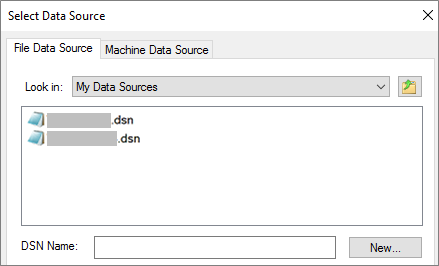
Tùy theo phương thức xác thực bạn đã nhập trong thông tin kết nối, bạn có thể cần phải nhập lại mật khẩu.
Cách tạo tệp DSN mới:
Chọn Mới.
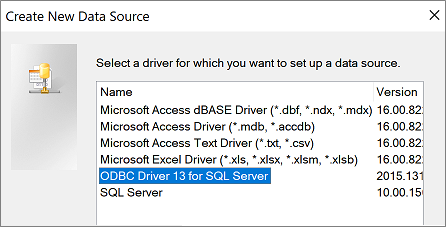
Chọn Trình điều khiển ODBC 13 cho SQL Server, rồi chọn Tiếp theo.
Nhập tên cho tệp DSN hoặc chọn Duyệt để tạo tệp trong vị trí khác.
Chọn Tiếp theo để xem lại thông tin tóm tắt, rồi chọn Hoàn tất.
Giai đoạn 3: Sử dụng trình hướng dẫn Tạo Nguồn Dữ liệu Mới cho SQL Server
Trong trình hướng dẫn Tạo Nguồn Dữ liệu Mới cho SQL Server, hãy thực hiện như sau:
Trên trang một, nhập thông tin định danh:
- Trong hộp Mô tả , bạn có thể nhập thông tin mô tả về tệp DSN.
- Trong hộp Máy chủ, nhập tên SQL Server. Không chọn mũi tên xuống.
Ở trang hai, hãy chọn một trong các phương thức xác thực sau:
- Với xác thực Windows Tích hợp: Kết nối thông qua tài khoản người dùng Windows. Bạn cũng có thể nhập Tên Chính của Dịch vụ (SPN). Để biết thêm thông tin, hãy xem mục Tên Chính của Dịch vụ (SPN) trong Kết nối Máy khách (ODBC).
- Với xác thực SQL Server...: Kết nối bằng cách nhập ID đăng nhập và mật khẩu được thiết lập trong cơ sở dữ liệu.
Ở trang ba và bốn, hãy chọn các tùy chọn mà bạn muốn tùy chỉnh cho kết nối. Để biết thêm thông tin về những tùy chọn này, xem mục Microsoft ODBC Driver cho SQL Server.
Một màn hình xuất hiện để xác nhận cài đặt của bạn. Chọn Kiểm tra Nguồn Dữ liệu để xác nhận kết nối của bạn.
Bạn có thể cần đăng nhập vào cơ sở dữ liệu. Trong hộp thoại Đăng nhập SQL Server, nhập ID đăng nhập và mật khẩu. Để thay đổi các cài đặt bổ sung, chọn Tùy chọn.
Giai đoạn 4: Chọn bảng và dạng xem để liên kết đến hoặc nhập
Trong hộp thoại Liên kết Bảng hoặc Nhập Đối tượng , bên dưới Bảng, chọn từng bảng hay dạng xem bạn muốn liên kết hoặc nhập, rồi chọn OK.
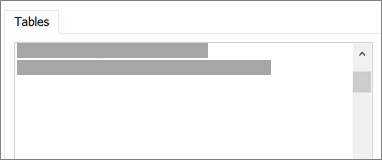
Trong một hoạt động liên kết, quyết định xem có chọn Lưu Mật khẩu hay không.
Chọn tùy chọn này nghĩa là bạn không phải nhập thông tin xác thực mỗi lần mở Access và truy nhập dữ liệu. Tuy nhiên, ứng dụng này sẽ lưu trữ mật khẩu chưa mã hóa trong cơ sở dữ liệu Access. Bất kỳ ai có thể truy nhập vào nội dung nguồn đều có thể xem tên người dùng và mật khẩu. Nếu bạn chọn tùy chọn này, chúng tôi khuyên bạn nên lưu trữ cơ sở dữ liệu Access ở một vị trí đáng tin cậy và tạo mật khẩu cơ sở dữ liệu Access. Để biết thêm thông tin, xem mục Quyết định có tin cậy một cơ sở dữ liệu hay không và Mã hóa cơ sở dữ liệu bằng cách sử dụng mật khẩu cơ sở dữ liệu.
Nếu bạn quyết định không lưu mật khẩu và sau này đổi ý, bạn cần xóa và tạo lại bảng đã liên kết, rồi chọn Lưu Mật khẩu.
Giai đoạn 5: Tạo đặc tả và tác vụ (chỉ Nhập)
- Trong hộp thoại Lấy Dữ liệu Ngoài - Cơ sở dữ liệu ODBC, bạn có thể thường xuyên lưu các bước nhập dưới dạng đặc tả và tạo một tác vụ Outlook để tự động hóa hoạt động nhập. Để biết thêm thông tin, xem mục Lưu chi tiết về hoạt động nhập hoặc xuất dưới dạng đặc tả.
Kết quả
Khi hoạt động liên kết hoặc nhập kết thúc, bảng sẽ xuất hiện trong Ngăn Dẫn hướng kèm theo tên tương tự như bảng hoặc dạng xem SQL Server kết hợp với tên chủ sở hữu. Ví dụ: nếu tên SQL là dbo.Product, tên Access sẽ là dbo_Product. Nếu tên đó đã được sử dụng, Access sẽ gắn 1 thêm vào tên bảng mới, như dbo_Product1. Nếu dbo_Product1 cũng đã được sử dụng, Access sẽ tạo , dbo_Product2v.v. Bạn có thể đổi tên cho bảng thành tên nào đó có ý nghĩa hơn.
Trong một hoạt động nhập, Access sẽ không bao giờ ghi đè bảng trong cơ sở dữ liệu. Mặc dù bạn không thể trực tiếp gắn thêm dữ liệu SQL Server cho bảng hiện có nhưng bạn vẫn có thể tạo truy vấn chắp thêm sau khi nhập dữ liệu từ các bảng tương tự.
Trong một thao tác liên kết, nếu các cột đang ở chế độ chỉ đọc ở bảng SQL Server, chúng cũng sẽ ở chế độ chỉ đọc trong Access.
Mẹo
Để xem chuỗi kết nối, hãy di chuột qua bảng trong Ngăn Dẫn hướng.
Cập nhật thiết kế bảng được liên kết
Bạn không thể thêm, xóa hoặc sửa đổi cột hay thay đổi kiểu dữ liệu trong bảng được liên kết. Nếu bạn muốn thực hiện thay đổi thiết kế, hãy thực hiện trong cơ sở dữ liệu SQL Server. Để xem thay đổi thiết kế trong Access, hãy cập nhật các bảng được liên kết:
- Chọn Trìnhquản lý Bảng được Liên kết vớiDữ liệu> Bên ngoài.
- Tìm kiếm từng bảng được liên kết mà bạn muốn cập nhật, chọn OK, rồi chọn Đóng.
So sánh các kiểu dữ liệu
Access và SQL Server sử dụng các tên khác nhau cho một số kiểu dữ liệu. Ví dụ: một cột SQL Server sử dụng bit kiểu dữ liệu được nhập hoặc liên kết vào Access dưới dạng kiểu Yes/No dữ liệu. Để biết thêm thông tin, hãy xem mục So sánh các kiểu dữ liệu Access và SQL Server.
Tôi nên biết những gì khác?
- Để biết thông tin về cách lưu chi tiết nhập vào đặc tả để sau này bạn có thể tái sử dụng, hãy xem bài viết Lưu chi tiết thao tác nhập hoặc xuất dưới dạng đặc tả.
- Để biết thông tin về cách chạy đặc tả nhập đã lưu, hãy xem bài viết Chạy thao tác nhập hoặc xuất đã lưu.
- Để biết thông tin về cách lên lịch chạy đặc tả vào thời điểm cụ thể, xem bài viết Lên lịch thao tác nhập hoặc xuất.
- Để biết thông tin về cách thay đổi tên đặc tả, xóa đặc tả hoặc cập nhật tên của tệp nguồn trong đặc tả, hãy xem bài viết Quản lý Tác vụ Dữ liệu.