
Khi cơ sở dữ liệu của bạn phát triển, việc tìm kiếm bản ghi cụ thể sẽ không chỉ là việc xem nhanh biểu dữ liệu. Trong bài viết này, hãy tìm hiểu năm cách để định vị các bản ghi cụ thể dựa trên nhu cầu của bạn.
Bạn muốn làm gì?
- Duyệt qua tất cả các bản ghi
- Đi đến bản ghi cụ thể
- Tìm kiếm bản ghi cụ thể
- Lọc để xem một số bản ghi giới hạn
- Tạo truy vấn để tìm bản ghi cụ thể
Duyệt qua tất cả các bản ghi
Bạn có thể duyệt qua các bản ghi bằng cách sử dụng phím TAB khi bạn muốn di chuyển qua từng bản ghi một, theo thứ tự để định vị một bản ghi cụ thể. Bạn cũng có thể duyệt qua các bản ghi trong bảng ở dạng xem Biểu dữ liệu bằng cách sử dụng các nút dẫn hướng bản ghi. Các nút dẫn hướng bản ghi sẵn dùng ở cuối bảng hoặc biểu mẫu.
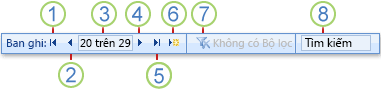
1. Đi tới bản ghi đầu tiên
2. Đi tới bản ghi trước đó
3. Hộp Bản ghi Hiện tại
4. Đi tới bản ghi tiếp theo
5. Đi tới bản ghi cuối cùng
6. Mở bản ghi (trống) mới
7. Chỉ báo bộ lọc
8. Hộp tìm kiếm
Lưu ý
- Khi bấm vào hộp Bản ghi Hiện thời , bạn có thể nhập số bản ghi, rồi nhấn ENTER để dẫn hướng đến bản ghi đó. Số bản ghi được tính tuần tự từ đầu biểu mẫu hoặc biểu dữ liệu. Nó không tương ứng với bất kỳ giá trị trường nào.
- Để biết bộ lọc đã được áp dụng hay chưa, hãy xem nút chỉ báo bộ lọc. Nếu không có bộ lọc nào được áp dụng hoặc đã xóa tất cả các bộ lọc, nó sẽ hiển thị Không Bộ lọc. Khi màn hình hiển thị Đã lọc, bạn có thể bấm nút này để loại bỏ bộ lọc. Tương tự, khi nó hiển thị Chưa lọc, bạn có thể bấm nút này để áp dụng bộ lọc gần nhất bạn đã sử dụng, nếu có.
- Khi bạn nhập văn bản vào hộp Tìm kiếm , giá trị khớp đầu tiên sẽ được tô sáng trong thời gian thực khi bạn nhập từng ký tự. Bạn có thể dùng tính năng này để nhanh chóng tìm kiếm một bản ghi có giá trị khớp.
Đi đến bản ghi cụ thể
Bạn có thể đi đến một bản ghi cụ thể trong Access khi bạn biết mình muốn tìm bản ghi nào. Hộp Đi đến cho phép bạn chọn một bản ghi cụ thể từ danh sách thả xuống và thường được thêm vào biểu mẫu.

Để dẫn hướng đến một bản ghi cụ thể, hãy bấm vào mũi tên ở bên phải hộp Đi tới , rồi chọn một bản ghi từ danh sách thả xuống.
Lưu ý
Nếu bạn biết một vài ký tự đầu tiên của bản ghi mà bạn muốn dẫn hướng đến, bạn có thể nhập các ký tự đó vào hộp Đi đến để giúp bạn nhanh chóng tìm thấy bản ghi đó.
Hộp Đi đến chỉ hiển thị đủ dữ liệu để nhận dạng duy nhất từng bản ghi. Khi bạn chọn một bản ghi từ danh sách, Access sẽ hiển thị phần dữ liệu còn lại của bản ghi đó trong khu vực chính của biểu mẫu.
Tìm kiếm bản ghi cụ thể
Bạn có thể tìm kiếm một bản ghi cụ thể trong bảng hoặc biểu mẫu bằng cách sử dụng tab Tìm trong hộp thoại Tìm và Thay thế . Đây là một lựa chọn hiệu quả để định vị một bản ghi cụ thể khi bản ghi mà bạn muốn định vị thỏa mãn các tiêu chí cụ thể, chẳng hạn như các thuật ngữ tìm kiếm và toán tử so sánh như "bằng" hoặc "chứa".
Lưu ý
Bạn chỉ có thể sử dụng hộp thoại Tìm và Thay thế nếu bảng hoặc biểu mẫu hiện hiển thị dữ liệu. Điều này đúng ngay cả khi không có bản ghi hiển thị vì một bộ lọc đã được áp dụng.
Mở bảng hoặc biểu mẫu, rồi bấm vào trường bạn muốn tìm kiếm.
Trên tab Trang đầu, trong nhóm Tìm, bấm vào Tìm hoặc nhấn CTRL+F.
Hộp thoại Tìm và Thay thế xuất hiện, với tab Tìm được chọn.Trong hộp Tìm Gì , nhập giá trị bạn muốn tìm kiếm.
Để thay đổi trường mà bạn muốn tìm kiếm hoặc tìm kiếm trong toàn bộ bảng cơ sở, hãy bấm vào tùy chọn thích hợp trong danh sách Tìm Trong .
Mẹo
Danh sách Kết quả khớp biểu thị toán tử so sánh của bạn (như "bằng" hoặc "chứa"). Để mở rộng phạm vi tìm kiếm của bạn, trong danh sách Khớp với , hãy bấm Phần Bất kỳ của Trường.
Trong danh sách Tìm kiếm, chọn Tất cả, rồi bấm vào Tìm tiếp.
Khi mục bạn đang tìm kiếm được tô sáng, hãy bấm Hủy trong hộp thoại Tìm và Thay thế để đóng hộp thoại. Bản ghi phù hợp với điều kiện của bạn được tô sáng
Để biết thêm thông tin về cách sử dụng hộp thoại Tìm và Thay thế , hãy xem bài viết Sử dụng hộp thoại Tìm và Thay thế để thay đổi dữ liệu.
Lọc để xem một số bản ghi giới hạn
Bạn có thể lọc để xem một số bản ghi hạn chế khi bạn chỉ muốn xem những bản ghi thỏa mãn các tiêu chí và toán tử so sánh cụ thể. Ví dụ: để nhanh chóng thu hẹp các bản ghi được hiển thị, bấm chuột phải vào trường có giá trị bạn muốn khớp, rồi chọn Bằng, Không bằng, Chứa hoặc Không Chứa ở cuối menu lối tắt. Có thể bật hoặc tắt bộ lọc, giúp dễ dàng chuyển đổi giữa dạng xem đã lọc và chưa lọc của cùng một dữ liệu. Không giống như tìm kiếm, bộ lọc chỉ giới hạn bản ghi nào được hiển thị.
- Để áp dụng một bộ lọc dựa trên lựa chọn, hãy mở một bảng hoặc biểu mẫu.
- Để đảm bảo rằng bảng hoặc biểu mẫu chưa được lọc, trên tab Trang đầu , trong nhóm Sắp xếp & Bộ lọc , bấm vào Nâng cao, rồi bấm Xóa Tất cả Bộ lọc, nếu lệnh đó khả dụng.
- Dẫn hướng đến bản ghi có chứa giá trị mà bạn muốn sử dụng như một phần của bộ lọc, rồi bấm vào bên trong cột (trong dạng xem Biểu dữ liệu) hoặc điều khiển (trong dạng xem Biểu mẫu, Báo cáo hoặc Bố trí). Để lọc dựa trên lựa chọn một phần, chỉ chọn các ký tự bạn muốn.
- Trên tab Trang đầu , trong nhóm Sắp xếp & Bộ lọc , bấm Lựa chọn, rồi bấm bộ lọc bạn muốn áp dụng.
- Để lọc các trường khác dựa trên lựa chọn, lặp lại bước 3 và 4.
Để biết thêm thông tin về cách áp dụng bộ lọc, hãy xem bài viết Áp dụng bộ lọc để xem bản ghi chọn lọc trong cơ sở dữ liệu Access.
Tạo truy vấn để tìm bản ghi cụ thể
Các kỹ thuật mà bạn có thể sử dụng để tìm kiếm và lọc bản ghi rất hữu ích trong việc tìm kiếm các bản ghi cụ thể cho trường hợp có thể sử dụng ngay. Tuy nhiên, có thể bạn muốn thực hiện cùng một thao tác tìm kiếm hoặc lọc thường xuyên. Thay vì tạo lại một tập hợp các bước tìm kiếm và lọc mỗi lần, bạn có thể tạo một truy vấn. Truy vấn là một cách mạnh mẽ và linh hoạt để định vị các bản ghi cụ thể vì truy vấn cho phép bạn thực hiện tìm kiếm tùy chỉnh, áp dụng bộ lọc tùy chỉnh và sắp xếp bản ghi. Bạn có thể xây dựng các truy vấn riêng của mình để giúp bạn tập trung vào các bản ghi cụ thể và trả lời các câu hỏi cụ thể. Sau khi đã tạo, truy vấn có thể được lưu và tái sử dụng, và cũng có thể được sử dụng trong việc xây dựng biểu mẫu và báo cáo.
Khi bạn sử dụng truy vấn để tìm kiếm hoặc lọc, bạn sử dụng tiêu chí dựa trên kiểu dữ liệu mà bạn đang tìm kiếm. Các loại thông tin khác nhau được lưu trữ dưới dạng các loại dữ liệu khác nhau. Ví dụ: ngày sinh được lưu trữ dưới dạng dữ liệu ngày/giờ, trong khi tên được lưu trữ dưới dạng dữ liệu văn bản.
Đôi khi, bạn không thể tìm thấy một bản ghi cụ thể mà bạn biết là tồn tại. Điều này có thể xảy ra nếu bạn đang xem bản ghi trong một biểu mẫu hoặc truy vấn không hiển thị các bản ghi nhất định do giá trị của một trường cụ thể. Ví dụ sau đây sẽ minh họa cách sử dụng truy vấn để tìm bản ghi.
Giả sử bạn đang sử dụng cơ sở dữ liệu được tạo bằng mẫu Sự cố Access để theo dõi các vấn đề. Bảng Sự cố có một trường có tên là Trạng thái, cho biết một sự cố cụ thể đang hiện hoạt, đã được giải quyết hay đã đóng. Bạn có thể tạo truy vấn hiển thị các sự cố có trạng thái đã đóng bằng cách làm theo các bước sau:
Trên tab Tạo, trong nhóm Truy vấn, bấm Thiết kế Truy vấn.
Bấm đúp vào Sự cố, rồi bấm Đóng.
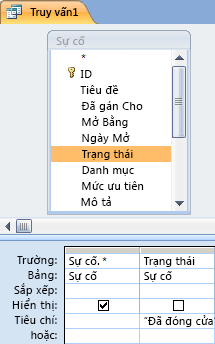
Trong trình thiết kế truy vấn, hãy bấm đúp vào dấu sao (*) trong bảng Vấn đề . Điều này giúp đảm bảo rằng truy vấn sẽ hiển thị tất cả các trường từ bản ghi mà truy vấn trả về.
Sự cố.* xuất hiện trong cột đầu tiên của lưới thiết kế, ở hàng Trường . Mục này cho biết mọi trường từ bảng Sự_cố sẽ được trả về.Trong trình thiết kế truy vấn, bấm đúp vào Trạng thái trên bảng Vấn đề .
Trạng thái sẽ xuất hiện ở cột thứ hai trong lưới thiết kế, ở hàng Trường .Trong cột thứ hai của lưới thiết kế, bỏ chọn hộp kiểm ở hàng Hiện . Điều này giúp đảm bảo rằng truy vấn sẽ không hiển thị trường Trạng thái.
Nếu bạn không xóa hộp kiểm Hiện trong cột Trạng thái, trường Trạng thái sẽ được hiển thị hai lần trong kết quả truy vấn.Trong cột thứ hai của lưới thiết kế, ở hàng Tiêu chí , nhập ="Đóng". Đây là tiêu chí tìm kiếm của bạn. Đây là cách bạn đảm bảo rằng truy vấn sẽ chỉ trả về những bản ghi có giá trị Trạng thái là "Đóng".
Lưu ý
Trong ví dụ này, chỉ một tiêu chí tìm kiếm được sử dụng. Bạn có thể sử dụng nhiều tiêu chí tìm kiếm cho bất kỳ tìm kiếm nào bằng cách thêm tiêu chí vào nhiều trường hơn và bằng cách sử dụng hàng or và các hàng bổ sung bên dưới Or.
Truy vấn của bạn đã sẵn sàng để chạy và trông giống như thế này:
Trên tab Thiết kế, trong nhóm Kết quả, bấm Chạy.
Lưu ý
Trừ khi bạn đã bắt đầu theo dõi sự cố và do đó có dữ liệu trong bảng Sự cố — và bạn đã đặt trạng thái của ít nhất một vấn đề là "Đóng" — truy vấn sẽ không trả về bất kỳ kết quả nào. Tuy nhiên, bạn có thể lưu truy vấn và sử dụng truy vấn này bất kỳ lúc nào trong tương lai.
Nhấn CTRL+S để lưu truy vấn.
Trong hộp thoại Lưu Như, hãy nhập tên cho truy vấn trong trường Tên Truy vấn , chẳng hạn như Sự cố đã Đóng, rồi bấm OK.
Bây giờ bạn có một truy vấn hiển thị các sự cố có trạng thái là đóng.
Để tìm hiểu thêm về cách tạo truy vấn nhằm giúp bạn tìm bản ghi, hãy xem bài viết Tạo truy vấn chọn đơn giản.
Để tìm hiểu thêm về tiêu chí tìm kiếm và lọc, hãy xem bài viết Ví dụ về tiêu chí truy vấn.