
Liên kết đến các nguồn dữ liệu ngoài và tạo giải pháp dựa trên các tập dữ liệu khác nhau là một thế mạnh của Office Access. Trình quản lý Bảng được Liên kết là một vị trí trung tâm để xem và quản lý tất cả các nguồn dữ liệu và bảng được liên kết trong cơ sở dữ liệu Access. T từng thời điểm, bạn có thể cần làm mới, liên kết lại, tìm, sửa hoặc xóa các bảng được liên kết vì vị trí nguồn dữ liệu, tên bảng hoặc sơ đồ bảng đã thay đổi. Ví dụ: nếu bạn đang chuyển từ môi trường thử nghiệm sang môi trường sản xuất, bạn cần thay đổi vị trí nguồn dữ liệu. Nếu yêu cầu giải pháp của bạn thay đổi, bạn cũng có thể thêm hoặc xóa các bảng được liên kết.
Lưu ý
Tùy thuộc vào phiên bản Access mà bạn có, hộp thoại Trình quản lý Bảng được Liên kết sẽ hoạt động khác. Trong Microsoft 365, bạn có thể sử dụng hộp thoại này để làm mới, liên kết lại, thêm, chỉnh sửa, tìm kiếm và xóa các bảng được liên kết nhưng bạn không thể xuất thông tin sang Excel. Trong Access 2016 mới hơn, hộp thoại sẽ đơn giản hơn nhiều nhưng bạn có thể xuất thông tin sang Excel.
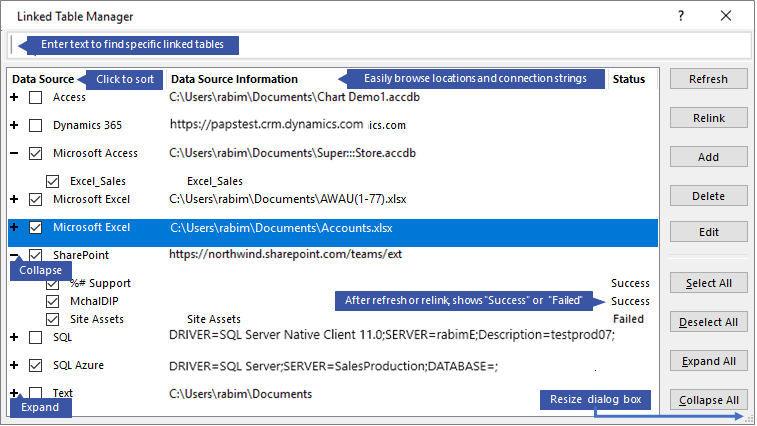
Duy trì mỗi nguồn dữ liệu và các bảng được liên kết bằng Trình quản lý Bảng được Liên kết
- Trước khi bạn bắt đầu
- Làm mới nguồn dữ liệu và các bảng được liên kết
- Liên kết lại nguồn dữ liệu hoặc bảng đã nối kết
- Tìm bảng đã liên kết
- Chỉnh sửa nguồn dữ liệu
- Thêm nguồn dữ liệu và bảng được liên kết
- Xóa nguồn dữ liệu hoặc bảng được liên kết
Trước khi bạn bắt đầu
Có một vài cách để sử dụng Trình quản lý Bảng được Liên kết, nhưng chúng tôi khuyên bạn nên thực hành theo trình tự này như một biện pháp tốt nhất:
- Làm mới nguồn dữ liệu để đảm bảo nối kết thành công và xác định vấn đề.
- Nếu có vấn đề với nguồn dữ liệu, hãy nhập vị trí chính xác khi được nhắc hoặc chỉnh sửa nguồn dữ liệu để khắc phục sự cố.
- Liên kết lại các bảng riêng lẻ có trạng thái Không thành công. Access tự động làm mới trạng thái để cho biết sự thành công hoặc thất bại.
- Lặp lại các bước từ 1 đến 3 cho đến khi tất cả sự cố được khắc phục.
Làm mới nguồn dữ liệu và các bảng được liên kết
Làm mới nguồn dữ liệu và các bảng được liên kết của nguồn dữ liệu để đảm bảo rằng nguồn dữ liệu có thể truy nhập và các bảng được nối kết đang hoạt động đúng cách.
Chọn Trình quản lý Bảng được>Liên kết với Dữ liệu Ngoài. Mẹo: Để làm mới một bảng được nối kết cụ thể từ Ngăn Dẫn hướng, hãy bấm chuột phải vào bảng đó, rồi chọn Làm mới Nối kết. Bạn cũng có thể di chuột qua tên bảng được nối kết để xem thông chuỗi kết nối thông tin khác.
Trong hộp thoại Trình quản lý Bảng được Liên kết, chọn một nguồn dữ liệu hoặc các bảng được liên kết riêng lẻ. Việc chọn nguồn dữ liệu sẽ chọn tất cả các bảng được liên kết của nguồn dữ liệu đó. Bung rộng (
+) mục nhập trong Nguồn Dữ liệu để chọn các bảng được liên kết riêng lẻ.Chọn Làm mới.
Nếu có vấn đề với vị trí nguồn dữ liệu, hãy nhập vị trí chính xác nếu bạn được nhắc hoặc chỉnh sửa nguồn dữ liệu.
Đảm bảo rằng cột Trạng thái hiển thị (bạn có thể phải cuộn sang một bên), rồi kiểm tra để xem kết quả:
- Success Các bảng được nối kết đã được làm mới thành công.
- Thất bại Một hoặc nhiều bảng được liên kết gặp sự cố. Các lý do phổ biến nhất cho trạng thái không thành công bao gồm thông tin xác thực mới hoặc thay đổi tên bảng. Để khắc phục sự cố, hãy liên kết lại nguồn dữ liệu hoặc bảng được liên kết.
Chọn Làm mới một lần nữa cho đến khi bạn khắc phục từng bảng được nối kết không thành công và cột Trạng thái sẽ hiển thị Thành công.
Liên kết lại nguồn dữ liệu hoặc bảng đã nối kết
Liên kết lại nguồn dữ liệu để thay đổi vị trí của nguồn dữ liệu và bảng đã liên kết để thay đổi tên nguồn dữ liệu.
Chọn Trình quản lý Bảng được>Liên kết với Dữ liệu Ngoài. Mẹo: Trong thanh dẫn hướng, bạn có thể di chuột lên tên bảng được nối kết để xem thông tin chuỗi kết nối các thông tin khác.
Trong hộp thoại Trình quản lý Bảng được Liên kết, chọn một nguồn dữ liệu hoặc các bảng được liên kết riêng lẻ. Bạn có thể cần bung rộng (
+) các mục nhập trong cột Nguồn Dữ liệu.Chọn Liên kết lại.
Access có định vị nguồn dữ liệu hay không, Access sẽ nhắc bạn về vị trí nguồn dữ liệu mới. Sau khi nhập đúng vị trí, bạn có thể giữ các tên bảng đã nối kết hiện có hoặc chọn tên bảng mới.
Đảm bảo rằng cột Trạng thái hiển thị (bạn có thể phải cuộn sang một bên), rồi kiểm tra để xem kết quả:
- Success Các bảng được liên kết đã được nối kết lại thành công.
- Thất bại Một hoặc nhiều bảng được liên kết gặp sự cố.
Bạn sẽ được nhắc nhập tên bảng mới. Trong một số trường hợp, bạn có thể cần chọn một bảng mới từ danh sách bảng. Nếu bạn được nhắc nhập chuỗi kết nối, hãy nhập chuỗi đó vào hộp Chuỗi kết nối. Access tự động làm mới trạng thái để cho biết sự thành công hoặc thất bại.
Chọn Liên kết lại cho đến khi bạn khắc phục từng bảng được liên kết không thành công và cột Trạng thái sẽ hiển thị Thành công.
Tìm bảng đã liên kết
Nếu bạn có nhiều bảng được liên kết, hãy dùng hộp Tìm kiếm ở đầu hộp thoại Trình quản lý Bảng được Nối kết để tìm những gì bạn muốn.
- Nhập văn bản vào hộp Tìm kiếm. Access sẽ tìm kiếm cột Tên Nguồn Dữ liệuvà Thông tin Nguồn Dữ liệu để tìm kết quả khớp. Tìm kiếm không phân biệt chữ hoa chữ thường và sử dụng nhập trước để liệt kê khớp với tên bảng được liên kết.
- Để đặt lại màn hình, hãy xóa hộp Tìm kiếm.
Chỉnh sửa nguồn dữ liệu
Tùy thuộc vào nguồn dữ liệu, bạn có thể thay đổi tên hiển thị, đường dẫn nguồn dữ liệu, tên tệp, mật khẩu hoặc chuỗi kết nối.
- Chọn Trình quản lý Bảng được>Liên kết với Dữ liệu Ngoài.
Mẹo
Trong thanh dẫn hướng, bạn có thể di chuột lên tên bảng được nối kết để xem thông tin chuỗi kết nối các thông tin khác.
Trong hộp thoại Trình quản lý Bảng được Liên kết, chọn nguồn dữ liệu, di chuột qua nguồn dữ liệu, rồi chọn Chỉnh sửa.
Thay đổi thông tin trong hộp thoại Sửa Nối kết.
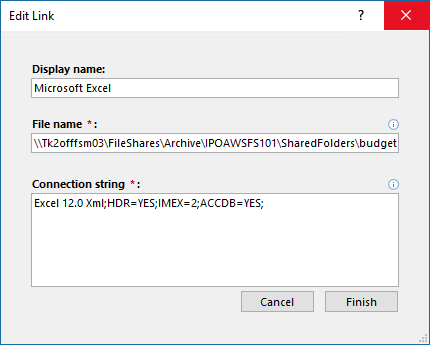
Sửa thông tin về nguồn dữ liệu Excel
Chọn Hoàn tất.
Thêm nguồn dữ liệu và bảng được liên kết
Bạn có thể thêm các loại nguồn dữ liệu sau: Access, SQL (Server và Azure), Excel hoặc Custom (văn bản, Microsoft Dynamics, danh sách SharePoint, ODBC).
Mẹo
Nếu bạn nhập các chuỗi kết nối vào mã VBA, hãy cân nhắc thêm và sửa chuỗi kết nối từ hộp thoại Trình quản lý Bảng được Liên kết thay vì sửa trực tiếp mã của bạn hoặc viết mã phức tạp tự động thay đổi chuỗi kết nối.
Chọn Trình quản lý Bảng được>Liên kết với Dữ liệu Ngoài.
Trong hộp thoại Trình quản lý Bảng được Liên kết, chọn Thêm.
Để làm cho tên dễ tìm và hiểu hơn, hãy nhập tên vào hộp Tên hiển thị. Tên hiển thị mặc định là loại nguồn dữ liệu. Tên này xuất hiện trong cột Nguồn Dữ liệu. Bạn có thể sắp xếp cột này và bạn có thể dùng tên đó để phân loại nguồn dữ liệu, điều này đặc biệt hữu ích khi bạn có nhiều nguồn dữ liệu.
Thực hiện một trong những thao tác sau:
- Chọn SQL (Server/Azure), chọn Tiếp theo, rồi nhập thông SQL Server đăng nhập và DSN. Để biết thêm thông tin, hãy xem mục Nhập hoặc liên kết đến dữ liệu trong cơ sở dữ liệu SQL Server và Liên kết đến hoặc nhập dữ liệu từ Cơ sở dữ Azure SQL Server dữ liệu.
- Chọn Access, chọn Tiếp theo, rồi nhập tên tệp và mật khẩu trong hộp thoại Thêm Liên kết Mới. Để biết thêm thông tin, xem mục Nhập hoặc liên kết với dữ liệu trong một cơ sở dữ liệu Access khác.
- Chọn Excel, rồi nhập tên tệp trong hộp thoại Thêm Liên kết Mới. Để biết thêm thông tin, hãy xem mục Nhập hoặc liên kết với dữ liệu trong sổ làm việc Excel.
- Chọn Tùy chỉnh (Văn bản, Dynamics, Danh sách SharePoint, ODBC), rồi nhập đường dẫn nguồn dữ liệu và chuỗi kết nối vào hộp thoại Thêm Liên kết Mới. Để biết thêm thông tin, hãy xem Cú pháp chuỗi kết nối.
Chọn Đóng.
Xóa nguồn dữ liệu hoặc bảng được liên kết
Bạn có thể muốn xóa nguồn dữ liệu hoặc bảng đã nối kết vì nguồn dữ liệu đó không còn cần thiết nữa hoặc vì bạn muốn bỏ đóng hộp thoại Trình quản lý Bảng được Nối kết.
- Chọn Trình quản lý Bảng được>Liên kết với Dữ liệu Ngoài.
- Trong hộp thoại Trình quản lý Bảng được Liên kết, chọn một hoặc nhiều nguồn dữ liệu hoặc bảng được liên kết.
Bạn có thể cần bung rộng (
+) các mục nhập trong cột Nguồn Dữ liệu. - Chọn Xóa.
- Khi bạn được nhắc xác nhận, hãy chọn Có. Việc xóa bảng được liên kết chỉ loại bỏ thông tin được sử dụng để mở bảng trong nguồn dữ liệu chứ không phải chính bảng đó.
Xem thêm
Xuất thông tin nguồn dữ liệu được liên kết sang Excel
Giới thiệu về thao tác nhập, liên kết và xuất dữ liệu trong Access