
Mặc dù bạn có thể in dữ liệu từ bảng, truy vấn, biểu mẫu hoặc báo cáo trong cơ sở dữ liệu Microsoft Access, bạn có thể đặt tùy chọn in cho báo cáo để tạo ra bản in bắt mắt và dễ đọc hơn của dữ liệu của bạn.
Việc in dữ liệu trực tiếp từ bảng hoặc truy vấn hoạt động khi bạn chỉ muốn in một danh sách đơn giản. Biểu mẫu phù hợp hơn để xem hoặc in dữ liệu cho một bản ghi hoặc một tập bản ghi liên quan, chứ không phù hợp để in các tập hợp dữ liệu hoặc tóm tắt dữ liệu lớn hơn. Bằng cách in dữ liệu từ một báo cáo, bạn có thể so sánh, tóm tắt và tính tổng các tập dữ liệu lớn, rồi trình bày thông tin đó trong một bố trí hấp dẫn.
Để biết thêm thông tin về cách tạo một báo cáo, hãy xem phần Giới thiệu về báo cáo trong Access.
Trong bài viết này
Chọn tùy chọn thiết lập trang
Sau khi tạo báo cáo, bạn có thể đặt các tùy chọn cho bố trí in trong hộp thoại Thiết lập Trang . Các tùy chọn này giúp bạn tinh chỉnh định dạng với các tùy chọn thiết đặt lề, sử dụng đường lưới và cột hoặc chỉ in dữ liệu từ báo cáo mà không có định dạng. Để đặt các tùy chọn trang in, hãy hoàn tất các bước sau đây:
- Trong Ngăn Dẫn hướng, bấm chuột phải vào báo cáo, rồi chọn Xem trước khi In.
- Trên tab Xem trước khi In , trong nhóm Bố trí Trang , chọn Thiết lập Trang và đặt thiết đặt lề, hướng và cột bạn muốn.
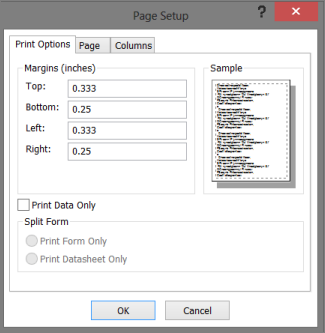
Cài đặt tab Tùy chọn In
| Thiết đặt | Mô tả |
|---|---|
| Lề (inch) | Tăng hoặc giảm lề mặc định theo yêu cầu và xem các thay đổi được hiển thị trong trang mẫu . |
| Chỉ In Dữ liệu | Chọn tùy chọn này khi bạn không muốn in các tính năng bố trí trong báo cáo, chẳng hạn như lưới. |
| Biểu mẫu Tách | Tùy chọn này không sẵn dùng cho báo cáo. |
Để tùy chỉnh lề trên báo cáo của bạn, trên tab Xem trước khi In, trong nhóm Cỡ Trang, chọn Lề. Chọn một tùy chọn phù hợp và bản xem trước của báo cáo với thiết đặt lề đã thay đổi sẽ được hiển thị.
Cài đặt tab Trang
| Thiết đặt | Mô tả |
|---|---|
| Hướng | Chọn hướng Dọc hoặc ngang. Nếu bạn muốn xem báo cáo sẽ xuất hiện như thế nào, thay vì đặt hướng ở đây, hãy đặt báo cáo từ tab Xem trước Trang. Trên tab Xem trước khi In , trong nhóm Bố trí Trang , chọn Dọc hoặc Ngang. |
| Giấy | Chọn kích cỡ và nguồn giấy. |
| Máy in cho khách hàng Addr ... | Nếu bạn chọn Sử dụng máy in cụ thể , bạn có thể đặt một vài tùy chọn định dạng tài liệu và máy in khác. |
Cài đặt tab Cột
Lưu ý
Các tùy chọn này cũng sẵn có trên tab Xem trước khi In , trong nhóm Bố trí Trang , dưới Cột.
| Thiết đặt | Mô tả |
|---|---|
| Thiết đặt Lưới | Chọn số cột và giãn cách hàng. Nếu thiết đặt dành cho một cột duy nhất, các tùy chọn Dãn cách Cột và Bố trí Cột sẽ không sẵn dùng. |
| Giống như Chi tiết | Chọn để in cột theo cùng kích cỡ như bạn đã đặt trong báo cáo. Để điều chỉnh chiều rộng và chiều cao cột, hãy bỏ chọn lựa chọn và nhập giá trị mới. |
| Kích cỡ Cột | Chọn chiều rộng và chiều cao của các cột. |
| Bố trí Cột | Chọn hướng mà bạn muốn in các cột. Tùy chọn này chỉ sẵn dùng khi bạn có nhiều cột. |
Chọn cài đặt máy in
Sau khi hoàn thành thiết đặt thiết lập trang cho báo cáo của mình, bạn có thể chọn các tùy chọn máy in cụ thể để kiểm soát bố trí in hoặc các trang bạn muốn in và số lượng bản sao.
- Trong Ngăn Dẫn hướng, bấm chuột phải vào báo cáo mà bạn muốn in và chọn Xem trước khi In.
- Trên tab Xem trước khi In, trong nhóm In, bấm In.
Phím tắt: Nhấn Ctrl+P. - Chọn các tùy chọn in của bạn, rồi bấm OK để in báo cáo.
Bảng sau đây mô tả kết quả bạn có thể mong đợi từ các cài đặt máy in cụ thể:
| Thiết đặt | Mô tả |
|---|---|
| Máy in | Chọn máy in bạn muốn in báo cáo. Nếu bạn chưa thiết đặt hướng và kích cỡ giấy, hãy chọn nút Thuộc tính . |
| Phạm vi In |
|
| Copies | Chọn số bản và chọn Xếp bộ nếu bạn muốn các bản sao được in theo bộ cho báo cáo nhiều trang. |
Để lưu giấy, hoặc để gửi lệnh in cho máy in thương mại hay gửi báo cáo qua e-mail, bạn có thể tạo định dạng .pdf hoặc .xps cho báo cáo của mình. Trên tab Xem trước khi In , trong nhóm Dữ liệu , chọn PDF hoặc XPS.
Xem trước khi in
Hãy dùng tùy chọn Xem trước khi In để kiểm tra xem phiên bản in của báo cáo của bạn sẽ xuất hiện như thế nào.
Bạn có thể mở một báo cáo trong chế độ Xem trước khi In bằng cách sử dụng một trong các phương pháp sau đây:
- Để xem trước một báo cáo chưa được mở, trong Ngăn Dẫn hướng, bấm chuột phải vào báo cáo bạn muốn xem trước, rồi chọn Xem trước khi In.
hoặc - Chọn Tệp>In, rồi chọn Xem trước khi In.
hoặc - Nếu báo cáo đang mở, bấm chuột phải vào tab tài liệu cho báo cáo, rồi chọn Xem trước khi In.
Bạn có thể thực hiện thêm thay đổi định dạng từ Xem trước khi In bằng cách sử dụng các tùy chọn trong tab Xem trước khi In .
Nếu bạn muốn xem một vài trang của báo cáo, di chuyển đến các trang khác hoặc xem nhiều trang cùng lúc khi xem trước báo cáo của bạn, hãy thử bất kỳ tùy chọn nào sau đây:
- Chọn nút Mở/Đóng Thanh Chắn ()<< ở góc trên bên phải của Ngăn Dẫn hướng, rồi bung rộng vùng xem báo cáo.
- Định vị báo cáo bằng cách sử dụng thanh cuộn ngang hoặc dọc.
- Để phóng to một vùng trên báo cáo, trên tab Xem trước Bản in , trong nhóm Thu phóng , hãy chọn mũi tên bên dưới Thu phóng và chọn tỷ lệ phần trăm phóng đại. Bạn cũng có thể dùng điều khiển Thu phóng ở góc dưới bên phải của cửa sổ.
- Để xem trước nhiều trang cùng một lúc, trong nhóm Thu phóng , hãy chọn Hai Trang hoặc Nhiều Trang rồi chọn một tùy chọn.
Chọn các tùy chọn in của bạn: Trong nhóm In , chọn In, rồi chọn các tùy chọn in của bạn.
Đóng Xem trước In: Trong nhóm Đóng Xem trước , chọn Đóng Xem trước In.