
Hãy thử ngay!
Vì bảng lưu trữ dữ liệu của bạn nên bảng là xương sống của cơ sở dữ liệu. Mỗi bảng chứa thông tin về một đối tượng cụ thể. Ví dụ: bảng nhà cung cấp có thể lưu trữ tên nhà cung cấp, địa chỉ email và số điện thoại.
Lưu ý
Trước khi dựng bảng, bạn nên hiểu rõ các đối tượng cơ sở dữ liệu Access.
Khi bạn mở một cơ sở dữ liệu trống mới, Access sẽ tự động tạo một bảng trống. Để tùy chỉnh bảng đó, hãy bắt đầu xác định các trường của bạn và thêm dữ liệu.
Đổi tên bảng trong cơ sở dữ liệu trên máy tính
Bảng1 là tên mặc định của bảng đầu tiên trong một cơ sở dữ liệu bàn làm việc mới. Bạn nên đặt tên cho bảng có ý nghĩa hơn.
- Trên Thanh công cụ Truy nhập Nhanh, chọn Lưu

- Trong hộp Tên bảng , hãy nhập tên mô tả.
Thêm bảng vào cơ sở dữ liệu máy tính bàn
Thêm nhiều bảng hơn vào cơ sở dữ liệu, nếu bạn cần, ngay cả khi bạn bắt đầu bằng mẫu.
- Trên tab Tạo , chọn Bảng.
Access sẽ thêm một bảng mới có tên là Bảng<#>, trong đó <#> là số liền tiếp tiếp theo, chưa được sử dụng. - Đổi tên bảng bằng cách sử dụng thủ tục trong mục Đổi tên bảng trong cơ sở dữ liệu trên máy tính, ở phần trước trong mô-đun này.
Lưu bảng
Trước khi đóng cơ sở dữ liệu của mình, để tránh mất công việc bạn đã thực hiện và dữ liệu bạn đã nhập, hãy nhớ lưu bảng của bạn. Khi bạn tìm cách đóng cơ sở dữ liệu, nếu bạn vẫn chưa lưu công việc của mình vào bảng, Access sẽ nhắc bạn lưu tệp. Hoặc chọn bất kỳ lúc nào.
Thêm trường bằng cách nhập dữ liệu
- Trong dạng xem Biểu dữ liệu , hãy nhập dữ liệu vào cột Bấm để Thêm của biểu dữ liệu.
Access tạo một trường mới.
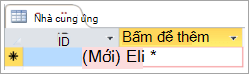
- Trong đầu đề cột, hãy nhập tên mới cho trường.
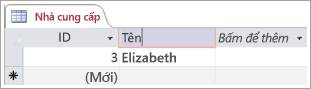
Thay đổi kiểu dữ liệu của trường
Khi bạn thêm một trường bằng cách nhập dữ liệu vào trường đó, Access sẽ đặt kiểu dữ liệu của trường đó dựa theo nội dung của trường đó. Xem kiểu dữ liệu trên tab Trường , bên dưới Kiểu Dữ liệu.
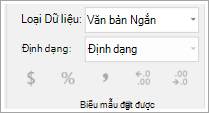
Cách thay đổi kiểu dữ liệu:
- Chọn trường.
- Trên tab Trường, mở danh sách Kiểu Dữ liệu , rồi chọn kiểu dữ liệu.
Thêm trường cho kiểu dữ liệu cụ thể
Access xác thực dữ liệu khi được nhập để đảm bảo khớp với loại dữ liệu của trường. Nếu bạn cần một định dạng dữ liệu cụ thể trong một trường, hãy chỉ định loại dữ liệu khi bạn tạo.
- Với bảng mở ở dạng xem Biểu dữ liệu , hãy chọn Bấm để Thêm , rồi chọn một kiểu dữ liệu
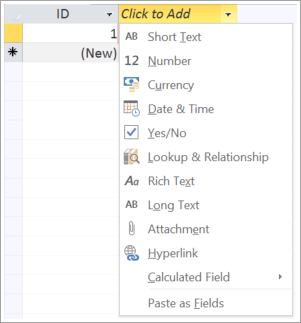
- Nhập tên mô tả cho trường, như Họ.
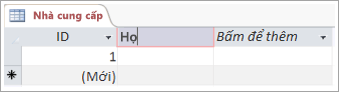
Vì bạn đã chỉ định kiểu dữ liệu, Access sẽ xác thực dữ liệu bạn nhập vào trường mới. Ví dụ: văn bản không được chấp nhận trong trường Ngày tháng. Việc chỉ định kiểu dữ liệu cũng giúp giảm thiểu kích cỡ cơ sở dữ liệu của bạn.
Bạn muốn xem thêm?
Kiểu dữ liệu cho ứng dụng Access