
Chủ đề này cung cấp cho bạn hướng dẫn từng bước về cách giúp Sway của bạn trở nên dễ truy nhập và mở khóa nội dung của bạn cho mọi người, kể cả người khuyết tật. Khi bạn tạo Sway với sự bao trùm, mọi người đều có thể đọc và hiểu các khái niệm cũng như ý tưởng trong đó.
Trong chủ đề này, bạn sẽ tìm hiểu cách sử dụng Bộ kiểm tra Trợ năng để xử lý các sự cố trợ năng có thể gây khó khăn cho người khuyết tật sử dụng Sway. Bạn cũng sẽ tìm hiểu cách thêm văn bản thay thế vào hình ảnh và hình để những người sử dụng bộ đọc màn hình có thể nghe thấy nội dung của hình ảnh hoặc hình. Ngoài ra, bạn có thể đọc về cách sử dụng các mẫu, phông và màu để tối đa hóa tính bao hàm của Sway trước khi chia sẻ với người khác.
Trong chủ đề này
- Biện pháp tốt nhất giúp dễ dàng truy nhập Sway của bạn
- Kiểm tra Sway của bạn bằng Bộ kiểm tra Trợ năng
- Sử dụng kiểu đầu đề tích hợp sẵn
- Sử dụng văn bản, định dạng phông chữ và màu trợ năng
- Tạo siêu kết nối trợ năng
- Thêm hoặc chỉnh sửa văn bản thay thế cho hình ảnh và video
- Giúp dễ dàng truy nhập âm thanh và video với phụ đề chi tiết
- Kiểm tra khả năng truy cập với Bộ đọc Tập trung
Biện pháp tốt nhất giúp dễ dàng truy nhập Sway của bạn
Bảng sau đây bao gồm các biện pháp chính tốt nhất để tạo nội dung Sway dễ truy nhập với người khuyết tật.
| Nội dung cần sửa | Lý do cần sửa | Cách sửa |
|---|---|---|
| Tránh các sự cố về trợ năng phổ biến như thiếu văn bản thay thế và màu có độ tương phản thấp. | Giúp mọi người dễ dàng hiểu và sử dụng Sway của bạn. | Kiểm tra Sway của bạn bằng Bộ kiểm tra Trợ năng |
| Màu văn bản và màu nền phải đủ độ tương phản. | People bị khiếm thị hoặc mù màu cần sự tương phản mạnh mẽ giữa văn bản và nền để xem và sử dụng nội dung. |
Sử dụng văn bản, định dạng phông chữ và màu trợ năng Sử dụng kiểu Sway trợ năng |
| Sử dụng đầu đề tích hợp sẵn. | Để đặt sẵn thứ tự dẫn hướng chính xác và giúp bộ đọc màn hình dễ dàng đọc Sway của bạn hơn, hãy sử dụng thứ tự đầu đề theo lô-gic và các thẻ đầu đề tích hợp sẵn trong Sway. | Sử dụng kiểu đầu đề tích hợp sẵn |
| Sử dụng định dạng phông chữ quen thuộc. | People có khiếm thị hoặc có khiếm khuyết về khả năng đọc văn bản sử dụng phông serif và định dạng nặng, chẳng hạn như chữ nghiêng. |
Sử dụng văn bản, định dạng phông chữ và màu trợ năng Sử dụng kiểu Sway trợ năng |
| Thêm văn bản siêu kết nối có ý nghĩa. | Văn bản liên kết truyền tải thông tin rõ ràng và chính xác về đích sẽ giúp những người sử dụng bộ đọc màn hình lướt qua các liên kết trong văn bản dễ dàng hơn. | Tạo siêu kết nối trợ năng |
| Bao gồm văn bản thay thế với toàn bộ hình ảnh trực quan. | Văn bản thay thế giúp những người không thấy được màn hình sẽ hiểu nội dung quan trọng trong hình ảnh, cùng các hình ảnh trực quan khác. Đối với nội dung âm thanh và video, ngoài văn bản thay thế còn bao gồm phụ đề chi tiết cho những người khiếm thính hoặc lãng tai. |
Thêm hoặc chỉnh sửa văn bản thay thế cho hình ảnh và video Giúp dễ dàng truy nhập âm thanh và video với phụ đề chi tiết |
Kiểm tra Sway của bạn bằng Bộ kiểm tra Trợ năng
Bộ kiểm tra Trợ năng là công cụ xem lại nội dung của bạn và gắn cờ các sự cố về trợ năng mà nội dung gặp phải. Bài viết này giải thích lý do tại sao mỗi sự cố lại có thể là vấn đề tiềm ẩn đối với người khuyết tật. Bộ kiểm tra Trợ năng cũng đề xuất cách bạn có thể giải quyết các sự cố. Với Bộ kiểm tra Trợ năng tích hợp sẵn, bạn có thể dễ dàng xác minh xem Sway của mình có thể truy nhập hay không.
- Trong Sway của bạn, chọn
 Bộ kiểm tra Trợ năng (Khám phá thêm các tùy chọn sẵn dùng). >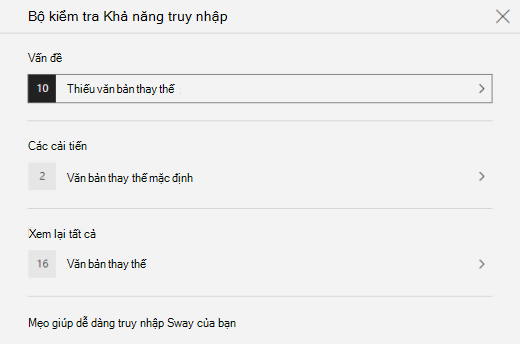
- Trong ngăn Trình kiểm tra Trợ năng , chọn Xem lại tất cả. Vấn đề đầu tiên được hiển thị.
- Khắc phục sự cố, rồi chọn
 chuyển sang giải pháp tiếp theo.
 - Khi bạn đã khắc phục tất cả các sự cố được báo cáo, hãy chọn Xong.
Sử dụng kiểu đầu đề tích hợp sẵn
Đầu đề nhằm để được quét, cả bằng hình ảnh và bằng công nghệ hỗ trợ. Tốt nhất là đầu đề sẽ giải thích nội dung của một thẻ hoặc mục. Sử dụng các kiểu đầu đề tích hợp sẵn và tạo văn bản đầu đề mang tính mô tả nhằm giúp người dùng bộ đọc màn hình dễ dàng xác định cấu trúc của thư và dẫn hướng đầu đề.
Sắp xếp các đầu đề theo thứ tự lô-gic được quy định. Ví dụ, sử dụng Đầu đề 1 , rồi đến Đầu đề 2. Ngoài ra, sắp xếp thông tin thành các cụm nhỏ. Tốt nhất là mỗi đầu đề chỉ bao gồm một vài đoạn văn.
Thực hiện một trong những thao tác sau:
- Để chèn đầu đề mới, hãy chọn
 (Chèn Nội dung). Chọn tab Văn bản , rồi chọn một trong các mức đầu đề sẵn có.
 - Để chuyển thẻ văn bản hiện có thành đầu đề, hãy đặt con trỏ vào trong văn bản, rồi chọn Đầu đề từ thanh công cụ.
- Để chèn đầu đề mới, hãy chọn
Sử dụng văn bản, định dạng phông chữ và màu trợ năng
Định dạng văn bản trợ năng không loại trừ hay làm chậm tốc độ đọc của bất kỳ ai đọc Sway của bạn, bao gồm cả người khiếm thị hoặc khuyết tật đọc hay người khiếm thị. Định dạng phông chữ và màu phù hợp sẽ giúp cải thiện tính dễ đọc và dễ đọc của nội dung Sway.
Một người bị khiếm thị có thể bỏ lỡ ý nghĩa được truyền tải bằng những màu đặc biệt. Ví dụ: thêm định dạng gạch dưới cho văn bản siêu kết nối được mã hóa bằng màu để những người mù màu biết rằng văn bản được liên kết ngay cả khi họ không thể nhìn thấy màu đó. Đối với đầu đề, hãy cân nhắc sử dụng chế độ Nhấn mạnh đậm.
Hạn chế sử dụng định dạng Điểm nhấn trong thẻ đầu đề và thẻ văn bản của bạn. People khuyết tật về khả năng đọc có thể gặp khó khăn khi đọc văn bản có chữ nghiêng quá mức, chữ viết hoa toàn bộ và gạch dưới.
Để biết hướng dẫn về cách thay đổi định dạng và màu phông, hãy đi tới mục Sử dụng kiểu Sway trợ năng.
Sử dụng kiểu Sway trợ năng
Trong Sway, bạn có thể tìm thấy các kiểu và thiết kế được thiết kế sẵn hoặc tùy chỉnh kiểu nhằm đảm bảo màu nền, định dạng và màu phông chữ bao gồm tất cả mọi người.
Để giảm tải khi đọc, hãy chọn phông chữ sans serif quen thuộc, như Arial. Tránh sử dụng toàn bộ chữ viết hoa và quá nhiều chữ nghiêng hay gạch chân.
Văn bản trong Sway của bạn cần phải dễ đọc ở chế độ tương phản cao. Ví dụ: Sử dụng màu sáng hoặc bảng phối màu có độ tương phản cao ở các đầu đối lập của phổ màu. Bảng phối màu đen và trắng giúp những người bị mù màu dễ dàng phân biệt văn bản và hình.
Chọnkiểuthiết kế>.
Thực hiện một trong những thao tác sau:
- Chọn kiểu bạn muốn, ví dụ kiểu đen trắng.
- Để sửa đổi kiểu được thiết kế sẵn cho phù hợp với nhu cầu của bạn, hãy chọn Tùy chỉnh. Bên dưới Bảng màu, hãy chọn một bảng màu có độ tương phản cao, ví dụ: với nền đen và văn bản trắng. Dưới Lựa chọn phông chữ, hãy chọn Arial Nova chẳng hạn.

Tạo siêu kết nối trợ năng
Để giúp những người sử dụng bộ đọc màn hình dễ dàng xem lướt qua các siêu kết nối trong nội dung, hãy sử dụng văn bản liên kết mô tả.
Tốt nhất, văn bản siêu kết nối nên truyền tải thông tin rõ ràng và chính xác về trang đích. Nếu tiêu đề của trang đích tóm tắt nội dung trang, hãy sử dụng tiêu đề trang đầy đủ làm văn bản siêu kết nối. Ví dụ: văn bản siêu kết nối sau khớp với tiêu đề trên trang đích: Tạo nhiều hơn bằng các mẫu của Microsoft. Tránh sử dụng văn bản liên kết như "Bấm vào đây", "Xem trang này", "Đi tới" hoặc "Tìm hiểu thêm".
- Chọn đoạn văn bản bạn muốn chuyển thành siêu kết nối.
- Trên thanh công cụ, chọn Liên kết.
- Trong hộp thoại Liên kết , xem lại văn bản trong trường Hiển thị Văn bản và sửa đổi nếu cần.
- Trong trường văn bản Liên kết Web , nhập hoặc dán URL của trang đích, rồi chọn OK.
Thêm hoặc chỉnh sửa văn bản thay thế cho hình ảnh và video
Văn bản thay thế giúp những người sử dụng bộ đọc màn hình hiểu rõ nội dung quan trọng trong hình ảnh và video. Bộ đọc màn hình sẽ đọc văn bản thay thế để mô tả hình ảnh trực quan cho những người dùng không thể nhìn thấy hình ảnh đó.
Trong văn bản thay thế, mô tả ngắn gọn nội dung được hiển thị trong hình ảnh hoặc video và mục đích của hình ảnh hoặc video. Để biết thông tin chi tiết về cách viết văn bản thay thế, hãy đi tới Mọi điều bạn cần biết để viết văn bản thay thế hiệu quả.
Tránh sử dụng văn bản trong hình ảnh làm phương pháp duy nhất để truyền tải thông tin quan trọng. Nếu bạn phải sử dụng hình ảnh có chứa văn bản, hãy lặp lại văn bản đó trong nội dung. Trong văn bản thay thế, mô tả ngắn gọn hình ảnh và đề cập đến sự tồn tại của văn bản, cùng mục đích của văn bản.
Bạn có thể xem lại văn bản thay thế trong dòng nội dung. Sway tạo văn bản thay thế cho hình ảnh hoặc video dựa theo tên tệp của hình ảnh hoặc video đó. Hoặc nếu bạn sử dụng hình ảnh hoặc video đã chứa văn bản thay thế, chẳng hạn như tài nguyên từ web, Sway sẽ bao gồm cả văn bản đó. Để tìm văn bản thay thế bị thiếu, sử dụng Bộ kiểm tra Trợ năng.
Trên Thẻ Ảnh hoặc Thẻ Video, chọn hình ảnh hoặc video.
Chọn Chi tiết.
Trong thẻ Văn bản thay thế , nhập hoặc chỉnh sửa văn bản thay thế cho hình ảnh hoặc video.
Mẹo
Nếu hình ảnh chỉ nhằm mục đích trang trí và làm tăng thêm sự chú ý về trực quan nhưng không chứa thông tin, chẳng hạn như hình ảnh nền, hãy đánh dấu hình ảnh đó mà không cần viết bất kỳ văn bản thay thế nào. People sử dụng bộ đọc màn hình sẽ nghe thấy rằng những hình ảnh này mang tính trang trí và biết rằng chúng không bỏ lỡ bất kỳ thông tin quan trọng nào. Để đánh dấu một hình ảnh trực quan là trang trí, trong thẻ Văn bản Thay thế , chọn Trang trí.

Giúp dễ dàng truy nhập âm thanh và video với phụ đề chi tiết
Phụ đề chi tiết giúp những người khiếm thính và có khiếm khuyết về khả năng học tập dễ dàng truy nhập nội dung âm thanh và video. Chúng cũng được sử dụng khi âm thanh không tiện dụng (ví dụ: môi trường ồn ào như sân bay hoặc môi trường yên tĩnh như thư viện).
Bạn có thể thêm phụ đề chi tiết vào các tệp dựa trên loại tài khoản của bạn và cách bạn tải lên tệp.
| Đối với các tệp được tải lên bằng loại tài khoản này | Bạn có thể thêm phụ đề chi tiết vào các tệp được tải lên từ những vị trí này |
|---|---|
| Tệp âm thanh được tải lên bằng tài khoản cơ quan hoặc trường học |
|
| Tệp âm thanh được tải lên bằng tài khoản Microsoft (cá nhân) |
|
| Tệp video được tải lên bằng tài khoản cơ quan hoặc trường học |
|
| Tệp video được tải lên bằng tài khoản Microsoft (cá nhân) | Hiện tại không được hỗ trợ |
Thêm tệp phụ đề chi tiết vào tệp âm thanh hoặc video trong Sway của bạn
- Thêm thẻ âm thanh hoặc video mới vào Sway của bạn - bằng cách tải lên nội dung từ máy tính của bạn, ghi nội dung hoặc thêm nội dung từ OneDrive hoặc OneDrive cho cơ quan hoặc trường học.
- Để bung rộng thẻ, hãy chọn Chi tiết.
- Chọn Thêm phụ đề chi tiết ở cuối thẻ đã bung rộng.
- Trong File Explorer, chọn tệp phụ đề chi tiết (định dạng .vtt và kích thước tối đa 1MB), sau đó chọn Mở.
- Chọn ngôn ngữ phụ đề chi tiết.
Kiểm tra khả năng truy cập với Bộ đọc Tập trung
Khi Sway của bạn đã sẵn sàng và bạn đã chạy Bộ kiểm tra Trợ năng để đảm bảo nội dung là toàn diện, chẳng hạn như hãy thử đọc Sway với Bộ đọc Tập trung để kiểm tra xem nội dung này sẽ như thế nào đối với một người bị khiếm thị.
- Trong Sway của bạn, hãy chọn Thiết kế> (Khám phá thêm các tùy chọn sẵn dùng) >Dạng xem Trợ năng.
- Ở Dạng xem Trợ năng, nhấn F9 hoặc bấm chuột phải vào Sway, rồi chọn Mở trong Bộ đọc Tập trung.
- Trong dạng xem Bộ đọc Tập trung, hãy chọn Đọc To. Lắng nghe dòng văn bản và cách Bộ đọc Tập trung thông báo các thành phần trong Sway. Nếu bạn phát hiện ra bất kỳ sự cố trợ năng nào, hãy đảm bảo bạn khắc phục chúng trước khi chia sẻ Sway của mình.
Xem thêm
Giúp dễ dàng truy nhập nội dung của bạn trong các ứng dụng Microsoft 365
Giúp người khuyết tật dễ truy nhập vào tài liệu Word của bạn
Giúp người khuyết tật dễ truy nhập vào tài liệu Excel của bạn
Giúp bản trình bày PowerPoint của bạn trở nên dễ truy nhập với người khuyết tật
Giúp người khuyết tật dễ truy nhập email Outlook của bạn
Hỗ trợ kỹ thuật dành cho khách hàng là người khuyết tật
Microsoft muốn mang tới trải nghiệm tốt nhất có thể cho mọi khách hàng của mình. Nếu bạn là người khuyết tật hoặc có câu hỏi liên quan tới trợ năng, vui lòng liên hệ với Answer Desk dành cho Người khuyết tật của Microsoft để được hỗ trợ kỹ thuật. Nhóm hỗ trợ Answer Desk dành cho Người khuyết tật được đào tạo để sử dụng rất nhiều công nghệ hỗ trợ phổ biến và có thể hỗ trợ bằng tiếng Anh, tiếng Tây Ban Nha, tiếng Pháp và Ngôn ngữ Ký hiệu Hoa Kỳ. Vui lòng truy nhập site Answer Desk dành cho Người khuyết tật của Microsoft để biết các chi tiết liên hệ cho khu vực của bạn.
Nếu bạn là người dùng của chính phủ, thương mại hoặc doanh nghiệp, vui lòng liên hệ với Bộ phận Trả lời Người khuyết tật của doanh nghiệp.