

Windows cung cấp nhiều cách để giảm thiểu sự xao nhãng, giúp bạn tập trung vào nhiệm vụ dễ dàng hơn. Bạn có thể dọn dẹp thanh tác vụ và đơn giản hóa menu Bắt đầu, sử dụng tính năng Tập trung để quản lý thông báo và sử dụng Bộ đọc Tập trung để giảm thiểu sự xao nhãng trực quan khi đọc trang web trong Microsoft Edge.
Đừng quá náo nhiệt
Bạn có thể giảm thiểu nội dung gây mất tập trung trực quan bằng cách tắt hoạt hình, hình nền và nhiều nội dung khác. Làm theo các bước dưới đây để giảm thiểu sự xao nhãng trực quan:
ChọnCài đặt
 >Bắt đầu
 >Trợ năng Hiệu
 >ứng trực quan.
Để giảm thiểu sự xao nhãng, hãy điều chỉnh một hoặc nhiều cài đặt sau:
- Để tự động ẩn thanh cuộn trong Windows, hãy tắt nút bật tắt Luôn hiển thị thanh cuộn .
- Để làm cho nền cửa sổ mờ hơn, hãy tắt nút bật tắt hiệu ứng Trong suốt .
- Nếu bạn không muốn Windows hiển thị ảnh động, hãy tắt nút bật tắt hiệu ứng hoạt hình .
- Để xác định thời gian hiển thị thông báo, hãy bung rộng menu thả xuống Bỏ qua thông báo sau khoảng thời gian này và chọn tùy chọn bạn muốn.
Dọn dẹp thanh tác vụ
Bạn có thể kiểm soát những biểu tượng nào xuất hiện trên thanh tác vụ và giảm số lượng mục trong chế độ xem. Hãy làm theo các bước sau:
Chuyển đến menu Bắt đầu
>,cài đặt>, cá nhân hóa>thanh tác vụ.Sử dụng các tùy chọn sau để quản lý các mục trên thanh tác vụ:
Các mục trên thanh tác vụ: Mở rộng phần này để kiểm soát những biểu tượng nào xuất hiện trên thanh tác vụ của bạn.
- Để chọn ẩn hoặc điều chỉnh cách xuất hiện của mục tìm kiếm, hãy sử dụng menu thả xuống Tìm kiếm .
- Để hiển thị hoặc ẩn chế độ xem Tác vụ, hãy bật hoặc tắt nút bật tắt.
- Để hiển thị hoặc ẩn Tiện ích, hãy bật hoặc tắt nút chuyển đổi.
Biểu tượng khay hệ thống: Bung rộng phần này để quản lý các biểu tượng xuất hiện trên khay hệ thống.
- Để hiển thị hoặc ẩn biểu tượng menu Bút khi sử dụng bút, hãy bật hoặc tắt nút bật/tắt.
- Sử dụng menu thả xuống Bàn phím cảm ứng để chọn ẩn hoặc hiển thị biểu tượng Bàn phím cảm ứng.
- Để hiển thị hoặc ẩn Bàn di chuột ảo, hãy bật hoặc tắt nút chuyển đổi.
Các biểu tượng khay hệ thống khác: Bung rộng phần này để quản lý các biểu tượng khay hệ thống bổ sung.
- Bật hoặc tắt nút bật tắt cho các biểu tượng ẩn như Microsoft Teams, Microsoft Outlook và Windows Explorer.
Hành vi trên thanh tác vụ: Bung rộng mục này để quản lý căn chỉnh thanh tác vụ, huy hiệu, tự động ẩn và nhiều hiển thị.
- Sử dụng menu thả xuống để quản lý căn chỉnh Thanh tác vụ ở giữa hoặc bên trái.
- Chọn hoặc bỏ chọn hộp kiểm để Tự động ẩn thanh tác vụ, Hiển thị huy hiệu trên thanh tác vụ và Hiển thị nhấp nháy trên các ứng dụng trên thanh tác vụ theo nhu cầu của bạn.
Trợ giúp với thanh tác vụ: Mở rộng phần này và chọn liên kết Thay đổi màu thanh tác vụ để điều chỉnh màu của thanh tác vụ.
Đơn giản hóa menu Bắt đầu
Bạn có thể chọn nội dung cần hiển thị trong menu Bắt đầu—giữ cho sự xao nhãng ở mức tối thiểu và nhanh chóng tìm thấy nội dung bạn cần.
Chọn Bắt đầu,
>Cài đặt>, Cá nhân hóa>, Bắt đầu.Để đơn giản hóa menu Bắt đầu , hãy thực hiện một hoặc các thao tác sau đây:
- Để hiển thị hoặc ẩn các ứng dụng đã thêm gần đây, hãy bật hoặc tắt nút chuyển đổi Hiện các ứng dụng đã thêm gần đây .
- Để hiển thị hoặc ẩn các ứng dụng bạn sử dụng nhiều nhất, hãy bật hoặc tắt nút chuyển đổi Hiển thị các ứng dụng được sử dụng nhiều nhất .
- Để hiển thị hoặc ẩn các mục đã mở gần đây của bạn, hãy bật hoặc tắt nút bật Hiển thị các mục đã mở gần đây trong Bắt đầu, Danh sách Nhảy và File Explorer.
- Để chọn thư mục được hiển thị hoặc ẩn trong menu Bắt đầu bên cạnh nút Nguồn , hãy chọn Thư mục và bật nút bật/tắt cho các thư mục bạn muốn xem. Tắt nút bật tắt cho các thư mục bạn muốn ẩn.
Đặt các thông báo này ở chế độ im lặng
Cài đặt Không làm phiền cho phép bạn xác định những thông báo bạn muốn xem và nghe cũng như thời điểm bạn nhận được chúng. Thông báo bị tắt tiếng sẽ vẫn đi đến Trung tâm Thông báo, nơi bạn có thể xem chúng bất cứ lúc nào.
Bạn cũng có thể tùy chỉnh cài đặt thông báo để chọn những ứng dụng nào có thể hiển thị thông báo.
Chọn thông báo bạn muốn xem và nghe
Chọn Bắt đầu
>cài đặt>, Thông báohệ thống >, sau đó điều chỉnh cài đặt.
 Để xem và nghe ít thông báo hơn, hãy bật chế độ Không làm phiền.
Nếu bạn muốn cho phép thông báo từ một số ứng dụng nhất định ngay cả khi không làm phiền đang bật, hãy chọn Đặt thông báo ưu tiên. Sửa đổi các tùy chọn này để nhận các thông báo bạn muốn xem trong chế độ Không làm phiền.
Mẹo
Để nhanh chóng bật hoặc tắt chế độ Không làm phiền , hãy chuyển đến thanh tác vụ và chọn biểu tượng pin, mạng hoặc âm lượng để mở Trung tâm Thông báo, sau đó bật hoặc tắt tính năng này.
Giới hạn thông báo vào đêm khuya
- Chọn Bắt đầu>cài đặt>Thông báoHệ thống>.
- Trong Tự động bật chế độ không làm phiền, hãy chọn Trong những thời gian này để bật.
- Đặt thời gian tự động bật và tắt chế độ Không làm phiền và tần suất lặp lại.
- Bạn cũng có thể chọn loại tác vụ sẽ tự động bật Không làm phiền .
Chọn những ứng dụng hiển thị thông báo
Nếu thông báo hiển thị trên màn hình làm bạn mất tập trung, hãy điều chỉnh các ứng dụng được phép hiển thị thông báo và tinh chỉnh cách các thông báo này xuất hiện.
- Chọn Bắt đầu>cài đặt>Thông báoHệ thống>.
- Trong Thông báo từ ứng dụng và những người gửi khác, hãy tắt các ứng dụng mà bạn không muốn nhận thông báo và bật các ứng dụng mà bạn muốn nhận thông báo.
- Để xác định vị trí xuất hiện của thông báo cho mỗi ứng dụng, hãy chọn một ứng dụng cụ thể, sau đó thay đổi các tùy chọn theo ý bạn.
Sử dụng tính năng Tập trung để quản lý thông báo
Tập trung quản lý thông báo để giảm bớt sự xao nhãng. Bạn có thể bật nó để tạm dừng hoặc tắt tiếng cảnh báo trong cuộc họp, trò chơi hoặc giờ cụ thể.
- Chọn Bắt đầu Cài>đặt>Tiêu điểm Hệthống>.
- Để khởi động chế độ tập trung, hãy chọn Bắt đầu phiên tập trung.
- Trong mục Tập trung, điều chỉnh thời lượng phiên bằng cách sử dụng nút + hoặc - .
- Bạn cũng có thể chọn hoặc bỏ chọn các hộp kiểm để Hiển thị bộ hẹn giờ trong ứng dụng Đồng hồ, Ẩn huy hiệu trên ứng dụng thanh tác vụ, Ẩn nhấp nháy trên ứng dụng thanh tác vụ và Bật không làm phiền.
- Để tìm hiểu thêm về tính năng Tập trung, hãy truy cập Cách sử dụng tính năng tập trung trong Windows 11.
Thiết lập cài đặt đa nhiệm
Đa nhiệm cho phép bạn chạy nhiều ứng dụng và tác vụ cùng lúc. Các tính năng như Bố cục đính, Chế độ xem tác vụ, Màn hình nền ảo và+Alt Tab giúp bạn quản lý và chuyển đổi giữa các cửa sổ một cách dễ dàng.
Chọn Càiđặt
>Bắt đầu>, Đa tác vụHệ thống>.Bật nút chuyển đổi cửa sổ Snap để tự động đính cửa sổ để thay đổi kích thước và sắp xếp chúng thành bố cục, sau đó mở rộng menu thả xuống cửa sổ Snap và chọn tùy chọn bạn muốn.
Để hiển thị các tab từ ứng dụng khi đính vào hoặc nhấn Alt+Tab, hãy chọn một tùy chọn từ menu thả xuống: 20 tab gần đây nhất, 5 tab gần đây nhất, 3 tab gần đây nhất hoặc Không hiển thị tab.
Bung rộng nhóm Màn hình nền để tùy chỉnh các cửa sổ.
- Để hiển thị tất cả các cửa sổ đang mở trên thanh tác vụ, chọn Chỉ trên màn hình nền tôi đang sử dụng hoặc Trên tất cả các màn hình nền từ menu thả xuống.
- Để hiển thị tất cả các cửa sổ đang mở khi nhấn Alt+Tab, chọn Chỉ trên màn hình nền tôi đang sử dụng hoặc Trên tất cả màn hình nền từ menu thả xuống.
Để nhanh chóng thu nhỏ tất cả các cửa sổ đang mở, trừ cửa sổ bạn đang làm việc, hãy bật nút rung cửa sổ trên thanh tiêu đề .
Bung rộng Trợ giúp đa tác vụ để truy nhập các liên kết sau:
- Để tìm hiểu thêm về cách tách màn hình, hãy đi tới Đính cửa sổ của bạn
- Để tìm hiểu thêm về chế độ xem tác vụ, hãy đi đến Thành thạo Đa nhiệm Windows 11.
Đính cửa sổ
Snap Assist cho phép bạn nhanh chóng sắp xếp và căn chỉnh các cửa sổ đang mở trên màn hình để đa nhiệm hiệu quả. Tính năng này cho phép bạn đính Windows vào các bố cục được xác định trước, giúp bạn dễ dàng làm việc với nhiều ứng dụng cùng lúc.
- Di chuột qua nút phóng đại hoặc nhấn phím
+ logo WindowsZ để xem các tùy chọn bố trí lưới có sẵn và chọn bố trí cho cửa sổ để đính vào.
- Sau khi đính cửa sổ vào một bố cục cụ thể, Snap Assist sẽ cung cấp các gợi ý cho các Cửa sổ đang mở khác để lấp đầy các khoảng trống còn lại. Chọn một đề xuất để đính vào vị trí.
Ngoài ra,
- Nhấn phím
+ logo WindowsMũi têntrái hoặc phải để đính cửa sổ vào nửa trái hoặc phải của màn hình.
- Nhấn phím
+ logo WindowsMũi tên lên hoặc xuống để đính cửa sổ lên trên cùng hoặc dưới cùng của màn hình.
Chuyển đổi giữa các ứng dụng, tác vụ và màn hình nền ảo
Windows cho phép bạn chuyển đổi giữa các ứng dụng, tác vụ hoặc màn hình nền ảo đang mở. Nó hiệu quả cho việc đa nhiệm và cải thiện quy trình làm việc.
Chuyển đổi giữa các tác vụ
Để chuyển đổi giữa các tác vụ hoặc ứng dụng hiện đang chạy, hãy làm theo các bước sau:
- Nhấn và giữ phím Alt , rồi nhấn phím Tab để hiển thị tất cả các cửa sổ đang mở.
- Tiếp tục nhấn phím Tab (đồng thời giữ Alt) để chuyển qua các ứng dụng sẵn dùng và nhả phím Alt để chuyển sang cửa sổ đã chọn.
Chuyển đổi giữa các cửa sổ
Để chuyển đổi giữa các cửa sổ riêng lẻ của các ứng dụng giống nhau hoặc các ứng dụng khác nhau, hãy làm theo các bước sau:
Nhấn phím
+ logo WindowsTab để xem tất cả các cửa sổ đang mở, rồi chọn tùy chọn mong muốn bằng cách sử dụng chuột hoặc các phím mũi tên.
Chuyển đổi giữa các Màn hình nền Ảo
Để chuyển đổi giữa nhiều màn hình nền ảo, hãy làm theo các bước sau:
- Nhấn phím
+ logo WindowsTab để xem tất cả các màn hình nền ảo đang mở rồi chọn màn hình mong muốn.
- Để tạo màn hình nền ảo mới, hãy chọn "Màn hình nền mới".
Ngoài ra,
- Nhấn phím
+logo Ctrl Windows+, phím Mũi tên phải hoặc trái để điều hướng giữa các màn hình ảo hiện có hoặc tạo màn hình nền mới.
Ít bị mất tập trung hơn khi đọc
Để đọc trang web với bố cục đơn giản hơn và gọn gàng hơn, hãy sử dụng Bộ đọc Tập trung trong Microsoft Edge. Để biết thêm thông tin về Bộ đọc Tập trung, hãy đi đến Sử dụng Bộ đọc Tập trung trong Microsoft Edge. Để bắt đầu sử dụng Bộ đọc Tập trung, hãy làm theo các bước sau:
Mở trang web bạn muốn đọc trong Microsoft Edge, rồi nhấn Phím Function +F9.
Ngoài ra, chọn Tác vụ khác Dấu
 rồi chọn biểu tượng Bộ đọc Tập trung
 trên thanh địa chỉ.
Mẹo
Nếu bạn không thấy biểu tượng Nhập Bộ đọc Tập trung
, hãy chọn văn bản bạn muốn đọc, bấm chuột phải, rồi chọn Mở lựa chọn trong Bộ đọc Tập trung.
Trang sẽ mở ra trong một bố trí đơn giản. Để tùy chỉnh hiển thị trang, hãy dùng các tùy chọn trên thanh công cụ ở phía trên cùng của trang. Ví dụ: trong Tùy chọn văn bản , bạn có thể sửa đổi màu nền bằng các chủ đề hoặc thay đổi phông chữ.
Để thoát Bộ đọc Tập trung, hãy chọn biểu tượng Thoát Bộ đọc Tập trung
trên thanh địa chỉ hoặc nhấn phím Chức năng + F9.
Đọc to web cho bạn
Tính năng Đọc To trong Microsoft Edge cho phép bạn nghe các trang web dưới dạng âm thanh, biến trình duyệt của bạn thành sách nói cá nhân. Để sử dụng tính năng Đọc To, hãy làm theo các bước dưới đây:
Mở một trang web trong Microsoft Edge và chọn biểu tượng Đọc To
trên thanh công cụ hoặc bấm chuột phải rồi chọn Đọc to từ menu ngữ cảnh.- Bạn cũng có thể sử dụng Command+Shift+U để bắt đầu hoặc dừng Đọc to.
Một thanh công cụ sẽ xuất hiện ở đầu cửa sổ trình duyệt. Bạn có thể tạm dừng, bỏ qua, điều chỉnh tốc độ hoặc thay đổi giọng nói thông qua nút tùy chọn Giọng nói . Chọn trong số nhiều giọng nói với các giọng nói và âm điệu khác nhau.
Khi văn bản được đọc, các từ sẽ được tô sáng trên trang, giúp bạn dễ dàng theo dõi nếu muốn. Bạn có thể chuyển đổi giữa các tab hoặc ứng dụng trong khi Đọc To tiếp tục tường thuật.
 >Dễ Truy cập
 .
. >Thanh tác vụ
 .
. Hành động trên thanh tác vụ.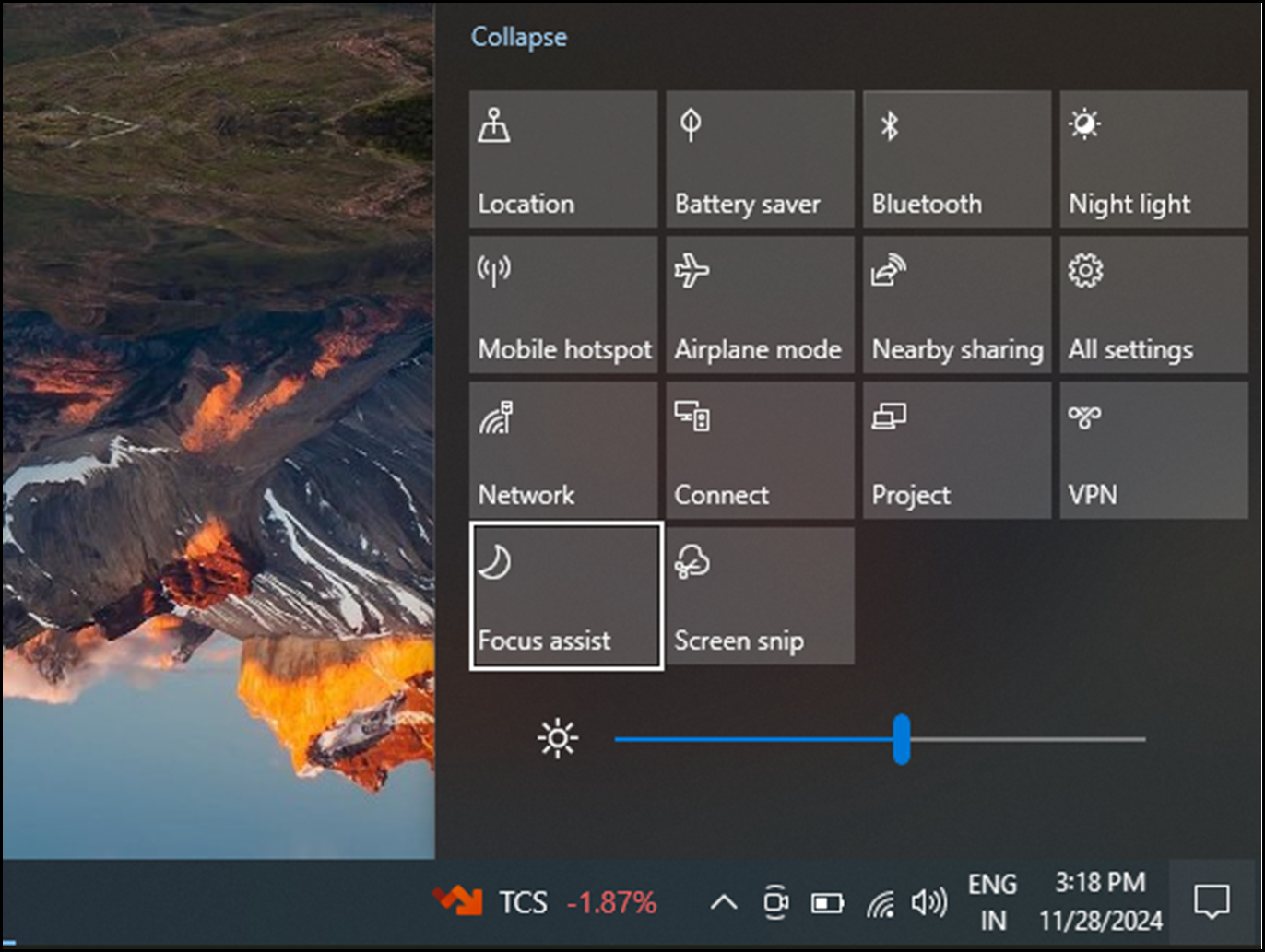
 tìm kiếm trên thanh tác vụ, sau đó chọn cài đặt hỗ trợ tập trung từ danh sách kết quả.
 kiểm để lưu thay đổi của bạn. Bạn cũng có thể chọn ngày mà bạn muốn áp dụng quy tắc và loại thông báo mà bạn vẫn muốn nhận được trong khoảng thời gian bạn đã đặt.
 >& hành động
 đọc trong thanh địa chỉ trình duyệt Microsoft Edge để hiển thị nổi bật nội dung bạn đang đọc. Sau khi mở bài viết, bạn sẽ thấy biểu tượng