
Bài viết này cung cấp một cái nhìn tổng quan toàn diện về các bản cập nhật trước đây và đặc tả tính năng cho tính năng truy nhập Windows Voice.
Giới thiệu tính năng đọc chính tả linh hoạt trong truy cập bằng giọng nói
Đọc chính tả mượt mà là một tính năng mới trong truy cập bằng giọng nói trên Copilot + PC, giúp tính năng đọc chính tả dựa trên giọng nói mượt mà và thông minh hơn. Tính năng này sẽ tự động sửa ngữ pháp, dấu câu và từ đệm khi bạn nói, giảm nhu cầu chỉnh sửa thủ công. Trải nghiệm này được hỗ trợ bởi các mô hình ngôn ngữ nhỏ (SLM) trên thiết bị, vì vậy hãy đảm bảo việc xử lý nhanh và riêng tư. Để sử dụng tính năng này, hãy khởi chạy truy cập bằng giọng nói và hoàn tất thiết lập nếu bạn là người dùng lần đầu. Tính năng đọc chính tả linh hoạt được bật theo mặc định – bạn có thể kiểm tra hoặc chuyển đổi tính năng này thông qua cửa sổ bật lên cài đặt ở góc trên cùng bên phải hoặc chỉ cần nói "bật/tắt tính năng đọc chính tả linh hoạt".
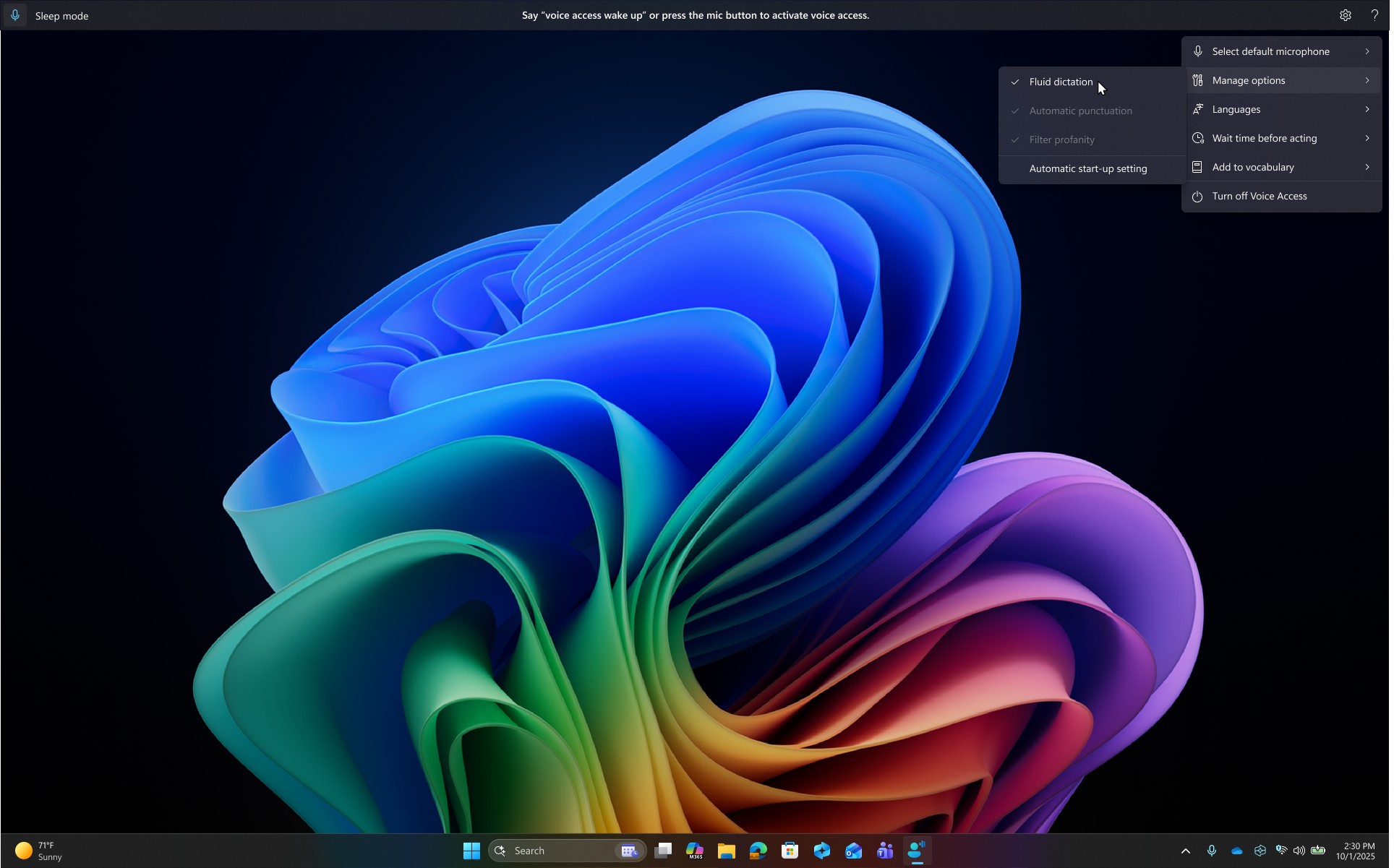
Tính năng này hoạt động trong bất kỳ ứng dụng văn bản nào nhưng bị tắt trong các trường an toàn như mật khẩu hoặc mã PIN để bảo vệ quyền riêng tư của bạn. Tính năng đọc chính tả mượt mà trong truy cập bằng giọng nói hiện sẵn có ở tất cả các ngôn ngữ tiếng Anh và sẵn có trên tất cả Copilot+ PC.
Thời gian chờ trước khi hành động trong cài đặt truy cập bằng giọng nói
Chúng tôi đang giới thiệu cài đặt 'Thời gian chờ trước khi hành động' mới trong truy cập bằng giọng nói, cho phép người dùng đặt cấu hình độ trễ trước khi lệnh thoại được thực hiện. Điều này mang lại sự linh hoạt cao hơn cho người dùng với các kiểu giọng nói khác nhau, cho phép nhận dạng chính xác hơn dù nói chậm hay nhanh. Để thiết lập tính năng này, hãy dẫn hướng đến cài đặt Truy> nhập bằng giọng nói, hãy chờ thời gian trước khi hành động và chọn tùy chọn phù hợp nhất với sở thích của bạn.

Truy nhập bằng giọng nói bằng tiếng Nhật
Truy nhập bằng giọng nói hiện hỗ trợ tiếng Nhật, mở rộng khả năng truy nhập cho nhiều người dùng hơn. Giờ đây, bạn có thể điều hướng, đọc chính tả và tương tác với Windows bằng khẩu lệnh. Với bản cập nhật này, người dùng Windows nói tiếng Nhật có thể tận hưởng trải nghiệm PC rảnh tay, hoạt động bằng giọng nói.
Hỗ trợ mở rộng để điều khiển linh hoạt và tự nhiên
Chúng tôi đã phát hành khả năng thực thi lệnh linh hoạt và tự nhiên hơn trong truy cập bằng giọng nói trên Copilot+ PC. Truy nhập bằng giọng nói giờ đây hiểu được nhiều biến thể của lệnh hiện có. Bạn có thể nói:
- "Bạn có thể mở ứng dụng Edge không"
- "Chuyển sang Microsoft Edge"
- "Vui lòng mở trình duyệt Edge"
Đồng thời, truy nhập bằng giọng nói sẽ nhận ra ý định của bạn và thực thi lệnh cho phù hợp. Không còn phải vất vả để nhớ cách đặt câu chính xác nữa—chỉ cần nói một cách linh hoạt!
Thêm từ tùy chỉnh vào từ điển
Chúng tôi đã giới thiệu khả năng để bạn thêm các từ của riêng mình vào từ điển trong truy nhập bằng giọng nói. Thêm từ của riêng bạn, bao gồm cả các từ khó phát âm, vào từ điển trong truy nhập bằng giọng nói sẽ giúp cải thiện độ chính xác của tính năng đọc chính tả. Nó làm tăng xác suất nhận ra những từ này chính xác hơn bằng cách tạo thành kiến thiên vị giúp việc truy cập bằng giọng nói nhận thức rõ hơn về ngữ cảnh và chủ động hiểu từ vựng cụ thể của bạn. Tính năng này sẽ khả dụng trong tất cả các ngôn ngữ truy nhập bằng giọng nói hiện được hỗ trợ.
Bạn có thể thêm các từ của riêng mình vào từ điển trong truy cập bằng giọng nói theo một số cách:
- Trực tiếp từ cài đặt> Truy nhập bằng giọng nóiThêm vào từ vựng.
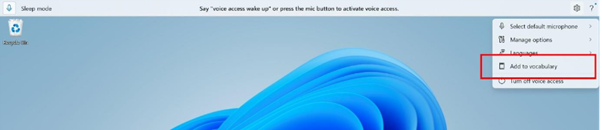
- Sau khi viết một từ bằng lệnh "Đánh vần nội dung đó" hoặc sửa lỗi bằng cách sử dụng "Sửa nội dung đó"
- Bất cứ nơi nào khi bạn muốn thêm từ thủ công bằng lệnh "Thêm vào Từ vựng".
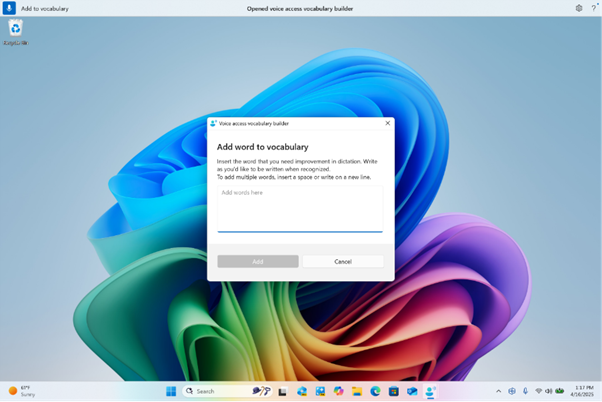
Hộp thoại trình tạo từ vựng truy nhập bằng giọng nói để thêm từ của riêng bạn vào từ điển.
Khám phá tính năng mới về truy cập bằng giọng nói với bản cập nhật mới nhất
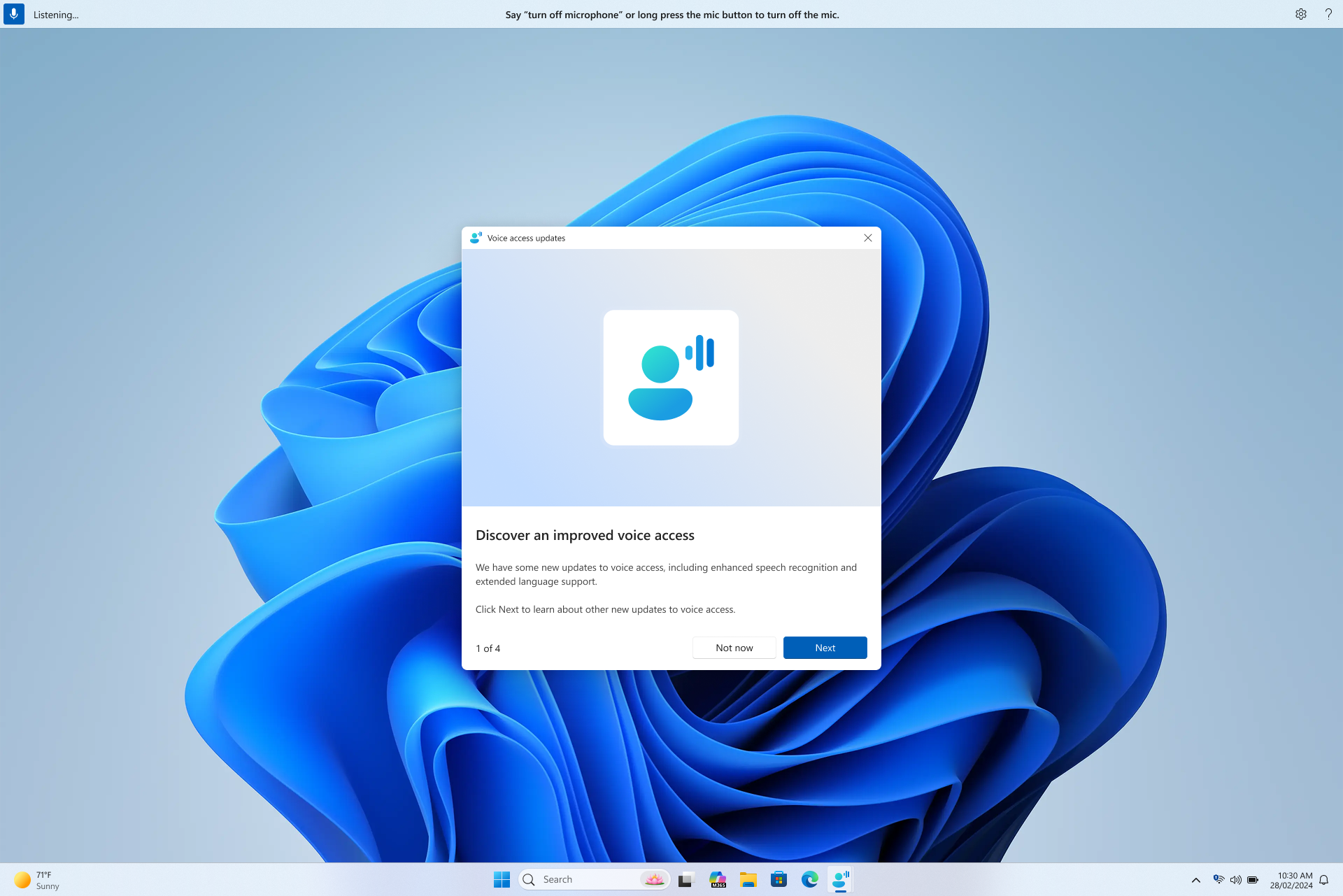
Chúng tôi rất vui mừng được chia sẻ một cách thức mới chân thực để luôn cập nhật với quyền truy cập bằng giọng nói trên Windows. Với mỗi bản cập nhật, tính năng truy nhập bằng giọng nói ngày càng thông minh, nhanh và trực quan hơn—và giờ đây, việc khám phá các chức năng mới này cũng liền mạch như việc sử dụng chúng.
Ngay sau khi khởi chạy truy cập bằng giọng nói sau bản cập nhật lớn, cửa sổ cập nhật mới này sẽ xuất hiện với tô sáng các tính năng và cải tiến quan trọng. Bạn có thể xem lại tệp ngay lập tức hoặc đóng tệp và xem lại sau bằng cách nhấp vào tùy chọn "Có gì mới" trong menu cài đặt trên thanh truy nhập giọng nói.
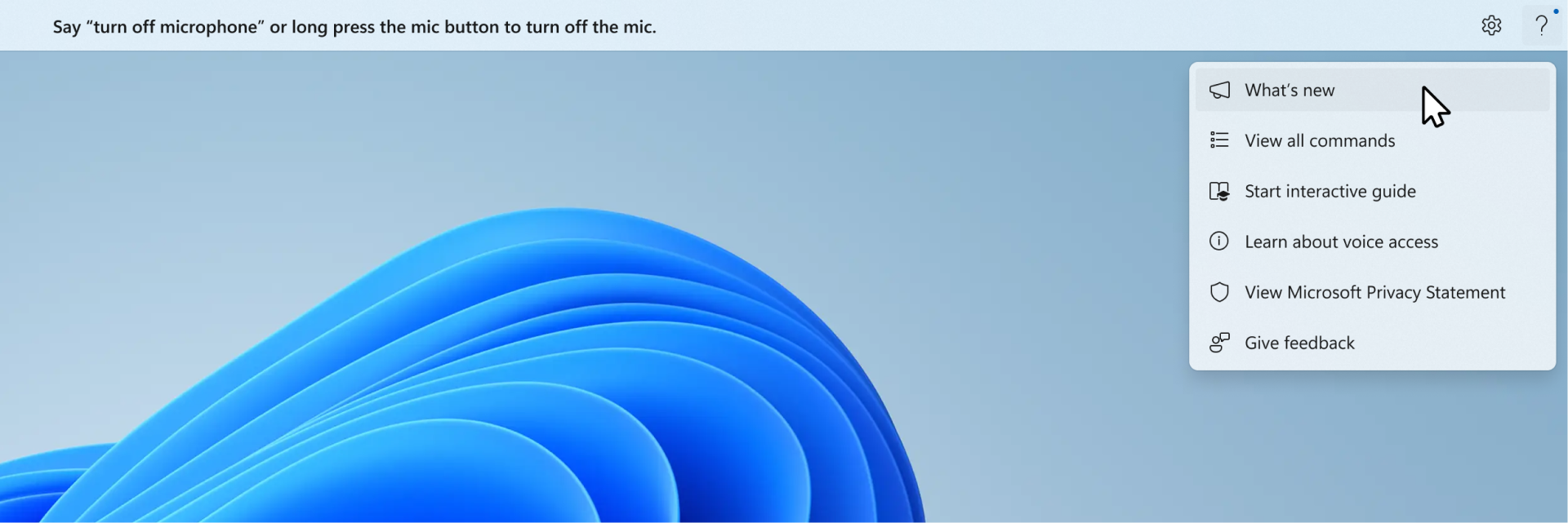
Từ giờ trở đi, bạn sẽ không bao giờ bỏ lỡ tất cả các tính năng mới thú vị sắp ra mắt!
Các cải tiến đối với trải nghiệm chính tả & sửa
Chúng tôi đã cải thiện bằng cách cung cấp nhiều đề xuất hơn và tốt hơn cho trải nghiệm Chính tả & Sửa lỗi. Người dùng bây giờ sẽ có thể sử dụng các tính năng này trong toàn bộ phiên VA. Trải nghiệm Chính tả sẽ cho phép người dùng đọc chính tả các ký tự và toàn bộ từ với tốc độ nhanh hơn, mang lại khả năng biên tập linh hoạt hơn trong giao diện người dùng. Điều này được thực hiện bằng cách hỗ trợ thêm các lệnh đọc chính tả cho vùng chọn, xóa và dẫn hướng văn bản.
Tự động khởi động lại cho truy nhập bằng giọng nói
Trong Windows 11, chúng tôi đã giới thiệu tính năng tự động khởi động lại để truy nhập bằng giọng nói. Đối với những người gặp khó khăn về vận động, tính năng này đảm bảo rằng quyền truy nhập bằng giọng nói sẽ tự động khởi động lại trong trường hợp có sự cố, cho phép họ tiếp tục sử dụng quyền truy cập bằng giọng nói sớm nhất có thể. Để kích hoạt lại truy nhập bằng giọng nói, người dùng không cần phải phụ thuộc vào công nghệ hỗ trợ khác hoặc sự trợ giúp từ bên thứ ba. Chúng tôi đang làm cho việc báo cáo các sự cố khiến truy nhập bằng giọng nói tự động khởi động lại trở nên đơn giản hơn để nhóm có thể điều tra và làm việc trên các bản sửa lỗi.
Lệnh truy nhập bằng giọng nói mới cho Windows Search
Chúng tôi đang giới thiệu một lệnh mới để tìm kiếm trực tiếp bằng Windows search. Giờ đây, người dùng có thể nói các lệnh sau để tìm kiếm ứng dụng hoặc tệp mong muốn trong Windows ("Thực thể" được thay thế bằng bất kỳ ứng dụng hoặc tệp nào bạn muốn tìm kiếm.)
- Tìm kiếm "Thực thể",
- Tìm kiếm "Thực thể" cho Windows,
- Tìm kiếm "Thực thể"
Lối tắt thoại
Giờ đây, bạn có thể tạo các lệnh của riêng mình bằng cách sử dụng tính năng lối tắt thoại trong truy nhập bằng giọng nói. Các lệnh này có thể được tùy chỉnh cho các hành động đơn lẻ, chẳng hạn như mở một liên kết hoặc nhiều hành động được thực hiện theo trình tự.
- Để bắt đầu, hãy kích hoạt truy nhập bằng giọng nói và nói lệnh "Mở lối tắt thoại".
- Trên trang Lối tắt thoại , hãy nói nút Tạo lệnh mới để bắt đầu tạo lệnh.

- Trên trang Tạo lối tắt mới , đọc chính tả tên lệnh, chọn một hoặc nhiều hành động, rồi nhập thông tin cần thiết. Để biết chi tiết, hãy đi tới Sử dụng giọng nói để tạo lối tắt truy nhập bằng giọng nói.
Lưu ý
Tính năng này chỉ khả dụng ở tiếng Anh–Mỹ, tiếng Anh–Anh, tiếng Anh–Ấn Độ, tiếng Anh–New Zealand, tiếng Anh–Canada và tiếng Anh–Úc.
Hỗ trợ truy nhập bằng giọng nói trên nhiều màn hình
Giờ đây, bạn có thể sử dụng tất cả tính năng truy nhập bằng giọng nói trên nhiều màn hình. Trước đây, một số tính năng như lớp phủ số và lưới chỉ giới hạn ở màn hình chính. Tính năng lớp phủ lưới đã được cải thiện để cho phép bạn tương tác với màn hình bạn đang sử dụng và chuyển sang màn hình khác một cách dễ dàng khi cần. Bạn cũng có thể sử dụng tính năng kéo & thả để di chuyển tệp, ứng dụng và tài liệu giữa nhiều màn hình.
- Để chuyển sang màn hình khác, hãy gọi lớp phủ lưới và nói lệnh "<Màn hình>". Sử dụng bảng chữ cái hoặc mã định danh ngữ âm NATO cho màn hình mà bạn muốn tập trung vào. Ví dụ: nói "B" hoặc "Bravo" đều hợp lệ.
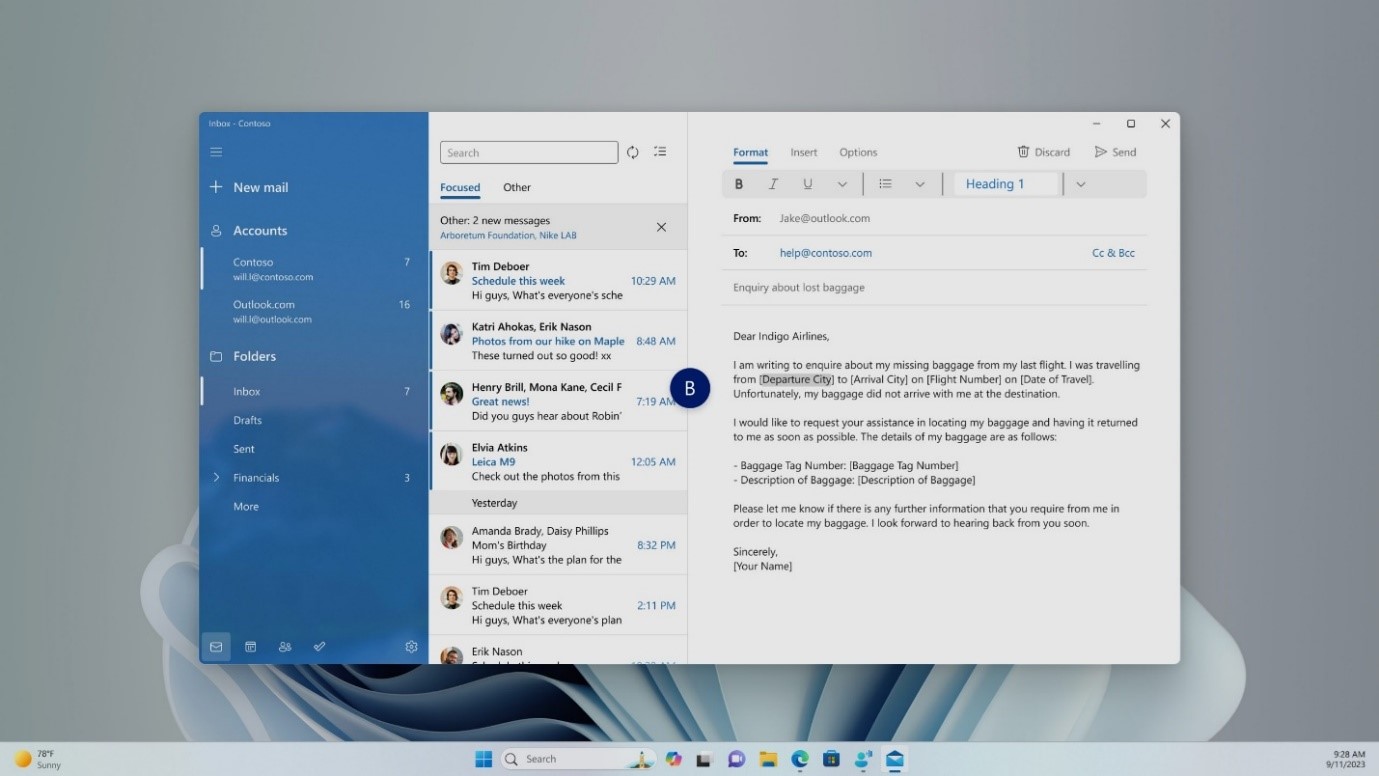
- Bạn cũng có thể sử dụng lệnh nhanh "Số>màn><hình>< lưới < chuột" để di chuyển chuột đến một điểm cụ thể trên màn hình. Ví dụ: nói "Lưới chuột A 114" để hướng con trỏ đến một điểm cụ thể trên màn hình A. Để tìm hiểu thêm về tính năng này, hãy truy cập Sử dụng quyền truy cập bằng giọng nói trên thiết lập nhiều màn hình.

Truy nhập bằng giọng nói giờ đây trực quan và thân thiện với người dùng hơn
Trên Copilot+ PC hoạt động trên Snapdragon, Truy cập bằng giọng nói giờ đây cho phép thực thi lệnh linh hoạt và tự nhiên hơn. Thông thường, khẩu lệnh yêu cầu một cú pháp cố định; Nếu bạn không dùng phần đặt câu chính xác, lệnh sẽ không hoạt động.
Ví dụ: trước đây, bạn phải nói "Mở Edge" để khởi chạy trình duyệt. Nếu bạn nói "Bạn có thể mở ứng dụng Edge không", thì lệnh này sẽ không được nhận dạng.
Với bản cập nhật này, Truy nhập bằng giọng nói giờ đây đã hiểu được nhiều biến thể của lệnh hiện có. Bạn có thể nói:
- "Bạn có thể mở ứng dụng Edge không"
- "Chuyển sang Microsoft Edge"
- "Vui lòng mở trình duyệt Edge"
Truy nhập bằng giọng nói sẽ nhận ra ý định của bạn và thực thi lệnh cho phù hợp. Không còn phải vất vả để nhớ cách đặt câu chính xác nữa—chỉ cần nói một cách linh hoạt!
Ngoài ra, nếu lệnh không được nhận dạng, Truy nhập Giọng nói sẽ cung cấp các đề xuất lệnh trong thời gian thực dựa trên lời nói gần nhất của bạn, giúp bạn tinh chỉnh thông tin đầu vào của mình.

Truy nhập bằng giọng nói bằng tiếng Trung
Truy nhập bằng giọng nói hiện hỗ trợ tiếng Trung, mở rộng khả năng truy nhập cho nhiều người dùng hơn. Giờ đây, bạn có thể điều hướng, đọc chính tả và tương tác với Windows bằng cách sử dụng khẩu lệnh bằng các biến thể tiếng Trung sau:
- zh-CN (Tiếng Trung Giản thể - Trung Quốc)
- zh-TW (Tiếng Trung Phồn thể - Đài Loan)
Với bản cập nhật này, người dùng Windows nói tiếng Trung có thể tận hưởng trải nghiệm PC rảnh tay, hỗ trợ giọng nói.
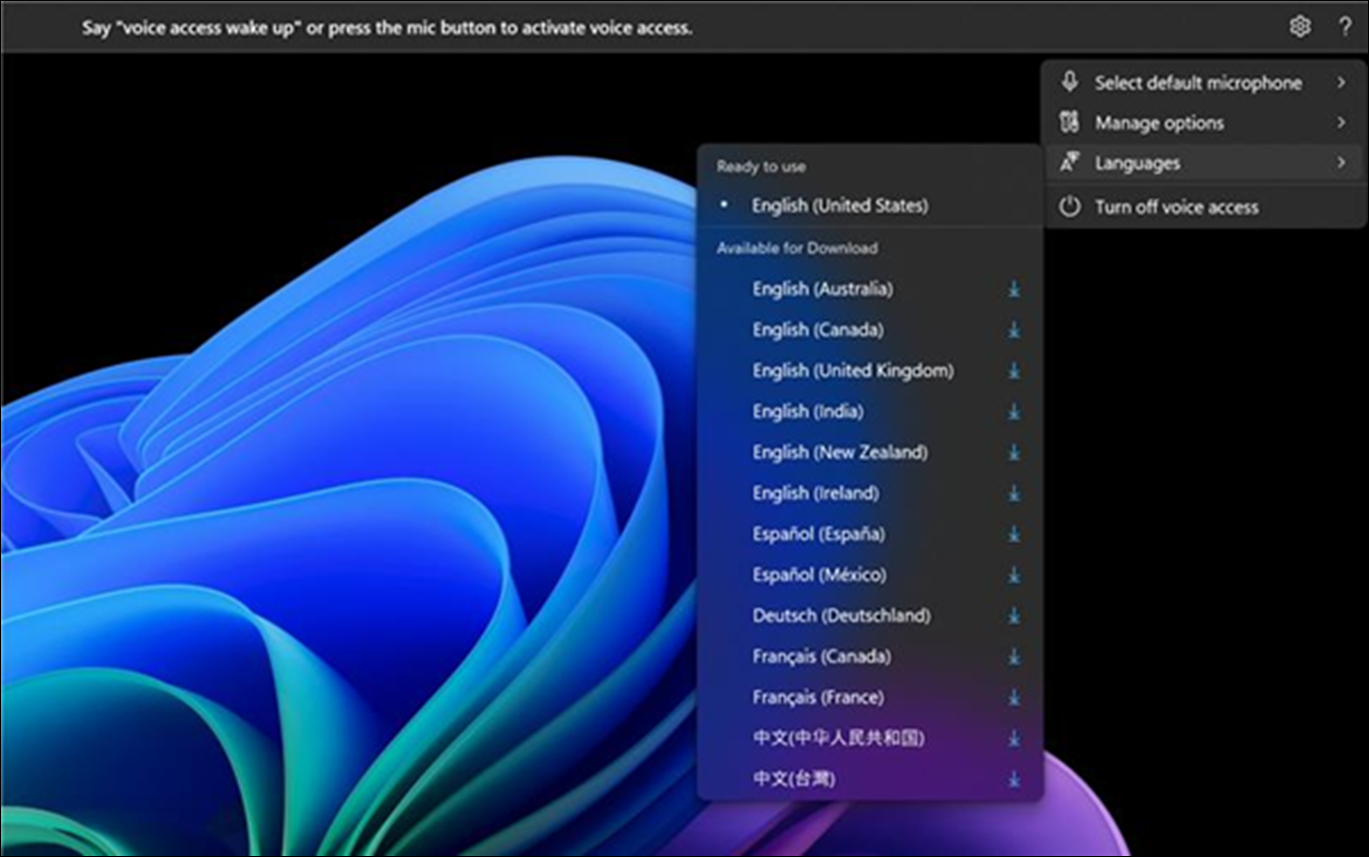
Truy nhập bằng giọng nói bằng nhiều ngôn ngữ toàn cầu
Truy nhập bằng giọng nói hiện khả dụng với nhiều ngôn ngữ khác, bao gồm tiếng Trung, tiếng Đức, tiếng Tây Ban Nha–Tây Ban Nha, tiếng Tây Ban Nha–Mexico, tiếng Pháp–Pháp và Pháp–Canada.
Khi bật truy nhập bằng giọng nói lần đầu tiên, bạn sẽ gặp lời nhắc tải xuống một mô hình giọng nói để cho phép nhận dạng dữ liệu giọng nói trên thiết bị. Nếu truy nhập bằng giọng nói không tìm thấy mô hình giọng nói phù hợp với ngôn ngữ hiển thị của bạn, bạn vẫn có thể chọn tiếp tục sử dụng truy cập bằng giọng nói bằng tiếng Anh–Hoa Kỳ.
Bạn luôn có thể chuyển sang ngôn ngữ khác bằng cách dẫn hướng đến Cài đặt>Ngôn ngữ trên thanh truy nhập giọng nói.
Đọc chính tả văn bản bằng quyền truy cập bằng giọng nói dành cho người dùng Trình tường thuật
Trình tường thuật, ứng dụng đọc màn hình tích hợp sẵn trong Windows, hiện tích hợp với truy cập bằng giọng nói. Sử dụng tính năng truy nhập bằng giọng nói để đọc chính tả văn bản và nghe nội dung bạn đã đọc chính tả. Bạn cũng có thể ra lệnh cho Trình tường thuật bằng giọng nói, chẳng hạn như "Bật Trình tường thuật" hoặc "Đọc phần chọn".
Để truy nhập danh sách đầy đủ các lệnh trong Trình tường thuật được hỗ trợ với truy nhập bằng giọng nói, hãy bấm vào biểu tượng Trợ giúp trên thanh truy nhập giọng nói và chọn "Xem tất cả các lệnh", sau đó chọn "Các lệnh trong Trình tường thuật".
Lưu ý
Để tìm hiểu thêm về Trình tường thuật, hãy tham khảo Hướng dẫn đầy đủ về Trình tường thuật.
Cách thức hoạt động:
- Bắt đầu và thiết lập quyền truy nhập bằng giọng nói, bao gồm tải xuống một mô hình giọng nói.
- Đọc danh sách truy nhập bằng giọng nói và các lệnh của Trình tường thuật từ menu Trợ giúp truy nhập bằng giọng nói.
- Thay đổi trạng thái micrô truy nhập bằng giọng nói.
- Đọc chính tả văn bản bằng giọng nói và nghe lại nội dung đã được đọc chính tả.
Nội dung không hoạt động:
Sử dụng hướng dẫn truy nhập bằng giọng nói với bộ đọc màn hình.
Các tính năng truy nhập bằng giọng nói cốt lõi:
- Sử dụng các lệnh truy nhập bằng giọng nói khác nhau để hoàn thành các tác vụ khác nhau.
- Sử dụng lệnh "Bấm" hoặc lớp phủ số để tương tác với các mục cụ thể trên màn hình.
- Sử dụng lớp phủ lưới để điều khiển con trỏ chuột.
- Sử dụng các tính năng chỉnh sửa văn bản như sửa lỗi và kiểm tra chính tả trong truy nhập bằng giọng nói.
Mẹo
- Nhấn Alt+Tab để luân chuyển qua các ứng dụng đang mở và tập trung vào giao diện người dùng truy nhập bằng giọng nói.
- Nếu bạn không sử dụng tai nghe có bộ đọc màn hình, micrô truy nhập bằng giọng nói có thể thu đầu ra âm thanh từ bộ đọc màn hình, gây ra hành vi không mong muốn.