

Bài viết này dành cho những người muốn điều khiển PC và soạn thảo văn bản bằng tính năng giọng nói của họ với Windows. Bài viết này là một phần trong hỗ trợ Khả năng truy nhập dành cho tập hợp nội dung của Windows, nơi bạn có thể tìm thêm thông tin về Windowscác tính năng truy nhập. Để được trợ giúp chung, hãy truy cập trang chủ Hỗ trợ của Microsoft.
Truy nhập bằng giọng nói là một tính năng trong Windows 11 cho phép mọi người điều khiển PC và soạn thảo văn bản chỉ bằng giọng nói của họ và không cần kết nối internet. Ví dụ, bạn có thể mở và chuyển đổi giữa các ứng dụng, duyệt web, đọc và tạo email bằng giọng nói của mình. Để biết thêm thông tin, hãy đi đến Sử dụng quyền truy cập bằng giọng nói để điều khiển PC và văn bản của tác giả bằng giọng nói của bạn.
Lối tắt thoại cho phép bạn tạo các lệnh tùy chỉnh cho các tác vụ mà bạn thường xuyên thực hiện.
Trong bài viết này
Các loại phím tắt
Khi tạo lối tắt thoại, bạn có thể chọn trong số các loại hành động khác nhau để lệnh của bạn thực hiện các tác vụ cụ thể. Các hành động sau đây được bao gồm trong danh sách thả xuống của trang Tạo lối tắt mới :
Dán văn bản và phương tiện- Loại hành động này cho phép bạn dán văn bản hoặc khối phương tiện, chẳng hạn như địa chỉ hoặc số điện thoại của bạn, vào bất cứ nơi nào bạn cần nhập.
Mở thư mục/tệp/ứng dụng/URL- Loại hành động này hữu ích để truy cập nhanh vào bất kỳ tệp, thư mục, ứng dụng hoặc trang web nào, đặc biệt là đối với các tác vụ nhiều bước hoặc nếu bạn muốn tạo biệt danh cho lệnh mở tiêu chuẩn.
Nhấn các phím trên bàn phím- Loại hành động này cho phép bạn gán bất kỳ tổ hợp nhấn phím nào cho một lệnh. Nó rất hữu ích nếu bạn sử dụng bộ đọc màn hình hoặc nếu bạn chủ yếu sử dụng phím tắt để làm việc với các ứng dụng, như chơi trò chơi.
Nhấn chuột- Loại hành động này cho phép bạn thực hiện một lần, hai và ba lần bấm và chỉ định thành phần bạn muốn bấm. Điều này có thể hữu ích để hoàn thành các quy trình nhiều bước.
Thêm thời gian chờ- Loại hành động này hữu ích trong quy trình nhiều bước, trong đó một số hành động mất nhiều thời gian thực thi hơn những hành động khác. Việc thêm thời gian chờ sẽ đảm bảo rằng tất cả các bước được thực hiện theo một trình tự, không bị chồng chéo và ngăn chặn các kết quả không thuận lợi trong lối tắt của bạn.
Lưu ý
Phím tắt của bạn có thể bao gồm một tác vụ hoặc kết hợp nhiều tác vụ, với tối đa tám tác vụ cho mỗi phím tắt.
Tạo lối tắt thoại của bạn
Để tạo lối tắt giọng nói bằng giọng nói của bạn, hãy làm theo các bước sau:
Kích hoạt truy nhập bằng giọng nói bằng cách nói "Bật tiếng" hoặc "Đánh thức tính năng truy nhập bằng giọng nói".
Nói "Open voice shorts" (Mở lối tắt thoại) để chuyển đến trang Lối tắt thoại .

Mẹo
Bạn cũng có thể truy nhập trang Lối tắt thoại bằng cách dẫn hướng tới nút Trợ giúp
 trên thanh truy nhập giọng nói, chọn Xem tất cả các lệnh, rồi chọn Lối tắt thoại từ ngăn dẫn hướng.
Nói "Bấm vào tạo lối tắt mới" để mở trang Tạo lối tắt mới .

Lưu ý
Để khám phá các phương pháp khác để tương tác với các mục trên màn hình, hãy tham khảo Sử dụng giọng nói để tương tác với các mục trên màn hình.
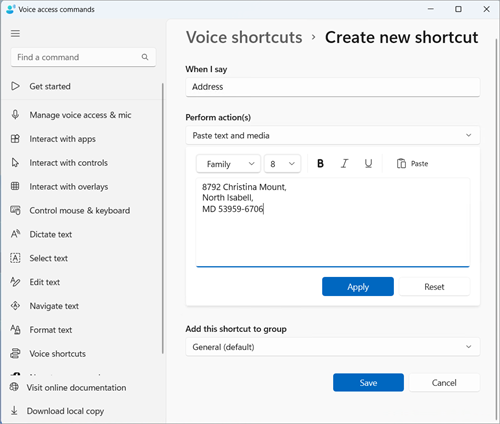
Nói "Bấm khi tôi nói" và đọc chính tả tên bạn muốn dùng cho lối tắt của mình. Ví dụ: nếu bạn muốn tạo phím tắt để nhập địa chỉ nhà của mình, hãy nói "Địa chỉ".
Nói "Bấm vào thực hiện hành động" để bung rộng danh sách thả xuống Chọn hành động .
Sau đó, hãy nói "Bấm vào loại hành động của bạn" để chọn loại hành động bạn muốn cho lối tắt của mình. Ví dụ: đối với lối tắt nhập địa chỉ nhà riêng của bạn, hãy nói "Bấm dán văn bản và phương tiện".

Một lần nữa, hãy nói "Bấm dán văn bản và phương tiện" để tập trung vào hộp chỉnh sửa Dán văn bản và phương tiện .
Đọc chính tả địa chỉ của bạn trong hộp chỉnh sửa hoặc dán văn bản bằng cách sử dụng nút Dán trong hộp chỉnh sửa.
Lưu ý
Bước này có thể khác nhau tùy thuộc vào loại hành động.
Nói "Bấm vào áp dụng" để xác nhận hành động tùy chỉnh của bạn.
Để thêm hành động khác vào lối tắt của bạn, hãy nói "Bấm vào thêm hành động tiếp theo", rồi chọn hành động bạn muốn thêm.
Lưu ý
Các phím tắt truy nhập bằng giọng nói cho phép ghép nhiều hành động lại với nhau để tạo ra các phím tắt phức tạp hơn.
Lối tắt của bạn sẽ được lưu trong nhóm Chung theo mặc định. Tạo một nhóm mới:
- Trên trang Tạo lối tắt mới , hãy nói "Bấm vào thêm lối tắt này vào nhóm" để bung rộng Thêm lối tắt này vào thành phần nhóm .
- Hãy nói "Bấm vào tạo nhóm mới" để tập trung vào hộp chỉnh sửa Tạo nhóm mới và đọc chính tả tên bạn muốn cấp cho nhóm mới. Ví dụ: để tạo nhóm mới cho lối tắt địa chỉ, hãy nói "Thông tin Cá nhân" khi tiêu điểm nằm trên hộp chỉnh sửa Tạo nhóm mới .
- Nói "Bấm thêm" để thêm nhóm mới vào danh sách.
Để lưu lối tắt, hãy nói "Bấm lưu." Lối tắt của bạn sẽ xuất hiện bên dưới nút "Tạo lối tắt mới" trên trang chính Lối tắt thoại .

Lưu ý
Lối tắt thoại hiện có sẵn bằng tiếng Anh–Mỹ, tiếng Anh–Anh, tiếng Anh–Ấn Độ, tiếng Anh–New Zealand, tiếng Anh–Canada và tiếng Anh–Úc.
Quản lý lối tắt thoại của bạn
Sau khi bạn đã tạo lối tắt, lối tắt sẽ xuất hiện trên trang Lối tắt thoại . Bạn có thể chỉnh sửa và quản lý chúng theo các bước sau:
Nói "Mở lối tắt thoại" để truy nhập lối tắt của bạn.
Để bật hoặc tắt một lối tắt:
- Nói "Bật/tắt tên lối tắt của bạn" trên trang lối tắt truy nhập bằng giọng nói để Bật hoặc Tắt lối tắt. Ví dụ: đối với lối tắt địa chỉ, hãy nói "Toggle address" (Bật/tắt địa chỉ).
Để chỉnh sửa tên hoặc các hành động trong phím tắt:
- Nói "Bấm vào tên lối tắt của bạn" và bấm vào biểu tượng
 mũi tên bên cạnh công tắc chuyển tắt lối tắt thoại để xem trang chỉnh sửa của lối tắt.
 - Nếu không còn cần lối tắt, bạn có thể xóa lối tắt bằng cách chọn nút Xóa trên trang chỉnh sửa.
- Nói "Bấm vào tên lối tắt của bạn" và bấm vào biểu tượng
Xem thêm
Thiết lập tính năng truy nhập bằng giọng nói
Bắt đầu với truy nhập bằng giọng nói
Sử dụng giọng nói để làm việc với Windows và các ứng dụng
Sử dụng giọng nói để tương tác với các mục trên màn hình
Đọc chính tả văn bản bằng giọng nói
Hỗ trợ kỹ thuật dành cho khách hàng là người khuyết tật
Microsoft muốn mang tới trải nghiệm tốt nhất có thể cho mọi khách hàng của mình. Nếu bạn là người khuyết tật hoặc có câu hỏi liên quan tới trợ năng, vui lòng liên hệ với Answer Desk dành cho Người khuyết tật của Microsoft để được hỗ trợ kỹ thuật. Nhóm hỗ trợ Answer Desk dành cho Người khuyết tật được đào tạo để sử dụng rất nhiều công nghệ hỗ trợ phổ biến và có thể hỗ trợ bằng tiếng Anh, tiếng Tây Ban Nha, tiếng Pháp và Ngôn ngữ Ký hiệu Hoa Kỳ. Vui lòng truy nhập site Answer Desk dành cho Người khuyết tật của Microsoft để biết các chi tiết liên hệ cho khu vực của bạn.
Nếu bạn là người dùng của chính phủ, thương mại hoặc doanh nghiệp, vui lòng liên hệ với Bộ phận Trả lời Người khuyết tật của doanh nghiệp.