
Lưu ý
Bài viết này dành cho người quản trị Microsoft 365. Video này bao gồm quyền truy cập vào trình biên tập video Clipchamp và ứng dụng Windows. Thay vào đó, để quản lý từng tính năng, hãy xem Cách bật hoặc tắt các tính năng trong Clipchamp cho người dùng trong tổ chức của bạn.
Người dùng cần có giấy phép đủ điều kiện với dịch vụ Microsoft Clipchamp được kích hoạt để sử dụng trình chỉnh sửa bằng tài khoản cơ quan hoặc trường học, cho dù họ mở trình chỉnh sửa trong trình duyệt hay trong ứng dụng Windows.
Sử dụng giấy phép Microsoft 365 để quản lý quyền truy nhập cơ quan hoặc trường học cho người dùng cá nhân hoặc nhóm. Chính sách ứng dụng Windows cho phép bạn kiểm soát nhiều hơn ứng dụng trên máy tính. Các ứng dụng này không cấp giấy phép hoặc chặn quyền truy nhập trình duyệt.
Tìm hiểu thêm trong các phần sau:
- Tính khả dụng của Clipchamp trong các SKU Microsoft 365
- Quản lý tính khả dụng của Clipchamp cho người dùng cá nhân
- Quản lý tính khả dụng của Clipchamp cho các nhóm người dùng
- Quản lý tính khả dụng của ứng dụng Clipchamp trên Windows
Tính khả dụng của Clipchamp trong các SKU Microsoft 365
Trước khi gán hoặc thay đổi giấy phép, hãy kiểm tra các đăng ký đủ điều kiện trong Câu hỏi thường gặp về tài khoản cơ quan hoặc trường học, bao gồm các yêu cầu đối với giấy phép Gốc, Tính năng Bổ sung và Lợi ích Sử dụng cho Học viên.
Không chỉ dựa trên tên sản phẩm. Kiểm tra tên sản phẩm, mã định danh gói dịch vụ và giấy phép trong đối tượng thuê của bạn. Dịch vụ trình soạn thảo tiêu chuẩn là:
| Thuộc tính | Giá trị |
|---|---|
| ServicePlanName | CLIPCHAMP |
| ServicePlanId | a1ace008-72f3-4ea0-8dac-33b3a23a2472 |
Ghi chú bổ sung về tính khả dụng
Việc gán một giấy phép đủ điều kiện thường bật các dịch vụ của giấy phép đó, trừ khi tổ chức của bạn thay đổi việc gán. Nếu Clipchamp được cung cấp thông qua giấy phép Tính năng Bổ sung, hãy đảm bảo giấy phép đó cũng được gán.
Nếu người dùng có giấy phép đủ điều kiện nhưng không thể mở trình chỉnh sửa, hãy kiểm tra xem dịch vụ Clipchamp đã được kích hoạt chưa và khắc phục sự cố cấp phép hoặc cấp phép. Việc chỉ bật ứng dụng Windows không khắc phục được gói dịch vụ bị thiếu hoặc bị vô hiệu hóa.
Quản lý tính khả dụng của Clipchamp cho người dùng cá nhân
Đối với các nhiệm vụ người dùng trực tiếp, hãy sử dụng Trung tâm quản trị Microsoft 365 hoặc Microsoft Graph PowerShell. Bạn cần quyền quản lý giấy phép, chẳng hạn như vai trò Người quản trị Cấp phép hoặc Người quản trị Người dùng .
Thay đổi cài đặt dịch vụ Clipchamp, chứ không phải toàn bộ giấy phép Microsoft 365 của người dùng. Việc loại bỏ giấy phép sản phẩm cũng có thể loại bỏ quyền truy nhập vào các dịch vụ khác. Nếu giấy phép được thừa kế từ nhóm, hãy quản lý việc gán nhóm thay vào đó.
Bật hoặc tắt Clipchamp thông qua trung tâm quản trị
- Trong Trung tâm quản trị Microsoft 365, đi tới Thanh toán>Giấy phép.
- Chọn sản phẩm cung cấp Clipchamp, sau đó chọn nhiệm vụ trực tiếp của người dùng.
- Trong ngăn chi tiết, chọn Microsoft Clipchamp để bật dịch vụ hoặc bỏ chọn để tắt dịch vụ. Không thay đổi các ứng dụng và dịch vụ khác.
- Chọn Lưu, sau đó chọn Đóng.
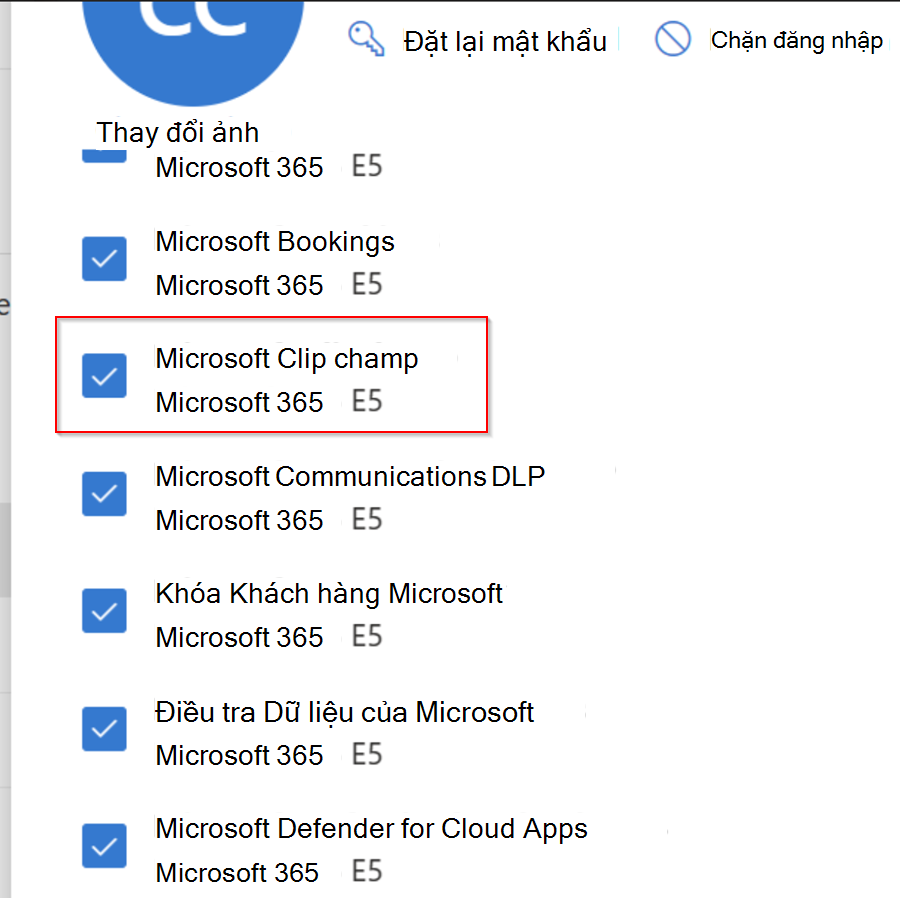
Để biết thêm thông tin hoặc để gán giấy phép cho một người dùng chưa có giấy phép, hãy xem Gán hoặc hủy gán giấy phép trong Trung tâm quản trị Microsoft 365.
Bật hoặc tắt Clipchamp thông qua PowerShell
Quan trọng
Mô-đun MSOnline PowerShell đã bị gỡ xuống. Thay thế những ví dụ cũ hơn sử dụng New-MsolLicenseOptions, hoặc Get-MsolUserbằng Set-MsolUserLicenseMicrosoft Graph PowerShell.
Dùng Get-MgSubscribedSku để xác định sản phẩm và các gói dịch vụ của sản phẩm đó, đồng thời kiểm Get-MgUserLicenseDetail tra giấy phép của người dùng. Đối với giấy phép được gán trực tiếp, hãy sử dụng để Set-MgUserLicense cập nhật cài đặt dịch vụ Clipchamp.
Khi cập nhật sản phẩm DisabledPlansđã chọn
- Để vô hiệu hóa Clipchamp, hãy thêm ID gói dịch vụ của họ vào danh sách hiện có.
- Để bật Clipchamp, chỉ loại bỏ ID gói dịch vụ của Clipchamp khỏi danh sách đó.
- Giữ nguyên các gói dịch vụ bị vô hiệu hóa khác. Thay thế danh sách chỉ bằng ID Clipchamp hoặc xóa danh sách có thể vô tình kích hoạt các dịch vụ khác.
Để biết các yêu cầu kết nối, quyền và các ví dụ về lệnh, hãy xem Tắt quyền truy nhập vào dịch vụ Microsoft 365 bằng Microsoft Graph PowerShell.
Quản lý tính khả dụng của Clipchamp cho các nhóm người dùng
Sử dụng cấp phép dựa trên nhóm trong Trung tâm quản trị Microsoft 365 để áp dụng cài đặt dịch vụ Clipchamp cho các thành viên của nhóm.
- Khi gán giấy phép sản phẩm cho nhóm, hãy mở rộng Bật hoặc tắt ứng dụng và dịch vụ rồi chọn hoặc bỏ chọn Microsoft Clipchamp.
- Thay đổi các ứng dụng và dịch vụ trên phần gán giấy phép hiện có của nhóm, chứ không phải trên người dùng riêng lẻ.
- Để tự động hóa PowerShell, hãy sử dụng Set-MgGroupLicense. Giữ nguyên các gói dịch vụ bị vô hiệu hóa khác trong hoạt động gán sản phẩm của nhóm.
Kiểm tra tất cả bài tập cung cấp Clipchamp cho người dùng, bao gồm cả bài tập trực tiếp và các nhóm khác. Tắt tính năng này trong một bài tập có thể khiến quyền truy nhập được bật thông qua bài tập khác.
Các thay đổi giấy phép nhóm có thể mất thời gian để xử lý. Xem lại tab Lỗi & sự cố của sản phẩm trong trung tâm quản trị, rồi kiểm tra giấy phép đầu ra của những người dùng bị ảnh hưởng.
Tắt dịch vụ chỉ cho phòng ban hoặc vị trí cụ thể
Đối với việc kiểm soát phòng ban hoặc vị trí liên tục, hãy sử dụng nhóm có chứa những người dùng bị ảnh hưởng và quản lý cài đặt dịch vụ Clipchamp. Xem tư cách thành viên của nhóm trước khi thực hiện thay đổi. Cấp phép dựa trên nhóm không tự động bao gồm các thành viên của nhóm lồng.
Ngoài ra, hãy kiểm tra xem những người dùng này có nhận được Clipchamp thông qua hoạt động chuyển nhượng giấy phép khác hay không. Nhóm của bộ phận cụ thể sẽ không ghi đè lên một nhiệm vụ vẫn hỗ trợ dịch vụ.
Quản lý tính khả dụng của ứng dụng máy tính để bàn của Clipchamp dành cho Windows
Ứng dụng Clipchamp Windows hiện tại hỗ trợ các tài khoản Microsoft cá nhân và cơ quan hoặc trường học. Triển khai phiên bản ứng dụng cập nhật trước khi dựa vào tài khoản hoặc kiểm soát chính sách. Để biết hướng dẫn đăng nhập, hãy xem Truy nhập Clipchamp qua ứng dụng Windows.
Sử dụng các tùy chọn quản lý riêng biệt này:
- Quản lý cài đặt, cập nhật và loại bỏ thông qua quản lý ứng dụng Microsoft Store trong Intune.
- Thiết lập chính sách truy nhập của ứng dụng Windows bằng cách tải xuống các mẫu quản trị Clipchamp và làm theo hướng dẫn Intune để nhập tệp ADMX và ADML. Intune yêu cầu tệp ADML en-US. Nhập các phụ thuộc cần thiết trước, sau đó tạo và gán chính sách cấu hình; Việc nhập mẫu riêng lẻ không áp dụng cài đặt của mẫu đó.
Những chính sách này chỉ kiểm soát ứng dụng Windows. Chúng không vô hiệu hóa Clipchamp trong trình duyệt hoặc thay đổi việc gán giấy phép Microsoft 365.
Trải nghiệm Quản trị trong Intune
Tùy chọn chính sách nhóm
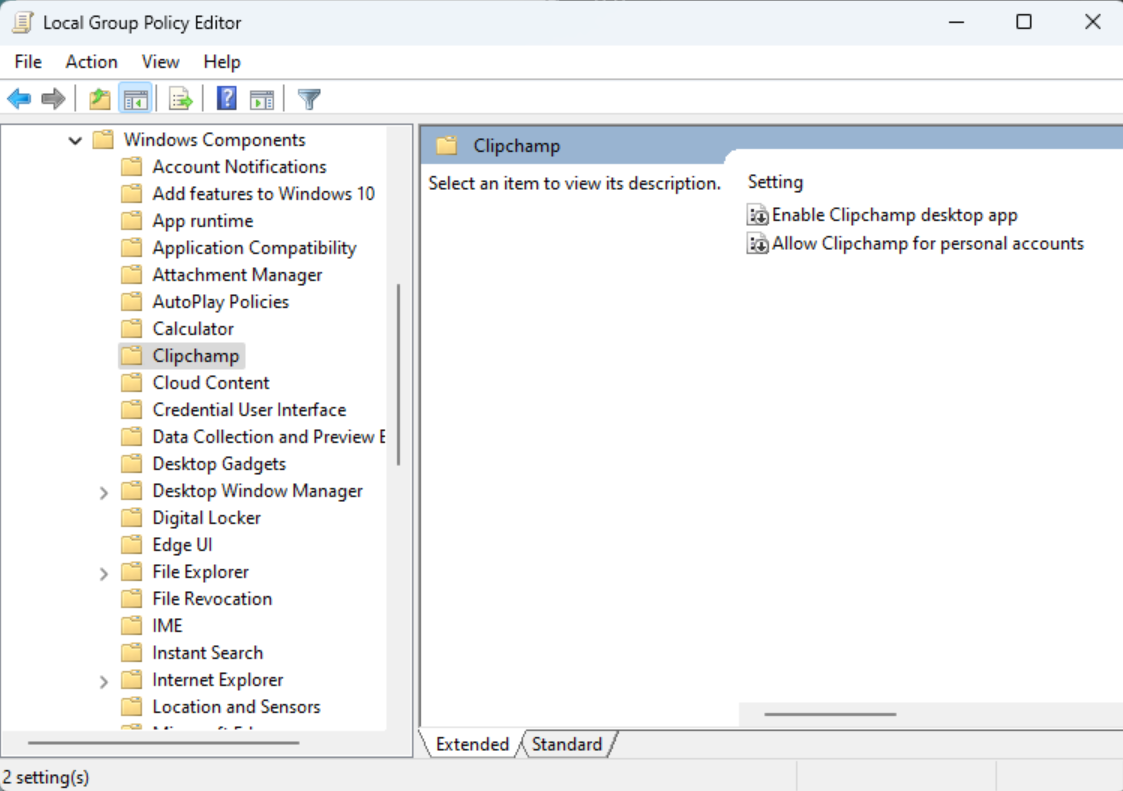
Các mẫu Clipchamp xác định hai chính sách:
| Chính sách | Đã bật hoặc Không được cấu hình | Bị vô hiệu hóa |
|---|---|---|
| Bật ứng dụng Clipchamp trên máy tính | Cho phép ứng dụng Windows chạy. | Chặn ứng dụng Windows cho cả tài khoản cá nhân và tài khoản cơ quan hoặc trường học. |
| Cho phép Clipchamp cho tài khoản cá nhân | Cho phép các tài khoản cá nhân nếu bản thân ứng dụng được cho phép. | Chặn tài khoản cá nhân trong ứng dụng Windows. Quyền truy nhập vào cơ quan hoặc trường học vẫn yêu cầu giấy phép đủ điều kiện khi bật Clipchamp. |
Để chỉ cho phép tài khoản cơ quan hoặc trường học, hãy cho phép ứng dụng trên máy tính và đặt Cho phép Clipchamp cho tài khoản cá nhân thành Vô hiệu hóa. Chính sách tài khoản cá nhân không ghi đè lên chính sách ứng dụng trên máy tính đã bị vô hiệu hóa.
Ảnh chụp màn hình sau hiển thị các cài đặt này trong Bộ soạn thảo chính sách nhóm cục bộ, không phải trung tâm quản trị Intune:
Quản lý ứng dụng trên máy tính
Triển khai ứng dụng và chính sách truy nhập phục vụ các mục đích khác nhau. Việc cài đặt ứng dụng sẽ không cấp quyền truy cập vào trình chỉnh sửa cơ quan hoặc trường học và việc xóa ứng dụng sẽ không ngăn chặn quyền truy cập của trình duyệt.
Sau khi gán chính sách, hãy cho phép chính sách tiếp cận người dùng hoặc thiết bị đích. Yêu cầu người dùng đóng và mở lại Clipchamp, sau đó xác minh kết quả trên thiết bị được quản lý. Nếu cài đặt hướng tới người dùng và thiết bị nhắm mục tiêu xung đột, hãy kiểm tra chính sách có hiệu lực.
Trải nghiệm người dùng
- Nếu một chính sách tắt ứng dụng trên máy tính, những người dùng mở một bản sao đã cài đặt sẽ nhìn thấy thông báo rằng nó đã bị vô hiệu hóa.
- Nếu tài khoản cá nhân bị chặn nhưng ứng dụng được cho phép, người dùng phải sử dụng tài khoản cơ quan hoặc trường học đủ điều kiện.
- Nếu ứng dụng được cho phép, người dùng có thể tự động đăng nhập hoặc có thể cần đăng nhập. Việc bật ứng dụng trong Intune không đảm bảo khả năng đăng nhập hoặc truy nhập tự động vào trình soạn thảo.
- Nếu tài khoản cá nhân cũng được cho phép, người dùng có thể đăng nhập bằng tài khoản cá nhân hoặc tài khoản cơ quan hoặc trường học. Quyền truy nhập và dự án phụ thuộc vào tài khoản họ sử dụng.