
Lưu ý
- Bài viết này dành cho người dùng và người quản trị trình biên tập video Clipchamp cho tài khoản cơ quan và trường học, bài viết này không áp dụng cho phiên bản cá nhân của Clipchamp mà bạn truy nhập bằng tài khoản Microsoft cá nhân hoặc gia đình.
- Phần đầu tiên là về cách sử dụng ứng dụng trên máy tính của trình biên tập video của chúng tôi dành cho Windows. Mục thứ hai dành cho người quản trị Microsoft 365 muốn quản lý quyền truy nhập vào ứng dụng trên máy tính trong tổ chức của họ.
Thông tin dành cho người dùng Clipchamp
Bạn có thể sử dụng Clipchamp bằng tài khoản cơ quan hoặc trường học do tổ chức hoặc tổ chức giáo dục cấp cho bạn và truy cập trong Microsoft Edge hoặc Google Chrome, nếu tổ chức của bạn đăng ký giấy phép Microsoft 365 doanh nghiệp hoặc giáo dục tương ứng và nếu bạn có giấy phép trình chỉnh sửa video Clipchamp được gán cho tài khoản của mình. Để biết thêm chi tiết, hãy xem: Cách truy nhập Microsoft Clipchamp bằng tài khoản cơ quan hoặc trường học của bạn.
Ngoài truy nhập Clipchamp trong trình duyệt, bạn cũng có thể truy cập thông qua ứng dụng dành cho máy tính để bàn dành cho Windows 10 và Windows 11.
Để cho chạy ứng dụng, hãy tìm kiếm ứng dụng đó trong Windows Search, kết quả hiển thị ứng dụng Microsoft Clipchamp. Nếu nó không được hiển thị ở đó thì có thể người quản trị của bạn đã không làm cho nó sẵn dùng trên máy tính của bạn. Trong trường hợp này, bạn có thể tiếp tục truy nhập Clipchamp trong trình duyệt.
Tính khả dụng của ứng dụng trên máy tính trên máy tính ở cơ quan hoặc trường học do người quản trị Microsoft 365 của bạn kiểm soát. Họ có thể cung cấp ứng dụng trên các thiết bị được quản lý và cũng có thể quyết định xem cả phiên bản cá nhân và cơ quan của trình chỉnh sửa video đều được bật hay chỉ phiên bản công việc.
Phiên bản mới hơn của ứng dụng trên máy tính
Nếu bạn có quyền truy nhập vào ứng dụng Clipchamp trên máy tính, đang sử dụng ứng dụng đó với tài khoản Microsoft 365 cơ quan hoặc trường học và đã cài đặt phiên bản cập nhật nhất của ứng dụng, việc khởi chạy ứng dụng sẽ tự động đăng nhập bạn vào tài khoản Clipchamp dành cho công việc. Số phiên bản của ứng dụng cho phép bạn đăng nhập bằng tài khoản cơ quan hoặc trường học là 3.0.10020 trở lên.
Bạn có thể kiểm tra số phiên bản của ứng dụng Clipchamp trên máy tính bằng cách mở menu Bắt đầu, chọn Tất cả ứng dụng, cuộn tới Microsoft Clipchamp, bấm chuột phải vào mục nhập, sau đó chọn Càiđặt ứng dụngkhác>.
Nếu bạn không thấy ứng dụng Clipchamp dành cho máy tính để bàn trên máy tính hoặc phiên bản bạn có không hoạt động với tài khoản cơ quan hoặc trường học thì có thể phiên bản ứng dụng mới nhất chưa khả dụng với bạn hoặc người quản trị Microsoft 365 của bạn chưa kích hoạt hỗ trợ tài khoản cơ quan trong đó.
Trong phiên bản mới hơn này của ứng dụng trên máy tính, bạn cũng có thể đăng nhập vào phiên bản cá nhân của Clipchamp nếu tổ chức Microsoft 365 của bạn cho phép bạn sử dụng tài khoản Microsoft cá nhân hoặc gia đình trên thiết bị được quản lý của bạn.
Phiên bản cũ hơn của ứng dụng trên máy tính
Nếu Clipchamp sẵn có trên máy tính của bạn nhưng bạn đã cài đặt phiên bản ứng dụng cũ hơn (dưới phiên bản 3), thì ứng dụng này chỉ hỗ trợ tài khoản Microsoft cá nhân hoặc gia đình, không hỗ trợ tài khoản cơ quan hoặc trường học.
Trong trường hợp đó, bạn sẽ thấy một trong hai màn hình sau đây khi bạn mở ứng dụng và đăng nhập vào Windows bằng tài khoản cơ quan hoặc trường học.
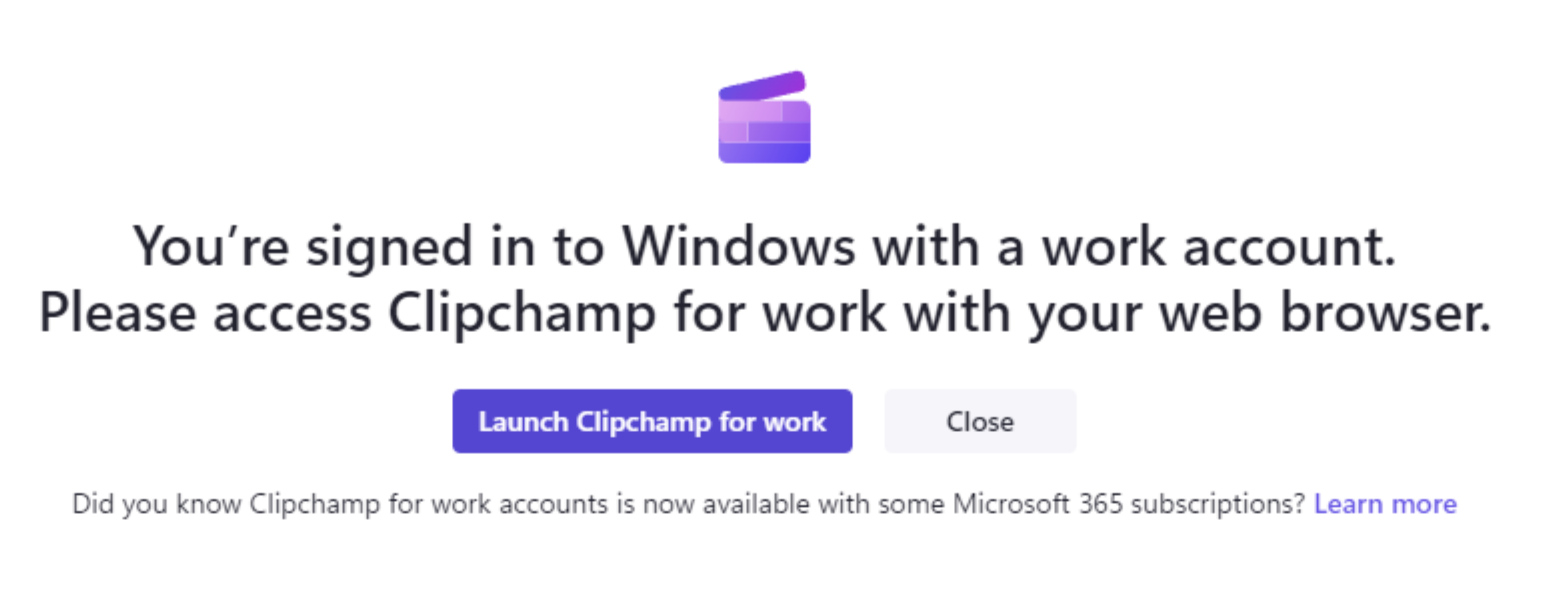
Nếu tổ chức của bạn chặn quyền truy nhập vào phiên bản cá nhân của Clipchamp, bạn sẽ thấy màn hình này khi ứng dụng khởi chạy.
Khi chọn Khởi chạy Clipchamp dành cho công việc, bạn sẽ mở ra một cửa sổ trình duyệt mới và khởi chạy ứng dụng web Microsoft 365 của Clipchamp, nơi bạn có thể bắt đầu biên tập video.
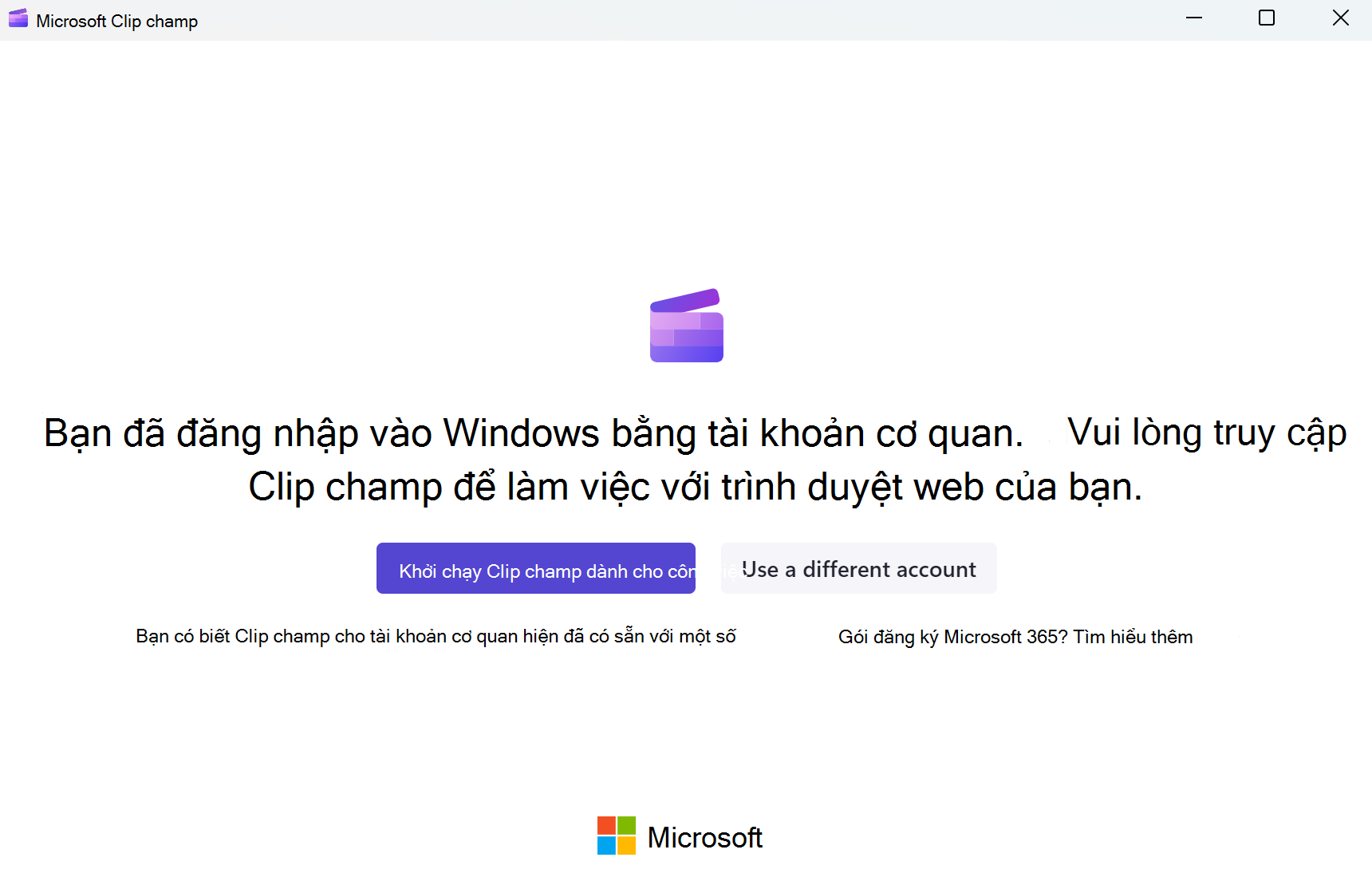
Ngoài ra, nếu tổ chức của bạn đã bật quyền truy nhập cho cả tài khoản cá nhân và cơ quan, bạn sẽ nhìn thấy màn hình này.
Khi chọn Khởi chạy Clipchamp dành cho công việc, bạn sẽ mở ra một cửa sổ trình duyệt mới và khởi chạy ứng dụng web Microsoft 365 của Clipchamp.
Chọn nút màu xám Sử dụng tài khoản khác sẽ chuyển bạn đến trang đăng nhập tài khoản cá nhân của Clipchamp trong ứng dụng trên máy tính.
Thông tin dành cho người quản trị Microsoft 365
Lưu ý
Thông tin sau đây dành cho người quản trị muốn quản lý cách Clipchamp khả dụng đối với người dùng trong tổ chức của họ.
Trước đây, ứng dụng Clipchamp dành cho máy tính để bàn không hỗ trợ tài khoản AAD/Entra ID và chỉ hoạt động với tài khoản Microsoft cá nhân hoặc gia đình. Điều này đã thay đổi, với các phiên bản ứng dụng từ 3.0.10020 cung cấp hỗ trợ cho tài khoản cơ quan.
Điều này có nghĩa là người dùng cuối của bạn có thể sử dụng trình chỉnh sửa video Clipchamp thông qua ứng dụng trên máy tính dành cho Windows 10 và Windows 11, ngoài việc truy cập Clipchamp thông qua trình duyệt (Edge hoặc Chrome).
- Các phiên bản ứng dụng lên đến 2.9.x sẽ hiển thị hành vi như được mô tả trong mục Phiên bản cũ hơn của ứng dụng trên máy tính ở trên.
- Các phiên bản ứng dụng từ 3.x trở lên (ít nhất là 3.0.10020) sẽ hiển thị hành vi như được mô tả trong mục Phiên bản mới hơn của ứng dụng trên máy tính ở trên.
Quản lý quyền truy nhập vào ứng dụng Clipchamp trên máy tính
Bạn có thể quản lý tính khả dụng của ứng dụng Clipchamp trên máy tính thông qua Intune. Thao tác này hoạt động tương tự như quản lý các ứng dụng Microsoft Store khác. Xem thêm: Thêm các ứng dụng Microsoft Store vào Microsoft Intune.
Trong một số trường hợp, có thể phiên bản trước của ứng dụng Clipchamp dành cho máy tính để bàn đã được cài đặt trên thiết bị của người dùng cuối. Ứng dụng đã được cài đặt từ Microsoft Store, nếu Store được kích hoạt trong đối tượng thuê của bạn hoặc ứng dụng là một phần của bản cập nhật Windows 11.
Nếu đúng như vậy, chúng tôi khuyên bạn nên cập nhật ứng dụng, điều này sẽ đảm bảo ứng dụng hiển thị hành vi như được mô tả trong bài viết này.
Lợi ích chính là người dùng của bạn sẽ được chuyển hướng đến phiên bản Clipchamp chính xác và không vô tình chuyển sang phiên bản cá nhân của Clipchamp thay vì phiên bản công việc. Điều này cũng sẽ đảm bảo rằng người dùng cuối của bạn có thể sử dụng trình chỉnh sửa video mà không cần phải khởi chạy trình duyệt web.
Quản lý quyền truy nhập vào Clipchamp nói chung
Ngoài việc quản lý quyền truy nhập vào ứng dụng trên máy tính, bạn có thể kiểm soát quyền truy nhập tổng thể vào Clipchamp cũng như vào các phiên bản cá nhân và công việc của ứng dụng. Xem cách: Cách bật hoặc tắt trình chỉnh sửa video Clipchamp cho người dùng trong tổ chức của bạn.
Khắc phục sự cố mạng
Một số người dùng cuối có thể thấy lỗi sau khi tìm cách đăng nhập vào ứng dụng Clipchamp trên máy tính.
"Chúng tôi không thể đăng nhập cho bạn. Vui lòng thử lại."
Tại sao xảy ra lỗi này
Ứng dụng Clipchamp phải xác minh các chứng chỉ bảo mật được sử dụng trong mạng của bạn. Trong một số môi trường, đặc biệt là những môi trường sử dụng proxy hoặc thiết bị kiểm tra SSL, proxy sẽ cấp chứng chỉ của riêng nó. Nếu chứng chỉ đó không thể xác thực được – phổ biến nhất là vì chứng chỉ không vượt qua kiểm tra Danh sách Thu hồi Chứng chỉ (CRL) – ứng dụng Clipchamp sẽ chặn kết nối vì lý do bảo mật. Hành vi này là điều nằm trong dự kiến và bảo vệ người dùng khỏi các rủi ro bảo mật tiềm ẩn.
Tại sao chúng tôi không thể bỏ qua kiểm tra
Xác thực CRL đảm bảo rằng không thể sử dụng các chứng chỉ bị thu hồi hoặc bị xâm phạm. Việc tắt kiểm tra này sẽ cho phép các tình huống tương tự như một cuộc tấn công ở giữa và sẽ không đáp ứng các tiêu chuẩn bảo mật của Microsoft. Vì lý do này, không thể loại bỏ hoặc bỏ qua kiểm tra.
Giải pháp
Nhóm CNTT hoặc nhóm mạng của bạn sẽ cần xem lại cấu hình proxy. Các bản sửa lỗi phổ biến bao gồm:
Đảm bảo proxy không chặn hoặc ký lại lưu lượng truy cập vào dịch vụ Microsoft 365.
Cho phép truy nhập vào CRL và điểm cuối xác thực chứng chỉ.
Xác nhận bất kỳ chứng chỉ nào được cấp bởi proxy đều bao gồm thông tin thu hồi hợp lệ.
Microsoft có sẵn hướng dẫn cho các thiết bị mạng của bên thứ ba tại đây: Sử dụng các thiết bị hoặc giải pháp mạng của bên thứ ba với Microsoft 365.
Giải pháp thay thế
Người dùng cuối có thể tiếp tục sử dụng Clipchamp thông qua ứng dụng web trong khi thực hiện cấu hình mạng.