
Quan trọng
Trong Excel cho Microsoft 365 và Excel 2021, Power View bị loại bỏ vào ngày 12 tháng 10 năm 2021. Thay vào đó, bạn có thể sử dụng trải nghiệm hình ảnh tương tác do Power BI Desktop cung cấp, bạn có thể tải xuống miễn phí. Bạn cũng có thể dễ dàng Nhập sổ làm việc Excel vào Power BI Desktop.
Thêm tính năng truy ngược lên/truy sâu xuống vào một biểu đồ hoặc ma trận trong Power View để nó chỉ hiển thị một mức tại một thời điểm. Người đọc báo cáo sẽ truy sâu xuống để xem chi tiết hoặc truy ngược lên để xem dữ liệu tóm tắt. Để thêm tính năng truy ngược lên/truy sâu xuống vào một ma trận hoặc biểu đồ, nó cần có một cấu trúc phân cấp—một cấu trúc phân cấp trong Mô hình Dữ liệu hoặc một cấu trúc phân cấp mà bạn tạo trong Power View.
Video về truy sâu xuống
Video này cho thấy cách sử dụng cấu trúc phân cấp đã có trong mô hình dữ liệu.
Video này cho thấy việc tạo cấu trúc phân cấp trong Power View để dùng cho tính năng truy ngược lên/truy sâu xuống.
Thêm tính năng truy ngược lên/truy sâu xuống bằng cách dùng cấu trúc phân cấp hiện có
Ví dụ này giải thích cách thêm tính năng truy ngược lên/truy sâu xuống vào ma trận. Truy ngược lên/truy sâu xuống cũng có thể được thêm vào các biểu đồ thanh, cột và hình tròn.
Điều tuyệt vời khi có một cấu trúc phân cấp đã tồn tại trong mô hình dữ liệu là bạn có thể dùng nó nhiều lần trong nhiều trang tính và báo cáo Power View.
- Tạo một trực quan hóa bằng cách dùng một cấu trúc phân cấp hiện có. Các cấu trúc phân cấp trong danh sách trường có một mũi tên để bung rộng và thu gọn các cấu phần cấu trúc phân cấp. Thao tác bấm vào cấu trúc phân cấp, tất cả các trường cấu phần sẽ thêm vào trực quan hóa dưới dạng bảng.
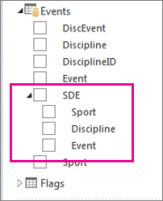
- Chuyển đổi bảng thành ma trận hoặc biểu đồ. Từ tab > Thiết kế Chuyển Ma trận Trực quan hóa > .
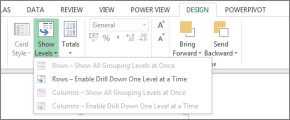
- Để bật tính năng truy sâu xuống, hãy thu gọn ma trận. Từ tab > Thiết kế, Hiện Cấp độ > Bật tính năng truy sâu xuống từng mức một.
- Bấm đúp vào trường cấu trúc phân cấp cấp cao nhất. Ví dụ, trong cấu trúc phân cấp Sports-Disciplines-Events, hãy bấm vào môn thể thao dưới nước. Điều này đào sâu xuống cấp độ tiếp theo trong hệ thống phân cấp của tôi và hiển thị bốn sự kiện tạo nên môn thể thao dưới nước: Lặn, Bơi lội, Đồng bộ S. và Bóng nước.
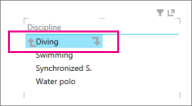
- Truy sâu xuống thêm bằng cách bấm vào một trong các trường. Bấm vào S. đã đồng bộ hóa sẽ truy sâu xuống cấp độ Sự kiện trong cấu trúc phân cấp của tôi và hiển thị song ca, độc tấu và nhóm.
- Truy ngược lên bằng cách bấm vào mũi tên lên.
Tạo cấu trúc phân cấp trong Power View và dùng nó để truy ngược lên/truy sâu xuống
Ví dụ này giải thích cách thêm tính năng truy ngược lên/truy sâu xuống vào biểu đồ thanh. Truy ngược lên/truy sâu xuống cũng có thể được thêm vào ma trận, biểu đồ cột và biểu đồ hình tròn.
Để truy sâu xuống/truy ngược lên, bạn cần một cấu trúc phân cấp. Trong ví dụ trước, bạn đã sử dụng hệ thống phân cấp hiện có. Trong ví dụ này, bạn sẽ tạo một cấu trúc phân cấp đặc biệt trong Power View. Cấu trúc phân cấp không cần phải "lô-gic"; Đó có thể là bất kỳ trường nào mà bạn muốn truy sâu xuống.
Tạo một bảng sử dụng các trường mà bạn muốn có thể thu gọn và truy sâu xuống/truy ngược lên.
Bạn có thể tạo theo cách thủ công cùng một cấu trúc phân cấp mà bạn đã dùng trong ví dụ trước.
Từ bảng Events, chọn Sport.
Lưu ý
Trường Thể thao xuất hiện hai lần trong bảng Sự kiện – một lần riêng lẻ và một lần nữa là một phần của cấu trúc phân cấp SDE. Để thêm Thể thao vào bảng, bạn có thể chọn một trong hai hộp kiểm.
Từ bảng Môn , chọn Môn.
Từ bảng Sự kiện, chọn Sự kiện.
Thêm trường giá trị vào bảng của bạn. Chẳng hạn như Count of Medal.
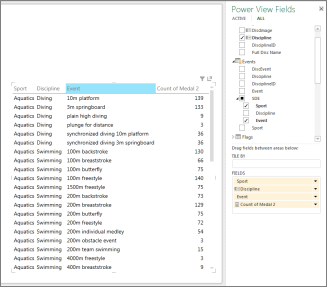
Chuyển đổi bảng thành biểu đồ hoặc ma trận. Từ tab > Thiết kế, Chuyển Trực quan hóa Biểu > đồ Thanh > Xếp chồng.
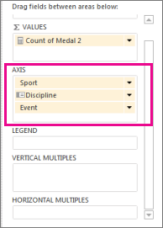
Trong vùng bố trí Trường Power View, hãy đảm bảo rằng các trường Trục được sắp xếp theo thứ tự bạn muốn. Trong trường hợp này, Sport-Discipline-Event.
Bấm đúp vào một thanh. Ví dụ, bấm vào thanh Aquatic sẽ truy sâu xuống cấp độ tiếp theo trong cấu trúc phân cấp của tôi và hiển thị bốn sự kiện tạo nên môn thể thao dưới nước: Lặn, Bơi lội, Đồng bộ S. và Bóng nước.
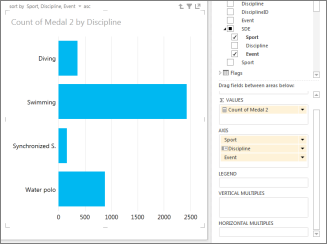
Truy sâu xuống thêm bằng cách bấm đúp vào một trong các trường. Việc bấm đúp vào S. đã đồng bộ hóa sẽ truy sâu xuống cấp độ Sự kiện trong phân cấp của tôi và hiển thị song ca, độc tấu và nhóm.
Truy ngược lên bằng cách bấm vào mũi tên hướng lên ở góc trên bên phải của trực quan hóa
Trong ma trận
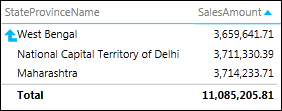
Khi bạn có một ma trận với nhiều trường trong các hàng hoặc cột, bạn có thể thiết lập nó để hiển thị các mức, mà như vậy sẽ thu gọn ma trận để chỉ hiển thị cấp trên cùng hoặc ngoài cùng. Việc bấm đúp vào một giá trị trong cấp đó sẽ mở rộng ma trận để hiển thị các giá trị dưới giá trị đó trong cấu trúc phân cấp. Ví dụ, trong một cấu trúc phân cấp bao gồm các trường Lục địa > Quốc gia/Khu vực, > Tiểu bang/Tỉnh > Thành phố, nếu bạn thiết đặt Power View để hiển thị các cấp độ thì bạn sẽ chỉ thấy tên các lục địa trong ma trận. Bấm đúp vào một lục địa—ví dụ, Châu Á—sẽ hiển thị các quốc gia/vùng lãnh thổ ở Châu Á, cùng với một mũi tên để quay lại các châu lục. Việc bấm đúp vào một quốc gia—ví dụ: Ấn Độ—sẽ hiển thị các bang/tỉnh của Ấn Độ, một lần nữa với một mũi tên để quay lại quốc gia/vùng lãnh thổ.
Trong biểu đồ thanh, cột hoặc biểu đồ tròn
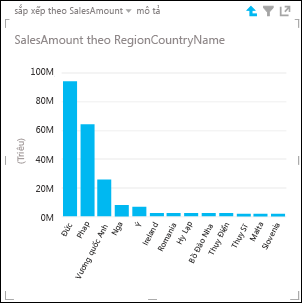
Đồ thị thanh, cột và hình tròn hoạt động theo cùng cách này. Nếu một biểu đồ có nhiều trường trong hộp Trục, bạn thiết lập nó để hiển thị các cấp và bạn chỉ nhìn thấy một cấp tại một thời điểm, bắt đầu từ cấp cao nhất. Quay lại ví dụ Lục địa, nếu bạn bấm đúp vào thanh Châu Âu trong một biểu đồ thanh Châu lục...
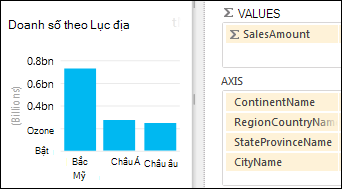
Bạn chỉ thấy các thanh dành cho các quốc gia/khu vực ở Châu Âu cùng với một mũi tên để đưa bạn quay lại.
Xem thêm
Cấu trúc phân cấp trong PowerPivot
Làm việc với ma trận trong Power View
Power View: Khám phá, trực quan hóa và trình bày dữ liệu của bạn
Video về Power View và PowerPivot
Hướng dẫn: Phân tích dữ liệu PivotTable bằng Mô hình Dữ liệu trong Excel 2013