

Khi một hàng dữ liệu rất rộng và cần cuộn ngang nhiều lần, hãy xem xét việc dùng biểu mẫu dữ liệu để thêm, sửa, tìm kiếm và xóa hàng.
Tìm hiểu về biểu mẫu dữ liệu
Biểu mẫu dữ liệu cung cấp phương tiện thuận tiện để nhập hoặc hiển thị một hàng thông tin hoàn chỉnh trong một dãy hoặc bảng mà không cần cuộn theo chiều ngang. Bạn có thể thấy rằng việc sử dụng biểu mẫu dữ liệu cho phép nhập dữ liệu dễ dàng hơn là di chuyển từ cột này sang cột khác khi bạn có quá nhiều cột dữ liệu không thể nhìn thấy toàn bộ trên màn hình. Hãy sử dụng biểu mẫu dữ liệu khi chỉ cần một biểu mẫu đơn giản của hộp văn bản liệt kê đầu đề cột như nhãn là đủ và bạn không cần những tính năng biểu mẫu tinh vi hay tùy chỉnh chẳng hạn như hộp danh sách hoặc nút xoay.
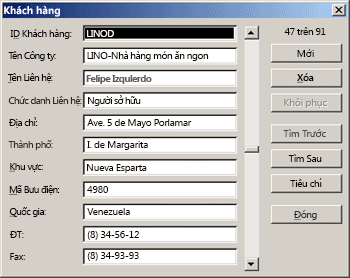
Microsoft Excel có thể tự động tạo ra biểu mẫu dữ liệu dựng sẵn cho dải ô hoặc bảng của bạn. Biểu mẫu dữ liệu hiển thị tất cả các đầu đề cột như nhãn trong một hộp thoại đơn. Mỗi nhãn có một hộp văn bản trống kế cận để bạn có thể nhập dữ liệu cho mỗi cột tối đa lên đến 32 cột. Trong một biểu mẫu dữ liệu, bạn có thể nhập hàng mới, tìm hàng bằng cách dẫn hướng hay (dựa trên nội dung của ô) cập nhật hàng và xóa hàng. Nếu một ô chứa công thức, kết quả của công thức được hiển thị trong biểu mẫu dữ liệu, nhưng bạn không thể thay đổi công thức bằng cách dùng biểu mẫu dữ liệu.
Lưu ý
Bạn không thể in biểu mẫu dữ liệu. Ngoài ra, vì biểu mẫu dữ liệu là hộp thoại mô thức nên bạn không thể sử dụng lệnh In của Excel hoặc nút In cho đến khi bạn đóng biểu mẫu dữ liệu. Ngoài ra, bạn có thể sử dụng phím Windows Print Screen để tạo hình ảnh của biểu mẫu, sau đó sao chép hình ảnh vào Microsoft Vẽ hoặc một chương trình khác.
Thêm nút Biểu mẫu vào ribbon
Nếu cần, thêm một tiêu đề cột vào mỗi cột trong phạm vi hoặc bảng. Excel sử dụng các tiêu đề cột này để tạo nhãn cho từng trường trên biểu mẫu.
Quan trọng
Hãy đảm bảo rằng không có dòng trống trong phạm vi dữ liệu.
Bấm vào một ô trong phạm vi hoặc bảng mà bạn muốn thêm biểu mẫu.
Để thêm nút Biểu mẫu nút Điều
 vào Thanh công cụ Truy nhập Nhanh, hãy làm như sau:
- Bấm vào mũi tên bên cạnh Thanh công cụ Truy nhập Nhanh, rồi bấm Lệnh Khác.
- Trong hộp Chọn lệnh từ , bấm Tất cả Lệnh, rồi chọn nút Biểu mẫu trong danh sách.
- Bấm Thêm, rồi bấm OK.
Trên Thanh công cụ Truy nhập Nhanh, bấm
.
Quan trọng
Nếu bạn thấy thông báo nói rằng "Too many fields in the data form" (Quá nhiều trường trong biểu mẫu dữ liệu), bạn cần giảm số cột, vì biểu mẫu dữ liệu chỉ có thể chứa tối đa 32 cột. Một giải pháp (khi làm việc với phạm vi cột) là chèn một cột trống, tách một phạm vi thành hai phạm vi. Sau đó, nếu cần, hãy tạo một biểu mẫu dữ liệu riêng biệt cho các cột ở bên phải của cột trống.
Sử dụng biểu mẫu dữ liệu
Bạn có thể dùng biểu mẫu dữ liệu để thêm, tìm, thay đổi và xóa bỏ các hàng trong một phạm vi hoặc bảng.
Thêm một hàng dữ liệu mới
Trong biểu mẫu dữ liệu, bấm Mới.
Trong biểu mẫu dữ liệu xuất hiện, hãy nhập dữ liệu cho hàng mới vào các trường được cung cấp.
Để di chuyển đến trường tiếp theo trong hàng, nhấn Tab. Để di chuyển đến trường trước đó, nhấn Shift+Tab.Sau khi bạn đã nhập xong dữ liệu, hãy nhấn Enter để lưu các thay đổi và thêm hàng đó vào cuối dải ô hoặc bảng.
Quan trọng
Nếu bạn thấy thông báo nói rằng "Không thể mở rộng danh sách hoặc cơ sở dữ liệu", điều này có nghĩa là dữ liệu hiện có có thể bị ghi đè nếu bạn tiếp tục. Nếu bạn thêm một hàng vào bảng hoặc dải ô bằng cách sử dụng biểu mẫu dữ liệu, Excel sẽ mở rộng biểu mẫu đó xuống dưới. Nếu việc bung rộng bảng sẽ ghi đè dữ liệu hiện có, Excel sẽ hiển thị thông báo Không thể mở rộng danh sách hoặc cơ sở dữ liệu. Sắp xếp lại dữ liệu trên trang tính sao cho phạm vi hoặc bảng có thể mở rộng xuống từ hàng cuối cùng.
Lưu ý
Trước khi nhấn Enter, bạn có thể hoàn tác mọi thay đổi bằng cách bấm Khôi phục trong biểu mẫu dữ liệu. Mọi dữ liệu bạn đã nhập vào các trường sẽ bị bỏ.
Tìm một hàng bằng cách dẫn hướng
Hãy thực hiện một hoặc nhiều thao tác sau:
- Để di chuyển qua từng hàng một, hãy sử dụng mũi tên thanh cuộn trong biểu mẫu dữ liệu.
- Để di chuyển qua 10 hàng cùng một lúc, hãy bấm vào thanh cuộn trong khu vực giữa các mũi tên.
- Để di chuyển đến hàng tiếp theo trong phạm vi hoặc bảng, hãy bấm Tìm Tiếp theo.
- Để di chuyển đến hàng trước đó trong phạm vi hoặc bảng, hãy bấm Tìm trước đó.
Tìm một hàng bằng cách nhập tiêu chí tìm kiếm
Bấm Tiêu chí, rồi nhập tiêu chí so sánh vào biểu mẫu dữ liệu.
Tất cả các mục bắt đầu với tiêu chí so sánh đều sẽ được lọc. Ví dụ, nếu bạn gõ văn bản Dav làm tiêu chí, Excel tìm thấy "Davidovski" và "Davis." Để tìm những giá trị văn bản có chung một số ký tự, nhưng không có chung các ký tự khác, hãy dùng ký tự đại diện làm tiêu chí.
Các ký tự đại diện sau đây có thể được dùng làm tiêu chí so sánh cho bộ lọc cũng như khi bạn tìm kiếm và thay thế nội dung.Sử dụng Để tìm ? (dấu hỏi) Ký tự đơn bất kỳ
Ví dụ: sm?th sẽ tìm "smith" và "smyth"* (dấu hoa thị) Số lượng ký tự bất kỳ
Ví dụ: *east sẽ tìm "Northeast" và "Southeast"~ (dấu ngã) tiếp theo là ?, *, hoặc ~ Dấu hỏi, dấu hoa thị hoặc dấu ngã
Ví dụ, fy91~? tìm "fy91?"Để tìm các hàng khớp với tiêu chí, hãy bấm Tìm Kế tiếp hoặc Tìm Trước đó.
Để trở về biểu mẫu dữ liệu nhằm thêm, thay đổi hoặc xóa các hàng, hãy bấm Biểu mẫu.
Thay đổi dữ liệu trong hàng
Tìm hàng mà bạn muốn thay đổi.
Thay đổi dữ liệu trong hàng.
Để di chuyển đến trường tiếp theo trong hàng, nhấn Tab. Để di chuyển đến trường trước đó, nhấn Shift+Tab.Sau khi bạn hoàn tất việc thay đổi dữ liệu, hãy nhấn Enter để cập nhật hàng.
Excel sẽ tự động di chuyển đến hàng kế tiếp.Lưu ý
Trước khi nhấn Enter, bạn có thể hoàn tác mọi thay đổi bằng cách bấm vào Khôi phục.
Xóa bỏ hàng
Trong biểu mẫu dữ liệu, tìm hàng bạn muốn xóa.
Bấm vào Xóa.
Cảnh báo
Excel sẽ nhắc bạn xác nhận thao tác. Bạn không thể hoàn tác thao tác xóa hàng sau khi xác nhận thao tác đó.
Đóng biểu mẫu dữ liệu
Để đóng biểu mẫu dữ liệu và trở về trang tính, bấm Đóng trong biểu mẫu dữ liệu.
Bạn cần thêm trợ giúp?
Bạn luôn có thể hỏi chuyên gia trong Cộng đồng kỹ thuật Excel hoặc nhận hỗ trợ trong Cộng đồng.
Xem Thêm
Tổng quan về biểu mẫu, điều khiển biểu mẫu và điều khiển ActiveX trong trang tính