

Trong Microsoft Excel, bạn có thể dùng ảnh làm nền trang tính chỉ cho mục đích hiển thị. Nền trang tính không được in và Excel sẽ không lưu giữ nền đó trong một trang tính riêng lẻ hoặc trong một mục mà bạn lưu dưới dạng trang web.
Vì nền trang tính không được in nên không thể dùng nó làm hình nền mờ. Tuy nhiên, bạn có thể tạo hình nền mờ sẽ in ra bằng cách chèn đồ họa vào đầu trang hoặc chân trang.
Thêm nền trang tính
- Chọn trang tính bạn muốn hiển thị với nền trang tính. Đảm bảo rằng bạn chỉ chọn một trang tính.
- Trên tab Bố trí Trang , trong nhóm Thiết lập Trang , chọn Nền.

- Chọn ảnh bạn muốn sử dụng cho nền trang tính, rồi chọn Chèn.
Excel lặp lại ảnh đã chọn để điền vào trang tính.
- Để dễ đọc hơn, hãy ẩn đường lưới ô và áp dụng đổ bóng màu đồng nhất cho các ô có chứa dữ liệu.
- Excel sẽ lưu nền trang tính với dữ liệu trang tính khi bạn lưu sổ làm việc.
Để sử dụng một màu làm nền trang tính, hãy áp dụng tạo bóng ô cho tất cả các ô trong trang tính.
Loại bỏ nền trang tính
- Chọn trang tính hiển thị nền trang tính. Đảm bảo rằng bạn chỉ chọn một trang tính.
- Trên tab Bố trí Trang , trong nhóm Thiết lập Trang , chọn Xóa Nền.
Xóa Nền chỉ khả dụng khi trang tính có nền trang tính.
Tạo hình mờ giả trong Excel
Excel không có tính năng hình nền mờ cài sẵn. Tuy nhiên, bạn có thể bắt giả hình nền mờ theo hai cách:
Bạn có thể hiển thị thông tin hình nền mờ trên mọi trang được in. Ví dụ: để chỉ báo rằng dữ liệu trang tính là bảo mật hoặc bản nháp, hãy chèn một ảnh có chứa thông tin hình nền mờ ở đầu trang hoặc chân trang. Sau đó, ảnh đó sẽ xuất hiện phía sau dữ liệu trang tính, bắt đầu từ đầu hoặc cuối mỗi trang. Bạn cũng có thể chỉnh cỡ hoặc co giãn ảnh để ảnh vừa với toàn bộ trang.
Bạn cũng có thể dùng WordArt trên dữ liệu trang tính để chỉ báo rằng dữ liệu đó là bảo mật hoặc là bản thảo.
Dùng ảnh trong đầu trang hoặc chân trang để làm giả hình nền mờ
- Trong một chương trình vẽ, chẳng hạn như Paintbrush, hãy tạo ảnh bạn muốn sử dụng làm hình nền mờ.
- Trong Excel, chọn trang tính bạn muốn hiển thị với hình nền mờ. Đảm bảo rằng chỉ có một trang tính được chọn.
- Trên tab Chèn , trong nhóm Văn bản , hãy chọn Đầu trang & Chân trang.
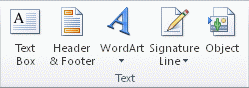
- Dưới Đầu trang, bấm vào hộp chọn đầu trang bên trái, giữa hoặc bên phải.
- Trên tab Đầu trang & Chân trang , trong nhóm Các yếu tố Đầu trang & Chân trang , hãy chọn Ảnh Ảnh
 rồi tìm ảnh mà bạn muốn chèn.
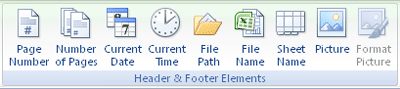
- Bấm đúp vào ảnh, sau đó &[Ảnh] sẽ xuất hiện trong hộp chọn tiêu đề.
- Bấm trong trang tính. Ảnh bạn đã chọn sẽ xuất hiện thay thế cho &[Ảnh].
- Để chỉnh cỡ hoặc co giãn ảnh, hãy chọn hộp chọn đầu trang có chứa ảnh đó. Trong nhóm các yếu tố Đầu trang & Chân trang , hãy chọn Định dạng Ảnh. Sau đó, trong hộp thoại Định dạng ảnh , chọn các tùy chọn bạn muốn trên tab Kích cỡ .
- Các thay đổi đối với ảnh hoặc định dạng ảnh sẽ có hiệu lực ngay lập tức và không thể hoàn tác.
- Để thêm khoảng trống bên trên hoặc bên dưới ảnh, trong hộp chọn đầu trang có chứa ảnh, bấm vào trước hoặc sau &[Ảnh], rồi nhấn Enter để bắt đầu dòng mới.
- Để thay thế ảnh trong hộp phần đầu trang có chứa ảnh, hãy chọn &[Ảnh], chọn Ảnh, rồi chọn Thay thế.
- Trước khi in, hãy đảm bảo lề của đầu trang hoặc chân trang có đủ khoảng trống cho đầu trang hoặc chân trang tùy chỉnh.
- Để xóa bỏ ảnh trong hộp phần đầu trang có chứa ảnh, hãy chọn &[Ảnh], nhấn Delete, rồi bấm vào trang tính.
- Để chuyển từ dạng xem Bố trí Trang sang dạng xem Thường, hãy chọn một ô bất kỳ, chọn tab Dạng xem , rồi trong nhóm Dạng xem Sổ làm việc , chọn Thường.
Sử dụng WordArt để bắt chước hình nền mờ
Bấm vào vị trí trang tính nơi bạn muốn hiển thị hình nền mờ.
Trên tab Chèn, trong nhóm Văn bản, hãy bấm WordArt.
Chọn kiểu WordArt mà bạn muốn sử dụng.
Ví dụ: sử dụng Tô - Trắng, Đổ bóng, Tô - Văn bản 1, Bóng Trong hoặcTô - Trắng, Góc xiên mờ ấm.Nhập văn bản bạn muốn sử dụng cho hình nền mờ.
Để thay đổi kích cỡ của WordArt, hãy làm như sau:
- Bấm vào WordArt.
- Trên tab Định dạng Hình dạng , trong nhóm Kích cỡ , hãy nhập kích cỡ bạn muốn vào các hộp Chiều cao Hình và Chiều rộng Hình dạng . Bước này chỉ thay đổi kích cỡ của hộp có chứa WordArt.
Bạn cũng có thể kéo núm điều khiển đổi cỡ trên WordArt đến kích cỡ mong muốn. - Chọn văn bản bên trong WordArt. Trên tab Nhà , trong nhóm Phông chữ , chọn kích cỡ bạn muốn trong hộp Cỡ Phông .

Để thêm độ trong suốt để bạn có thể xem thêm dữ liệu trang tính bên dưới WordArt, hãy làm như sau:
- Bấm chuột phải vào WordArt, rồi bấm Định dạng Hình.
- Trong danh mục Tô , bên dưới Tô, chọn Tô màu đồng nhất.
- Kéo con trượt Độ trong suốt đến tỷ lệ phần trăm độ trong suốt mà bạn muốn hoặc nhập tỷ lệ phần trăm vào hộp Độ trong suốt .
Nếu bạn muốn xoay WordArt, hãy làm như sau:
- Chọn WordArt.
- Trên tab Định dạng Hình , trong nhóm Sắp xếp , chọn Xoay.

- Chọn Xem thêm tùy chọn xoay.
- Trên tab Kích cỡ , trong hộp Xoay , nhập mức độ xoay bạn muốn.
- Chọn Đóng.
Bạn cũng có thể kéo núm điều khiển xoay theo hướng bạn muốn xoay WordArt.
Lưu ý
Bạn không thể sử dụng WordArt trong đầu trang hoặc chân trang để hiển thị nó trong nền. Tuy nhiên, nếu bạn tạo WordArt trong trang tính trống không hiển thị đường lưới (trên tab Dạng xem , trong nhóm Hiện , bỏ chọn hộp kiểm Đường lưới ), bạn có thể nhấn phím Print screen để chụp WordArt, rồi dán WordArt đã thu hồi vào chương trình vẽ. Sau đó, bạn có thể chèn ảnh đã tạo trong chương trình vẽ vào đầu trang và chân trang như được mô tả trong Sử dụng ảnh trong đầu trang hoặc chân trang để làm giả hình nền mờ.
Bạn cần thêm trợ giúp?
Bạn luôn có thể hỏi chuyên gia trong Cộng đồng kỹ thuật Excel hoặc nhận hỗ trợ trong Cộng đồng.