

Bằng cách sử dụng các kiểu viền được xác định trước, bạn có thể nhanh chóng thêm viền xung quanh các ô hoặc phạm vi ô. Nếu viền ô được xác định trước không đáp ứng nhu cầu của bạn, bạn có thể tạo viền tùy chỉnh.
Lưu ý
Viền ô mà bạn áp dụng sẽ xuất hiện trên các trang in. Nếu bạn không dùng viền ô nhưng muốn đường lưới trang tính hiển thị trên các trang in, bạn có thể hiển thị đường lưới. Để biết thêm thông tin, hãy xem In có hoặc không kèm đường lưới ô.
Áp dụng viền ô được xác định trước
Trên trang tính, hãy chọn ô hoặc phạm vi ô bạn muốn thêm viền, thay đổi kiểu viền hoặc loại bỏ viền.
Trên tab Trang đầu, trong nhóm Phông, hãy thực hiện một trong các thao tác sau:
Để áp dụng một kiểu viền mới hoặc khác, hãy chọn mũi tên bên cạnh Viền
 , rồi chọn một kiểu viền.
Mẹo
Để áp dụng kiểu viền tùy chỉnh hoặc viền chéo, hãy chọn Viền Khác. Trong hộp thoại Định dạng Ô , trên tab Viền , dưới Đường kẻ và Màu, hãy chọn kiểu đường kẻ và màu bạn muốn. Bên dưới Đặt sẵn và Viền, chọn một hoặc nhiều nút để chỉ báo vị trí viền. Hai nút viền chéo

 sẵn dùng bên dưới Viền.
Để loại bỏ viền ô, chọn mũi tên bên cạnh Viền
, rồi chọn Không Viền .
Nút Viền hiển thị kiểu viền được sử dụng gần đây nhất. Bạn có thể chọn nút Viền (không phải mũi tên) để áp dụng kiểu đó.
Nếu bạn áp dụng viền cho một ô được chọn, viền cũng được áp dụng cho các ô liền kề có chung đường viền ô có viền. Ví dụ, nếu bạn áp dụng viền hộp để bao quanh phạm vi B1:C5, các ô D1:D5 sẽ có viền trái.
Nếu bạn áp dụng hai loại viền khác nhau cho một đường viền ô chung, thì viền được áp dụng gần đây nhất sẽ hiển thị.
Một dải ô đã chọn sẽ được định dạng thành một khối ô đơn. Nếu bạn áp dụng viền phải cho phạm vi ô B1:C5, viền sẽ chỉ hiển thị ở cạnh phải của ô C1:C5.
Nếu bạn muốn in viền giống nhau trên các ô được phân tách bằng ngắt trang, nhưng viền chỉ xuất hiện trên một trang, thì bạn có thể áp dụng viền bên trong. Bằng cách này, bạn có thể in viền ở đáy của hàng cuối trong một trang và dùng viền giống hệt ở đỉnh của hàng đầu tiên trên trang tiếp theo. Thực hiện các thao tác sau:
- Chọn các hàng ở cả hai phía của ngắt trang.
- Chọn mũi tên bên cạnh Viền , rồi chọn Viền Khác.
- Bên dưới Đặt sẵn, chọn nút
 Bên trong.
 - Bên dưới Viền, trong biểu đồ xem trước, hãy loại bỏ viền dọc bằng cách chọn nó.
Loại bỏ viền ô
- Trên trang tính, hãy chọn ô hoặc phạm vi ô mà bạn muốn loại bỏ viền.
Để hủy bỏ một vùng chọn ô, hãy chọn bất kỳ ô nào trên trang tính. - Trên tab Nhà , trong nhóm Phông chữ , chọn mũi tên bên cạnh Viền , rồi chọn Không Viền .
--HOẶC--
Chọn Trang đầu> Mũi tên >ViềnXóa Viền, sau đó chọn các ô có viền mà bạn muốn xóa.
Tạo một kiểu viền ô tùy chỉnh
Bạn có thể tạo một kiểu ô có bao gồm một viền tùy chỉnh, sau đó bạn có thể áp dụng kiểu ô đó khi bạn muốn hiển thị viền tùy chỉnh xung quanh các ô đã chọn.
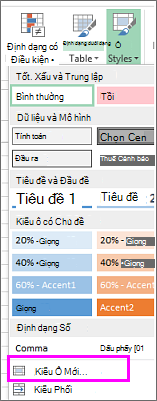
Trên tab Trang đầu , trong nhóm Kiểu , chọn Kiểu Ô.
Mẹo
Nếu bạn không nhìn thấy nút Kiểu Ô , hãy chọn Kiểu, rồi chọn nút Thêm bên cạnh hộp kiểu ô.
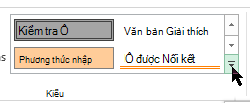
Chọn kiểu ô mới.
Trong hộp Tên kiểu , nhập tên thích hợp cho kiểu ô mới.
Chọn Định dạng.
Trên tab Viền , dưới Đường kẻ, trong hộp Kiểu, hãy chọn kiểu đường kẻ mà bạn muốn dùng cho viền.
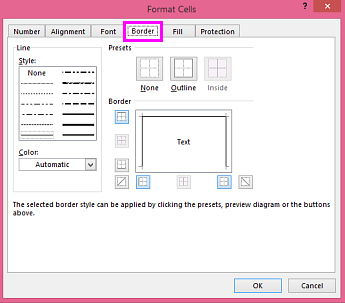
Trong hộp Màu , hãy chọn màu bạn muốn sử dụng.
Bên dưới Viền, hãy chọn các nút viền để tạo viền bạn muốn sử dụng.
Chọn OK.
Trong hộp thoại Kiểu, bên dưới Kiểu Bao gồm (Theo Ví dụ), hãy xóa các hộp kiểm cho bất kỳ định dạng nào bạn không muốn đưa vào kiểu ô.
Chọn OK.
Để áp dụng kiểu ô, hãy làm như sau:
Chọn những ô bạn muốn định dạng với viền ô tùy chỉnh.
Trên tab Trang đầu , trong nhóm Kiểu , chọn Kiểu Ô.
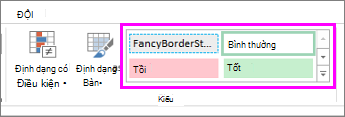
Chọn kiểu ô tùy chỉnh mà bạn vừa tạo. Giống như nút FancyBorderStyle trong hình này.
Vẽ viền ô
Để tùy chỉnh kiểu đường kẻ hoặc màu của viền ô hoặc xóa bỏ viền hiện có, bạn có thể dùng tùy chọn Vẽ Viền . Để vẽ viền ô, trước tiên bạn sẽ chọn kiểu đường viền, sau đó là màu viền và kiểu đường kẻ, rồi chọn các ô bạn muốn thêm viền xung quanh. Sau đây là cách thực hiện:
- Chọn Trang đầu> Mũi tên Đường viền
 .
. - Chọn Vẽ Viền cho viền bên ngoài hoặc Vẽ Đường lưới Viền cho đường lưới.
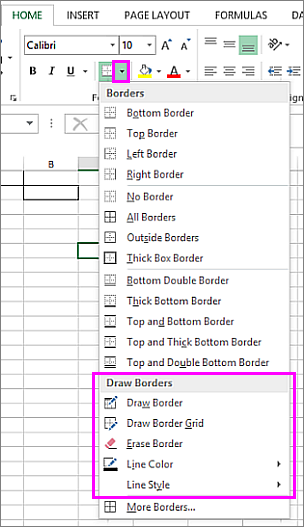
- Chọn mũi tên >Viền,màu đường, rồi chọn một màu.
- Chọn mũi tên >Viền, Kiểu Đường kẻ, rồi chọn kiểu đường kẻ.
- Chọn các ô bạn muốn để vẽ đường viền xung quanh.
Bạn cần thêm trợ giúp?
Bạn luôn có thể hỏi chuyên gia trong Cộng đồng kỹ thuật Excel hoặc nhận hỗ trợ trong Cộng đồng.