

Theo mặc định, đường lưới không xuất hiện trên trang tính hoặc sổ làm việc Microsoft Excel được in ra. Bài viết này hướng dẫn bạn cách để làm cho đường lưới xuất hiện trong trang tính in ra.
Chọn trang tính hoặc nhiều trang tính bạn muốn in. Để biết thêm thông tin, hãy xem Chọn một hoặc nhiều trang tính.
Mẹo
Khi chọn nhiều trang tính, [Nhóm] sẽ xuất hiện ở thanh tiêu đề nằm phía trên cùng trang tính. Để hủy bỏ lựa chọn nhiều trang tính trong sổ làm việc, hãy chọn bất kỳ trang tính chưa được chọn nào. Nếu không nhìn thấy trang tính chưa được chọn nào, hãy bấm phải chuột vào tab của trang tính được chọn rồi chọn Rã nhóm Trang tính.
Trên tab Bố trí Trang, trong nhóm Tùy chọn Trang tính, hãy chọn hộp kiểm In dưới mục Đường lưới.
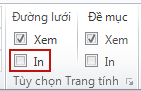
Lưu ý
Nếu các hộp kiểm trong nhóm Tùy chọn Trang tính bị mờ, thì có thể là do bạn đang chọn một biểu đồ, ảnh hoặc đối tượng khác trên trang tính đó. Nếu bạn hủy lựa chọn đó, bạn sẽ dùng được hộp kiểm.
Chọn tab Tệp, rồi chọn In.
Phím tắt -- Bạn cũng có thể nhấn Ctrl+P.Chọn nút In .
Bước tiếp theo
Sau khi chọn hộp kiểm In , bạn có thể muốn thực hiện các bước sau đây:
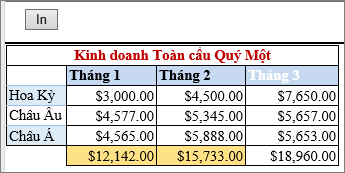
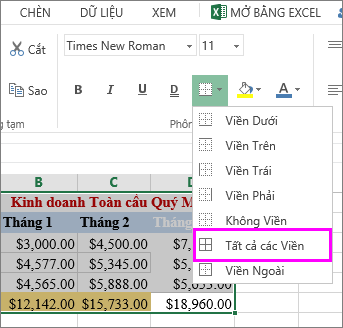
Xem trước đường lưới – Để xem đường lưới sẽ in ra như thế nào, hãy kiểm tra cửa sổ Xem trước khi In (hoặc trong một số phiên bản, bạn có thể nhấn Ctrl+F2 để mở tab Tệp , trong đó hiển thị bản xem trước của trang tính in ra). Đường lưới chỉ in ra xung quanh dữ liệu thực trên trang tính. Nếu bạn cũng muốn in cả đường lưới quanh những ô trống, bạn phải đặt vùng in để bao gồm những ô này. Hoặc thay vào đó bạn có thể áp dụng viền quanh các ô. Để tìm hiểu thêm về các tùy chọn này, hãy xem Xác định hoặc xóa vùng in trên trang tính hoặc Áp dụng hoặc loại bỏ viền ô trên trang tính.
Khắc phục sự cố in với đường lưới – Nếu đường lưới không xuất hiện khi bạn in trang tính, hoặc nếu bạn không nhìn thấy các đường lưới trong cửa sổ Xem trước khi In, hãy kiểm tra để bảo đảm chưa chọn hộp kiểm Chất lượng nháp . Chọn Tệp>In, rồi chọn liên kết Thiết lập Trang . Chọn tab Trang tính và nếu hộp kiểm Chất lượng nháp được chọn, hãy bỏ chọn lựa chọn. Để nhìn thấy lối tắt vào hộp thoại Thiết lập Trang, hãy nhấn Alt+P, S, P.
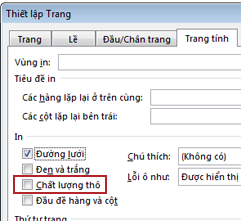
Nếu đường lưới vẫn không in ra, thì có thể là trình điều khiển máy in của bạn có vấn đề. Trong trường hợp đó, bạn có thể thử tải về trình điều khiển mới nhất từ website của nhà sản xuất máy in. Nếu vẫn không được, thì cách cuối cùng là áp dụng viền quanh những ô mà bạn muốn in. Để biết thêm thông tin, hãy xem mục Áp dụng hoặc loại bỏ các đường viền ô trên một trang tính.

Bạn cần thêm trợ giúp?
Bạn luôn có thể hỏi chuyên gia trong Cộng đồng kỹ thuật Excel hoặc nhận hỗ trợ trong Cộng đồng.