

Bài viết này sẽ hướng dẫn bạn cách tự động áp dụng tô nền cho mọi hàng hoặc cột khác trong trang tính.
Có hai cách để áp dụng tô bóng cho các hàng hoặc cột thay thế —bạn có thể áp dụng tô nền bằng cách sử dụng công thức định dạng điều kiện đơn giản hoặc bạn có thể áp dụng kiểu bảng Excel định sẵn cho dữ liệu của mình.
Phương pháp 1: Cách sử dụng định dạng điều kiện cho các hàng hoặc cột thay thế
Một cách để áp dụng tô bóng cho các hàng hoặc cột xen kẽ trong trang tính của bạn là tạo quy tắc định dạng có điều kiện. Quy tắc này dùng công thức để xác định một hàng được đánh số chẵn hay lẻ, rồi áp dụng tô nền cho phù hợp. Công thức được minh họa ở đây:
=MOD(ROW(),2)=0
Lưu ý
Nếu bạn muốn tô nền cho cột thay thế thay vì hàng thay thế, hãy nhập =MOD(COLUMN(),2)=0 thay vào đó.
Trên một trang tính, hãy thực hiện một trong những thao tác sau đây:
- Để tô nền cho một phạm vi ô cụ thể, hãy chọn những ô mà bạn muốn định dạng.
- Để tô nền cho toàn bộ trang tính, bấm nút Chọn Tất cả .

Trên tab Trang đầu , trong nhóm Kiểu , chọn mũi tên bên cạnh Định dạng Có điều kiện rồi chọn Quy tắc Mới.
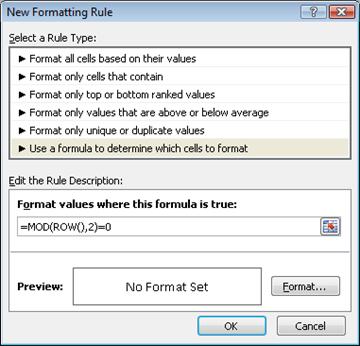
Trong hộp thoại Quy tắc Định dạng Mới , dưới Chọn Loại Quy tắc, hãy chọn Dùng công thức để xác định ô nào cần định dạng.
Trong hộp Định dạng giá trị khi công thức này đúng , nhập =MOD(ROW(),2)=0, như minh họa trong hình minh họa sau.
Chọn Định dạng.
Trong hộp thoại Định dạng Ô, chọn tab Tô.
Chọn màu nền hoặc màu mẫu mà bạn muốn sử dụng cho các hàng được tô nền, rồi chọn OK.
Lúc này, màu bạn vừa chọn sẽ xuất hiện trong cửa sổ Xem trước trong hộp thoại Quy tắc Định dạng Mới .Để áp dụng định dạng cho các ô trên trang tính của bạn, hãy chọn OK
Lưu ý
Để xem hoặc sửa quy tắc định dạng có điều kiện, trên tab Trang đầu , trong nhóm Kiểu , hãy chọn mũi tên bên cạnh Định dạng Có điều kiện, rồi chọn Quản lý Quy tắc.
Phương pháp 2: Cách sử dụng kiểu bảng Excel
Một cách khác để nhanh chóng thêm tô bóng hoặc tạo dải băng cho các hàng thay thế là áp dụng kiểu bảng Excel định sẵn. Điều này rất hữu ích khi bạn muốn định dạng một phạm vi ô cụ thể và bạn muốn có thêm những lợi ích mà bạn nhận được với bảng, như khả năng hiển thị nhanh tổng hàng hoặc hàng tiêu đề trong đó danh sách bộ lọc thả xuống sẽ tự động xuất hiện.
Theo mặc định, tính năng tạo dải băng được áp dụng cho các hàng trong bảng để giúp dữ liệu dễ đọc hơn. Dải băng tự động sẽ tiếp tục nếu bạn thêm hoặc xóa hàng trong bảng.
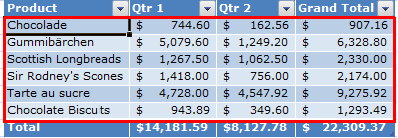
Nếu bạn thấy mình muốn kiểu bảng mà không có chức năng bảng, bạn có thể chuyển đổi bảng đó thành một phạm vi dữ liệu thông thường. Tuy nhiên, nếu bạn thực hiện điều này, bạn sẽ không nhận được dải băng tự động khi bạn thêm nhiều dữ liệu vào dải ô của mình.
Trên trang tính, hãy chọn phạm vi ô bạn muốn định dạng.
Trên tab Trang đầu , trong nhóm Kiểu , hãy chọn Định dạng như Bảng.
Dưới Màu sáng, Trung bình hoặc Tối, hãy chọn kiểu bảng bạn muốn sử dụng.
Mẹo
Các kiểu bảng tùy chỉnh sẵn dùng bên dưới Tùy chỉnh sau khi bạn tạo một hoặc nhiều kiểu bảng tùy chỉnh. Để biết thông tin về cách tạo kiểu bảng tùy chỉnh, hãy xem Định dạng bảng Excel.
Trong hộp thoại Định dạng như Bảng , chọn OK.
Lưu ý rằng hộp kiểm Hàng có Dải băng được chọn theo mặc định trong nhóm Tùy chọn Kiểu Bảng .

Nếu bạn muốn tô nền cho cột thay thế cho hàng thay thế cho hàng thay thế, bạn có thể xóa hộp kiểm này và chọn Cột có dải băng thay vào đó.Nếu bạn muốn chuyển đổi bảng Excel trở về phạm vi ô thông thường, hãy chọn bất kỳ chỗ nào trong bảng để hiển thị các công cụ cần thiết nhằm chuyển đổi bảng trở về phạm vi dữ liệu.
Trên tab Thiết kế Bảng , trong nhóm Công cụ , hãy chọn Chuyển đổi sang Phạm vi.
Mẹo
Bạn cũng có thể bấm chuột phải vào bảng, chọn Bảng, rồi chọn Chuyển đổi sang Phạm vi.
Bạn cần thêm trợ giúp?
Bạn luôn có thể hỏi chuyên gia trong Cộng đồng kỹ thuật Excel hoặc nhận hỗ trợ trong Cộng đồng.