

Excel cung cấp nhiều kiểu bảng được xác định trước mà bạn có thể sử dụng để định dạng nhanh bảng. Nếu kiểu bảng được xác định trước không đáp ứng nhu cầu của bạn, bạn có thể tạo và áp dụng kiểu bảng tùy chỉnh. Mặc dù bạn chỉ có thể xóa kiểu bảng tùy chỉnh, bạn có thể loại bỏ mọi kiểu bảng được xác định trước để kiểu này không còn được áp dụng cho bảng.
 Bạn có thể điều chỉnh thêm định dạng bảng bằng cách chọn các tùy chọn Kiểu Nhanh cho các thành phần bảng, chẳng hạn như Hàng Tiêu đề và Tổng, Cột Đầu tiên và Cuối cùng, Hàng và Cộtcó Dải băng cũng như Tự Lọc.
Lưu ý
Ảnh chụp màn hình trong bài viết này được thực hiện trong Excel 2016. Nếu bạn có một phiên bản khác thì chế độ xem của bạn có thể khác một chút nhưng trừ khi được nêu rõ trong trường hợp khác thì chức năng là giống nhau.
Chọn kiểu bảng
Khi bạn có phạm vi dữ liệu không được định dạng là bảng, Excel sẽ tự động chuyển đổi phạm vi dữ liệu đó thành bảng khi bạn chọn kiểu bảng. Bạn cũng có thể thay đổi định dạng cho bảng hiện có bằng cách chọn một định dạng khác.
- Chọn bất kỳ ô nào trong bảng hoặc phạm vi ô mà bạn muốn định dạng thành bảng.
- Trên tab Trang đầu , hãy chọn Định dạng như Bảng.
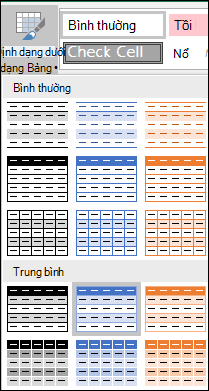
- Chọn kiểu bảng mà bạn muốn sử dụng.
Lưu ý
- Xem trước Tự động - Excel sẽ tự động định dạng dải dữ liệu hoặc bảng của bạn với bản xem trước cho mọi kiểu bạn chọn nhưng sẽ chỉ áp dụng kiểu đó nếu bạn nhấn Enter hoặc chọn bằng chuột để xác nhận. Bạn có thể cuộn qua các định dạng bảng bằng chuột hoặc phím mũi tên của bàn phím.
- Khi bạn sử dụng Định dạng thành Bảng, Excel sẽ tự động chuyển đổi phạm vi dữ liệu của bạn thành bảng. Nếu bạn không còn muốn làm việc với dữ liệu trong bảng, bạn có thể chuyển đổi bảng trở về phạm vi thông thường trong khi vẫn giữ nguyên định dạng kiểu bảng mà bạn đã áp dụng. Để biết thêm thông tin, hãy xem Chuyển đổi bảng Excel thành phạm vi dữ liệu.
Tạo hoặc xóa kiểu bảng tùy chỉnh
Quan trọng
- Sau khi đã tạo, các kiểu bảng tùy chỉnh sẵn dùng từ bộ sưu tập Kiểu Bảng bên dưới phần Tùy chỉnh.
- Các kiểu bảng tùy chỉnh chỉ được lưu trữ trong sổ làm việc hiện tại và không sẵn dùng trong các sổ làm việc khác.
Tạo kiểu bảng tùy chỉnh
Chọn ô bất kỳ trong bảng mà bạn muốn sử dụng để tạo kiểu tùy chỉnh.
Trên tab Nhà , hãy chọn Định dạng như Bảng hoặc bung rộng bộ sưu tập Kiểu Bảng từ tab Thiết kế Bảng (tab Bảng trên máy Mac).
Chọn Kiểu Bảng Mới, thao tác này sẽ khởi chạy hộp thoại Kiểu Bảng Mới .
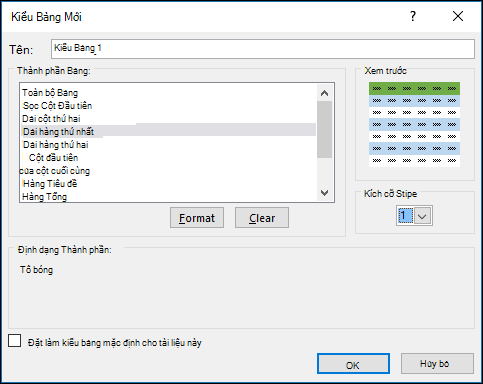
Trong hộp Tên , nhập tên cho kiểu bảng mới.
Trong hộp Thành phần Bảng , thực hiện một trong các thao tác sau:
- Để định dạng một phần tử, hãy chọn phần tử đó, rồi chọn Định dạng, sau đó chọn các tùy chọn định dạng bạn muốn từ tab Phông, Viền hoặc Tô.
- Để loại bỏ định dạng hiện có khỏi một phần tử, hãy chọn phần tử đó, rồi bấm Xóa.
Bên dưới Xem trước, bạn có thể thấy cách các thay đổi định dạng bạn đã thực hiện ảnh hưởng đến bảng.
Để dùng kiểu bảng mới làm kiểu bảng mặc định trong sổ làm việc hiện tại, hãy chọn hộp kiểm Đặt làm kiểu bảng mặc định cho tài liệu này .
Xóa kiểu bảng tùy chỉnh
Chọn ô bất kỳ trong bảng mà bạn muốn xóa kiểu bảng tùy chỉnh.
Trên tab Nhà , hãy chọn Định dạng như Bảng hoặc bung rộng bộ sưu tập Kiểu Bảng từ tab Thiết kế Bảng (tab Bảng trên máy Mac).
Bên dưới Tùy chỉnh, bấm chuột phải vào kiểu bảng bạn muốn xóa, rồi chọn Xóa trên menu lối tắt.
Lưu ý
Tất cả các bảng trong sổ làm việc hiện tại đang sử dụng kiểu bảng đó sẽ được hiển thị theo định dạng bảng mặc định.
Loại bỏ kiểu bảng
- Chọn ô bất kỳ trong bảng mà bạn muốn loại bỏ kiểu bảng hiện tại.
- Trên tab Nhà , hãy chọn Định dạng như Bảng hoặc bung rộng bộ sưu tập Kiểu Bảng từ tab Thiết kế Bảng (tab Bảng trên máy Mac).
- Chọn Xóa.
Bảng sẽ được hiển thị theo định dạng bảng mặc định.
Lưu ý
Loại bỏ kiểu bảng sẽ không loại bỏ bảng đó. Nếu bạn không còn muốn làm việc với dữ liệu trong bảng, bạn có thể chuyển đổi bảng đó thành phạm vi thông thường. Để biết thêm thông tin, hãy xem Chuyển đổi bảng Excel thành phạm vi dữ liệu.
Chọn tùy chọn kiểu bảng để định dạng thành phần bảng
Có một số tùy chọn kiểu bảng có thể được bật và tắt. Để áp dụng bất kỳ tùy chọn nào trong số này:
Chọn ô bất kỳ trong bảng.
Đi đến Thiết kế Bảng hoặc tab Bảng trên máy Mac và trong nhóm Tùy chọn Kiểu Bảng , chọn hoặc bỏ chọn bất kỳ mục nào sau đây:
- Hàng Tiêu đề - Áp dụng hoặc loại bỏ định dạng từ hàng đầu tiên trong bảng.
- Hàng Tổng - Thêm nhanh các hàm SUBTOTAL như SUM, AVERAGE, COUNT, MIN/MAX vào bảng của bạn từ một lựa chọn thả xuống. Hàm SUBTOTAL cho phép bạn bao gồm hoặc bỏ qua các hàng ẩn trong phép tính.
- Cột Đầu tiên - Áp dụng hoặc loại bỏ định dạng từ cột đầu tiên trong bảng.
- Cột cuối cùng - Áp dụng hoặc loại bỏ định dạng từ cột cuối cùng trong bảng.
- Hàng có dải băng - Hiển thị hàng chẵn và lẻ với các màu nền xen kẽ để dễ đọc.
- Cột có dải băng - Hiển thị cột chẵn và lẻ với các màu nền xen kẽ để dễ đọc.
- Nút Bộ lọc - Bật và tắt Tự động lọc .
Bạn cần thêm trợ giúp?
Bạn luôn có thể hỏi chuyên gia trong Cộng đồng kỹ thuật Excel hoặc nhận hỗ trợ trong Cộng đồng.
Xem Thêm
Tính tổng dữ liệu trong bảng Excel
Đổi kích cỡ cho bảng bằng cách thêm hoặc loại bỏ hàng và cột
Các vấn đề tương thích liên quan đến bảng Excel
Xuất bảng Excel sang SharePoint