
Cột được tính cung cấp cho bạn khả năng thêm dữ liệu mới vào bảng trong Mô hình Dữ liệu Power Pivot của bạn. Thay vì dán hoặc nhập các giá trị vào cột, bạn tạo một Biểu thức Phân tích Dữ liệu (DAX) công thức xác định các giá trị cột.
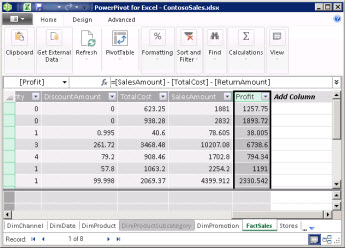
Ví dụ như nếu bạn cần thêm giá trị lợi nhuận bán hàng vào từng hàng trong bảng factSales . Bằng cách thêm một cột được tính mới và sử dụng công thức =[SalesAmount]-[TotalCost]–[ReturnAmount], các giá trị mới được tính toán bằng cách trừ các giá trị từ mỗi hàng trong các cột TotalCost và ReturnAmount từ các giá trị trong mỗi hàng của cột SalesAmount. Sau đó cột Lợi nhuận có thể được dùng trong PivotTable, PivotChart hoặc báo cáo Power View—như bạn thực hiện bất kỳ cột nào khác.
Hình này thể hiện cột được tính trong Power Pivot.
Lưu ý
Mặc dù các cột được tính và số đo tương tự nhau vì mỗi cột dựa trên một công thức, nhưng chúng khác nhau. Giá trị đo được sử dụng nhiều nhất trong khu vực Giá trị của PivotTable hoặc PivotChart. Dùng cột được tính khi bạn muốn đặt kết quả được tính toán vào một khu vực khác của PivotTable—chẳng hạn như cột hoặc hàng trong PivotTable, hoặc trên một trục trong PivotChart. Để biết thêm thông tin về giá trị đo, hãy xem giá trị đo trong Power Pivot.
Tìm hiểu về Cột được Tính toán
Các công thức trong cột được tính toán rất giống các công thức bạn tạo trong Excel. Tuy nhiên, bạn không thể tạo các công thức khác nhau cho các hàng khác nhau trong một bảng. Thay vào đó, công thức DAX được tự động áp dụng cho toàn bộ cột.
Khi một cột chứa công thức, giá trị được tính cho mỗi hàng. Kết quả được tính toán cho cột ngay sau khi bạn nhập công thức. Sau đó, các giá trị cột sẽ được tính toán lại khi cần, chẳng hạn như khi dữ liệu cơ sở được làm mới.
Bạn có thể tạo các cột được tính theo các số đo và các cột được tính khác. Ví dụ, bạn có thể tạo một cột được tính để trích xuất một số từ một chuỗi văn bản, sau đó dùng số đó trong một cột được tính khác.
Ví dụ
Bạn có thể hỗ trợ một cột được tính toán với dữ liệu mà bạn thêm vào bảng hiện có. Ví dụ: bạn có thể chọn ghép giá trị, thực hiện phép cộng, trích xuất chuỗi con hoặc so sánh các giá trị trong các trường khác. Để thêm cột được tính, bạn nên có ít nhất một bảng trong Power Pivot.
Hãy xem công thức này:
=EOMONTH([Ngày bắt đầu],0])
Dùng dữ liệu mẫu Contoso, công thức này trích xuất tháng từ cột StartDate trong bảng Khuyến mãi. Sau đó nó tính giá trị cuối tháng cho từng hàng trong bảng Khuyến mãi. Tham số thứ hai chỉ rõ số tháng trước hoặc sau tháng trong StartDate; Trong trường hợp này, 0 có nghĩa là cùng tháng. Ví dụ: nếu giá trị trong cột Ngày Bắt đầu là 01/06/2001, giá trị trong cột được tính toán sẽ là 30/06/2001.
Đặt tên cột được tính toán
Theo mặc định, các cột được tính mới được thêm vào bên phải cột khác và cột đó tự động được gán tên mặc định là CalculatedColumn1, CalculatedColumn2, v.v. Sau khi tạo các cột, bạn có thể sắp xếp lại và đổi tên các cột nếu cần.
Có một số hạn chế về những thay đổi đối với cột được tính:
- Mỗi tên cột phải là duy nhất trong một bảng.
- Tránh sử dụng tên đã được sử dụng cho các giá trị đo trong cùng một sổ làm việc. Mặc dù số đo và cột được tính có thể có cùng tên, nhưng nếu tên không phải là duy nhất, bạn có thể dễ dàng gặp lỗi tính toán. Để tránh vô tình gọi ra một số đo, hãy luôn sử dụng tham chiếu cột đầy đủ tiêu chuẩn khi tham chiếu đến cột.
- Khi đổi tên cột được tính, bạn cũng phải cập nhật mọi công thức dựa trên cột hiện có. Trừ khi bạn đang ở trong chế độ cập nhật thủ công, việc cập nhật kết quả của các công thức sẽ diễn ra tự động. Tuy nhiên, thao tác này có thể mất một chút thời gian.
- Có một số ký tự không thể được sử dụng trong tên cột hoặc trong tên của đối tượng khác ở Power Pivot. Để biết thêm thông tin, hãy xem "Yêu cầu Đặt tên" trong Đặc tả Cú pháp DAX cho Power Pivot.
Để đổi tên hoặc sửa một cột được tính hiện có:
|
|---|
Thay đổi kiểu dữ liệu
Bạn có thể thay đổi kiểu dữ liệu cho một cột được tính toán giống như cách bạn có thể thay đổi kiểu dữ liệu cho các cột khác. Bạn không thể thực hiện các thay đổi kiểu dữ liệu sau: từ văn bản sang thập phân, từ văn bản sang số nguyên, từ văn bản sang tiền tệ và từ văn bản sang ngày. Bạn có thể thay đổi từ văn bản sang Boolean.
Hiệu suất của các cột được tính toán
Công thức cho cột được tính có thể ngốn nhiều tài nguyên hơn công thức dùng cho số đo. Một lý do là vì kết quả của cột được tính toán luôn được tính cho mỗi hàng trong bảng, trong khi số đo chỉ được tính cho các ô được sử dụng trong PivotTable hoặc PivotChart.
Ví dụ: bảng có một triệu hàng sẽ luôn có một cột được tính toán với một triệu kết quả và ảnh hưởng tương ứng đến hiệu suất. Tuy nhiên, PivotTable thường lọc dữ liệu bằng cách áp dụng đầu đề hàng và cột. Điều này có nghĩa là số đo chỉ được tính cho tập dữ liệu con trong mỗi ô của PivotTable.
Một công thức có phụ thuộc trên các tham chiếu đối tượng trong công thức, chẳng hạn như các cột hoặc biểu thức khác có tác dụng đánh giá các giá trị. Ví dụ: một cột được tính toán dựa trên một cột khác—hoặc một phép tính có chứa một biểu thức với một tham chiếu cột—không thể được đánh giá cho đến khi cột kia được đánh giá lại. Theo mặc định, làm mới tự động được bật. Vì vậy, hãy nhớ rằng các phụ thuộc công thức có thể ảnh hưởng đến hiệu suất.
Để tránh vấn đề về hiệu suất khi bạn tạo cột được tính, hãy làm theo các hướng dẫn sau:
- Thay vì tạo một công thức duy nhất có chứa nhiều phụ thuộc phức tạp, hãy tạo công thức theo từng bước, với kết quả được lưu vào các cột để bạn có thể xác thực kết quả và đánh giá các thay đổi về hiệu suất.
- Các sửa đổi dữ liệu thường dẫn đến các cập nhật đối với các cột được tính. Bạn có thể ngăn điều này bằng cách đặt chế độ tính toán lại thành thủ công. Tuy nhiên, hãy nhớ rằng nếu bất kỳ giá trị nào trong cột được tính toán không chính xác thì cột đó sẽ bị vô hiệu hóa cho đến khi bạn làm mới và tính toán lại dữ liệu.
- Nếu bạn thay đổi hoặc xóa mối quan hệ giữa các bảng, các công thức sử dụng cột trong các bảng đó sẽ trở nên không hợp lệ.
- Nếu bạn tạo công thức có chứa phụ thuộc vòng hoặc tự tham chiếu, lỗi sẽ xảy ra.
Tác vụ
Để biết thêm thông tin về cách làm việc với cột được tính, hãy xem Tạo Cột được tính.