

Thước đo là các phép tính được dùng trong phân tích dữ liệu. Các ví dụ thường thấy trong báo cáo kinh doanh bao gồm tổng, giá trị trung bình, giá trị tối thiểu hoặc tối đa, số đếm hoặc các phép tính nâng cao hơn mà bạn tạo bằng công thức Biểu thức Phân tích Dữ liệu (Data Analysis Expressions, DAX).
Trong PivotTable, PivotChart hoặc báo cáo, một số đo được đặt trong vùng GIÁ TRỊ, nơi các nhãn hàng và cột xung quanh nó xác định ngữ cảnh của giá trị. Ví dụ: nếu bạn đang đo doanh số theo năm (trên các cột) và khu vực (trên hàng), giá trị của thước đo được tính toán dựa trên một năm và một khu vực đã cho. Giá trị của một số đo luôn thay đổi theo đáp ứng các lựa chọn trên hàng, cột và bộ lọc, cho phép khám phá dữ liệu đột xuất.
Mặc dù các số đo và cột được tính có điểm tương tự nhau ở chỗ cả hai cột đều dựa trên một công thức, nhưng chúng khác nhau trong cách sử dụng. Các giá trị đo được sử dụng nhiều nhất trong vùng GIÁ TRỊ của PivotTable hoặc PivotChart. Cột được tính toán được dùng khi bạn muốn đặt kết quả được tính toán vào một khu vực khác của PivotTable (chẳng hạn như một cột hoặc một hàng trong PivotTable, hoặc trên một trục trong PivotChart). Điều rất quan trọng là phải hiểu khi nào nên sử dụng số đo thay vì cột được tính và ngược lại. Để biết thêm thông tin, hãy xem Phép tính trong Power Pivot và các Cột được Tính trong Power Pivot.
Tìm hiểu về các biện pháp
Số đo được hiểu hoặc ẩn định, ảnh hưởng đến cách bạn sử dụng chúng trong PivotTable hoặc PivotChart và trong các ứng dụng khác mà dùng Mô hình Dữ liệu Power Pivot làm nguồn dữ liệu.
Trường được tính toán ngầm
Số đo ngầm được tạo ra bởi Excel khi bạn kéo một trường, chẳng hạn như Doanh số, vào vùng GIÁ TRỊ của danh sách Trường PivotTable. Vì các số đo ngầm được tạo bởi Excel, nên bạn có thể không biết rằng số đo mới đã được tạo. Nhưng nếu bạn kiểm tra kỹ danh sách GIÁ TRỊ, bạn sẽ thấy rằng trường Doanh số thực sự là một số đo có tên là Tổng Doanh thu và xuất hiện cùng với tên đó trong cả vùng GIÁ TRỊ của danh sách Trường PivotTable và trên chính PivotTable.
Thước đo ngầm được tạo trong PivotTable
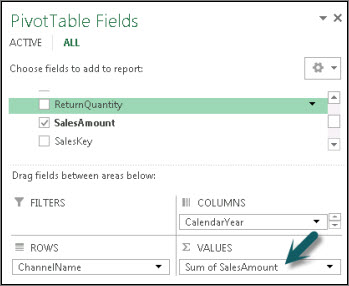
Các số đo ngầm chỉ có thể sử dụng phép tổng hợp tiêu chuẩn (SUM, COUNT, MIN, MAX, DISTINCTCOUNT hoặc AVG) và phải sử dụng định dạng dữ liệu được xác định cho phép tổng hợp đó. Ngoài ra, chỉ các số đo ngầm mới có thể được sử dụng bởi PivotTable hoặc biểu đồ mà chúng được tạo.
Một số đo ngầm được kết hợp chặt chẽ với trường mà nó dựa vào, ảnh hưởng đến cách bạn xóa hoặc sửa đổi số đo sau này.
Trường được tính toán rõ ràng
Bạn tạo số đo rõ ràng khi bạn nhập hoặc chọn một công thức trong một ô trong Khu vực Tính toán, hoặc bằng cách sử dụng tính năng Tự Tính tổng trong cửa sổ Power Pivot. Hầu hết các thước đo bạn tạo đều sẽ rõ ràng.
Thước đo rõ ràng được tạo trong Vùng Tính Power Pivot

Bất kỳ PivotTable hoặc PivotChart nào trong sổ làm việc và trong báo cáo Power View có thể dùng các số đo rõ ràng. Hơn nữa, chúng có thể được mở rộng để trở thành KPI, hoặc được định dạng bằng cách sử dụng một trong nhiều chuỗi có sẵn cho dữ liệu số. Các lệnh trên menu ngữ cảnh cho Tạo KPI và Định dạng chỉ sẵn dùng khi bạn đang sử dụng trường được tính toán rõ ràng.
Lưu ý
Sau khi bạn sử dụng số đo làm KPI, bạn không thể sử dụng số đo đó cho các phép tính khác; Bạn cũng phải tạo một bản sao nếu bạn cũng muốn sử dụng công thức trong tính toán. Để biết thêm thông tin về KPI, hãy xem Chỉ số Hiệu suất Then chốt (KPI) trong Power Pivot.
Ví dụ
Người quản lý bán hàng tại Adventure Works đã được yêu cầu cung cấp dự báo doanh số cho người bán lại trong năm tài chính tiếp theo. Cô quyết định ước tính của mình dựa trên số tiền bán hàng của năm ngoái, với mức tăng sáu phần trăm hàng năm là kết quả từ các chương trình khuyến mãi khác nhau được lên lịch trong sáu tháng tới.
Để lập số liệu ước tính, cô nhập dữ liệu doanh số của người bán lại năm ngoái và thêm một PivotTable. Cô tìm thấy trường Doanh số Doanh số trong bảng Doanh số của Người bán lại và kéo nó đến vùng GIÁ TRỊ của danh sách Trường PivotTable. Trường xuất hiện trên PivotTable dưới dạng giá trị đơn là tổng doanh số của tất cả doanh thu của nhà bán lại trong năm ngoái. Cô ấy nhận thấy rằng mặc dù cô ấy không tự xác định tính toán, một phép tính vẫn được cung cấp tự động và trường đã được đổi tên thành Tổng Doanh thu trong danh sách trường và trên PivotTable. Một phép tính tổng hợp tích hợp sẵn được Excel thêm vào sẽ =SUM('FactResellerSales'[SalesAmount]) cung cấp phép tính. Cô đổi tên thước đo ngầm Doanh số Năm ngoái.
Tính toán tiếp theo là dự báo doanh số bán hàng cho năm tới, sẽ dựa trên doanh số bán hàng năm ngoái nhân với 1,06 để tính đến mức tăng dự kiến 6% trong hoạt động kinh doanh của đại lý. Đối với phép tính này, cô ấy phải tạo số đo một cách rõ ràng, sử dụng nút Trường được Tính toán Mới để tạo một phép tính có tên Doanh số Dự kiến. Cô điền vào công thức sau: =SUM('FactResellerSales'[SalesAmount])*1.06.
Thước đo mới được thêm vào vùng GIÁ TRỊ trong danh sách Trường PivotTable. Nó cũng được thêm vào bảng hiện đang hoạt động trong danh sách Trường PivotTable. Bảng cung cấp một vị trí cho số đo trong sổ làm việc. Vì cô ấy thích có số đo trong một bảng khác nên cô ấy chỉnh sửa số đo để thay đổi liên kết bảng của nó.
Rất nhanh chóng và với nỗ lực tối thiểu từ phía mình, người quản lý bán hàng đã có sẵn các thông tin cơ bản. Giờ đây, cô ấy có thể đánh giá thêm các dự báo của mình bằng cách lọc các nhà bán lại cụ thể hoặc bằng cách thêm thông tin dòng sản phẩm để xác minh rằng các chương trình khuyến mãi trong tương lai là dành cho các sản phẩm mà người bán lại mang theo.
Thước đo Đặt tên
Bạn có thể sắp xếp lại và đổi tên các số đo sau khi tạo. Tuy nhiên, có một số hạn chế đối với các thay đổi đối với biện pháp:
- Các giá trị đo xuất hiện trong danh sách Trường PivotTable (trừ khi chúng bị ẩn) cùng với các đối tượng khác. Hãy cân nhắc đặt tên cho danh sách sao cho dễ dàng xác định hành động mà trẻ sẽ thực hiện.
- Mỗi tên số đo phải là duy nhất trong một bảng.
- Tránh sử dụng tên đã được sử dụng cho các cột được tính toán trong cùng một sổ làm việc. Mặc dù số đo và cột được tính toán có thể có cùng tên nhưng nếu tên không phải là duy nhất, bạn có thể gặp lỗi tính toán.
- Khi bạn đổi tên số đo, mọi công thức gọi ra giá trị đo trong công thức cũng sẽ được cập nhật. Trừ khi bạn đang ở trong chế độ cập nhật thủ công, việc cập nhật kết quả của các công thức sẽ diễn ra tự động. Tuy nhiên, thao tác này có thể mất một chút thời gian.
- Vì tên là một phần trong công thức của số đo, có một số ký tự không thể được dùng trong tên. Để biết thêm thông tin, hãy xem "Yêu cầu Đặt tên" trong cú pháp DAX.
Mẹo
Bạn có thể nhóm các số đo từ nhiều bảng vào một bảng bằng cách tạo một bảng trống, rồi di chuyển hoặc tạo các số đo mới trong đó. Hãy nhớ rằng bạn có thể cần bao gồm tên bảng trong công thức DAX khi tham chiếu đến cột trong bảng khác.
Tác vụ
Bài viết sau đây chứa hướng dẫn về cách tạo trường được tính toán cả ẩn và rõ ràng.