Giả sử bạn muốn đảm bảo rằng một cột chứa văn bản, không phải số. Hoặc, có thể bạn muốn tìm tất cả các đơn hàng tương ứng với một nhân viên bán hàng cụ thể. Nếu bạn không quan tâm đến văn bản chữ hoa hoặc chữ thường, có vài cách để kiểm tra xem ô có chứa văn bản không.
Bạn cũng có thể sử dụng bộ lọc để tìm văn bản. Để biết thêm thông tin, hãy xem mục lọc dữ liệu.
Tìm ô có chứa văn bản
Làm theo các bước sau để định vị ô có chứa văn bản cụ thể:
Chọn dải ô bạn muốn tìm kiếm.
Để tìm kiếm trong toàn bộ trang tính, hãy chọn bất kỳ ô nào.Trên tab Trang đầu , trong nhóm Chỉnh sửa , chọn Tìm & Chọn rồi chọn Tìm.

Trong hộp Tìm gì , nhập văn bản—hoặc số—mà bạn cần tìm. Hoặc chọn một tìm kiếm gần đây từ hộp thả xuống Tìm gì .
Lưu ý
Bạn có thể dùng ký tự đại diện trong tiêu chí tìm kiếm của mình.
Để chỉ định định dạng cho tìm kiếm của bạn, hãy chọn Định dạng và thực hiện lựa chọn của bạn trong cửa sổ bật lên Tìm Định dạng .
Chọn Tùy chọn để xác định rõ hơn tìm kiếm của bạn. Ví dụ: bạn có thể tìm kiếm tất cả các ô chứa cùng kiểu dữ liệu, chẳng hạn như công thức.
Trong hộp Bên trong , bạn có thể chọn Trang tính hoặc Sổ làm việc để tìm kiếm trong một trang tính hoặc toàn bộ sổ làm việc.Chọn Tìm tất cả hoặc Tìm tiếp.
Tìm Tất cả liệt kê mọi lần xuất hiện của mục mà bạn cần tìm và cho phép bạn kích hoạt ô bằng cách chọn một lần xuất hiện cụ thể. Bạn có thể sắp xếp kết quả của tìm kiếm Tìm Tất cả bằng cách chọn một tiêu đề.
Lưu ý
Để hủy bỏ tìm kiếm đang thực hiện, bấm ESC.
Kiểm tra xem ô có chứa bất kỳ văn bản nào không
Để thực hiện tác vụ này, sử dụng hàm ISTEXT .

Kiểm tra xem một ô có khớp với văn bản cụ thể không
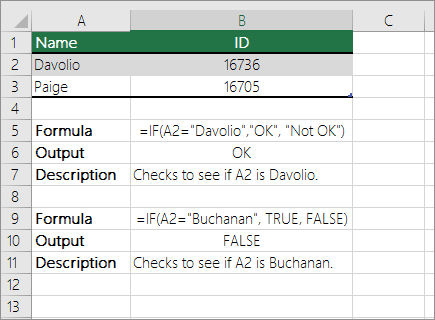
Dùng hàm IF để trả về kết quả cho điều kiện mà bạn chỉ định.
Kiểm tra xem một phần của ô có khớp với văn bản cụ thể hay không
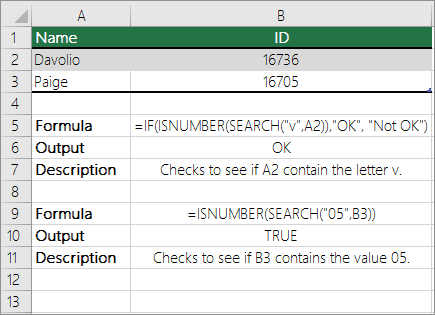
Để thực hiện tác vụ này, hãy sử dụng hàm IF,SEARCH và ISNUMBER .
Lưu ý
Hàm SEARCH không phân biệt chữ hoa, chữ thường.