

Sử dụng Tự Lọc hoặc các toán tử so sánh tích hợp sẵn như "lớn hơn" và "top 10" trong Excel để hiển thị dữ liệu bạn muốn và ẩn phần còn lại. Sau khi bạn lọc dữ liệu trong một phạm vi ô hoặc bảng, bạn có thể áp dụng lại bộ lọc để có được kết quả cập nhật hoặc xóa bộ lọc để hiển thị lại tất cả dữ liệu.
Sử dụng bộ lọc để tạm thời ẩn một số dữ liệu trong bảng, nhờ đó bạn có thể tập trung vào dữ liệu mình muốn.
Lọc phạm vi dữ liệu
Chọn ô bất kỳ trong dải ô.
ChọnBộ lọcdữ liệu>.
Chọn mũi tên tiêu đề cột
 .
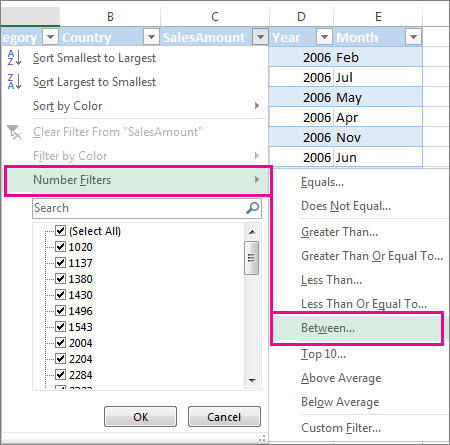
.Chọn Bộ lọc Văn bản hoặc Bộ lọc Số, rồi chọn một so sánh, chẳng hạn như Giữa.
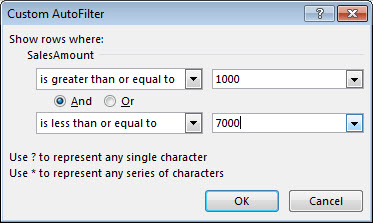
Nhập tiêu chí lọc, rồi chọn OK.
Lọc dữ liệu trong bảng
Khi bạn đặt dữ liệu vào bảng, các điều khiển bộ lọc được tự động thêm vào tiêu đề bảng.
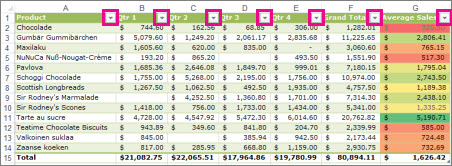
Chọn mũi tên tiêu đề cột
 cho cột bạn muốn lọc.
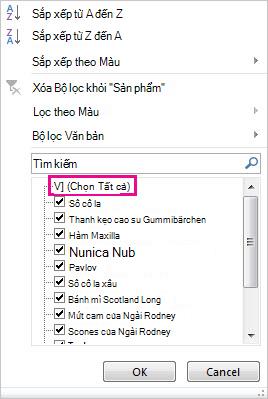
Bỏ chọn (Chọn Tất cả) và chọn các hộp bạn muốn hiển thị.
Chọn OK.
Mũi tên tiêu đề cột đổi thành  Biểu tượng Bộ lọc. Chọn biểu tượng này để thay đổi hoặc xóa bộ lọc.
Bài viết liên quan
Dữ liệu đã lọc sẽ chỉ hiển thị những hàng đáp ứng tiêu chí bạn chỉ định, đồng thời ẩn những hàng bạn không muốn hiển thị. Sau khi lọc dữ liệu, bạn có thể sao chép, tìm, chỉnh sửa, định dạng, biểu đồ và in tập hợp con dữ liệu đã lọc mà không cần sắp xếp lại hay di chuyển dữ liệu.
Bạn cũng có thể lọc theo nhiều cột. Bộ lọc có tính cộng dồn, có nghĩa là mỗi bộ lọc bổ sung sẽ dựa trên bộ lọc hiện tại và tiếp tục giảm lượng dữ liệu con.
Lưu ý
Khi bạn sử dụng hộp thoại Tìm để tìm kiếm dữ liệu đã lọc, chỉ những dữ liệu được hiển thị mới được tìm kiếm; Dữ liệu không hiển thị sẽ không được tìm kiếm. Để tìm kiếm tất cả dữ liệu, hãy xóa tất cả bộ lọc.
Tìm hiểu thêm về lọc
Hai loại bộ lọc này
Dùng Tự Lọc, bạn có thể tạo hai kiểu bộ lọc: theo giá trị danh sách hoặc theo tiêu chí. Mỗi loại bộ lọc này có tính loại trừ lẫn nhau đối với mỗi phạm vi ô hoặc bảng cột. Ví dụ, bạn có thể lọc theo danh sách số hoặc tiêu chí, nhưng không thể lọc theo cả hai; Bạn có thể lọc theo biểu tượng hoặc bộ lọc tùy chỉnh, nhưng không thể lọc theo cả hai.
Áp dụng lại bộ lọc
Để xác định xem bộ lọc có được áp dụng hay không, hãy lưu ý biểu tượng trong tiêu đề cột:
- Mũi tên thả xuống có nghĩa là tính năng lọc đã được bật nhưng không được áp dụng.
Khi bạn di chuột qua đầu đề cột với tính năng lọc được bật nhưng chưa được áp dụng, mẹo màn hình hiển thị "(Hiển thị Tất cả)". - Nút Bộ lọc Biểu có nghĩa là một bộ lọc được áp dụng.
Khi bạn di chuột qua đầu đề của cột được lọc, một mẹo màn hình sẽ hiển thị bộ lọc được áp dụng cho cột đó, chẳng hạn như "Bằng màu ô đỏ" hoặc "Lớn hơn 150".
Khi bạn áp dụng lại bộ lọc, các kết quả khác nhau sẽ xuất hiện vì những lý do sau:
- Dữ liệu đã được thêm, sửa đổi hoặc xóa khỏi phạm vi ô hoặc cột bảng.
- Giá trị do một công thức trả về đã thay đổi và trang tính đã được tính toán lại.
Không kết hợp các kiểu dữ liệu
Để có kết quả tốt nhất, đừng kết hợp các kiểu dữ liệu, chẳng hạn như văn bản và số, số và ngày trong cùng một cột, vì chỉ có một loại lệnh lọc sẵn dùng cho mỗi cột. Nếu có nhiều loại dữ liệu lẫn lộn, lệnh được hiển thị là loại dữ liệu xuất hiện nhiều nhất. Ví dụ: nếu cột chứa ba giá trị được lưu dưới dạng số và bốn giá trị dưới dạng văn bản, lệnh Bộ lọc Văn bản sẽ được hiển thị.
Lọc dữ liệu trong bảng
Khi bạn nhập dữ liệu vào một bảng, các điều khiển lọc được tự động thêm vào tiêu đề của bảng.
Chọn dữ liệu bạn muốn lọc. Trên tab Trang đầu , hãy chọn Định dạng Như Bảng, rồi chọn kiểu bảng bạn muốn.
Trong hộp thoại Định dạng Như Bảng , bạn có thể chọn có tiêu đề cho bảng không.
- Chọn Bảng của tôi có tiêu đề để biến hàng trên cùng của dữ liệu thành tiêu đề bảng. Dữ liệu trong hàng này sẽ không được lọc.
- Không chọn hộp kiểm nếu bạn muốn Excel cho web thêm tiêu đề chỗ dành sẵn (mà bạn có thể đổi tên) trên dữ liệu bảng.
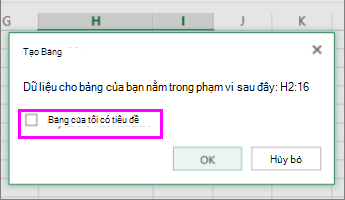
Chọn OK.
Để áp dụng bộ lọc, hãy chọn mũi tên trong tiêu đề cột, rồi chọn một tùy chọn lọc.
Lọc phạm vi dữ liệu
Nếu bạn không muốn định dạng dữ liệu của mình dưới dạng bảng, bạn cũng có thể áp dụng các bộ lọc cho một phạm vi dữ liệu.
- Chọn dữ liệu bạn muốn lọc. Để có kết quả tốt nhất, các cột cần có tiêu đề.
- Trên tab Dữ liệu , chọn Bộ lọc.
Các tùy chọn lọc cho bảng hoặc phạm vi
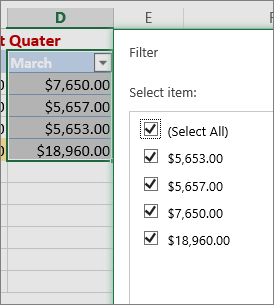
Bạn có thể áp dụng tùy chọn Bộ lọc chung hoặc bộ lọc tùy chỉnh cụ thể cho loại dữ liệu. Ví dụ: khi lọc số, bạn sẽ có Bộ lọc Số, cho ngày bạn sẽ có Bộ lọc Ngày và đối với văn bản, bạn sẽ có Bộ lọc Văn bản. Tùy chọn bộ lọc chung cho phép bạn chọn dữ liệu bạn muốn từ danh sách dữ liệu hiện có như sau:
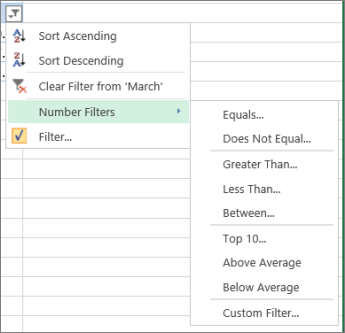
Bộ lọc Số cho phép bạn áp dụng bộ lọc tùy chỉnh:
Trong ví dụ này, nếu bạn muốn có được những khu vực có doanh số dưới $6.000 trong tháng Ba, bạn có thể áp dụng một bộ lọc tùy chỉnh:
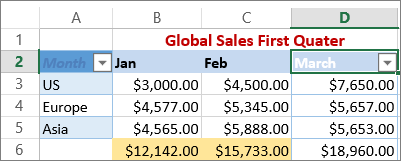
Sau đây là cách thực hiện:
- Chọn mũi tên bộ lọc bên cạnh Bộ lọc >Số ThángBa >Nhỏ Hơn và nhập 6000.
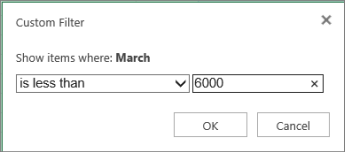
- Chọn OK.
Excel cho web áp dụng bộ lọc và chỉ hiển thị các khu vực có doanh số dưới $6000.
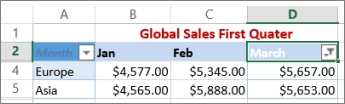
Bạn có thể áp dụng Bộ lọc Ngày vàBộ lọc Văn bản tùy chỉnh theo cách tương tự.
Để xóa một bộ lọc khỏi cột
Chọn nút Bộ lọc Áp dụng bên cạnh đầu đề cột, rồi chọn Xóa Bộ lọc khỏi <"Tên Cột">.
Để loại bỏ tất cả các bộ lọc khỏi bảng hoặc phạm vi
Chọn ô bất kỳ bên trong bảng hoặc dải ô và trên tab Dữ liệu , chọn nút Lọc .
Thao tác này sẽ loại bỏ bộ lọc khỏi tất cả các cột trong bảng hoặc dải ô và hiển thị tất cả dữ liệu của bạn.
Bộ lọc tìm tập giá trị trên cùng hoặc dưới cùng
- Chọn một ô trong dải ô hoặc bảng mà bạn muốn lọc.
- Trên tab Dữ liệu , hãy chọn Bộ lọc.
- Chọn mũi tên
 trong cột chứa nội dung bạn muốn lọc.
 - Bên dưới Bộ lọc, chọn Chọn Một, rồi nhập tiêu chí lọc của bạn.
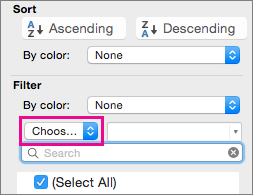
Lưu ý
- Mỗi lần bạn chỉ có thể áp dụng bộ lọc cho một phạm vi ô trên một trang tính.
- Khi bạn áp dụng bộ lọc cho một cột, chỉ có các bộ lọc sẵn dùng cho các cột khác là các giá trị hiển thị trong phạm vi hiện đang lọc.
- Chỉ 10.000 mục nhập duy nhất đầu tiên trong danh sách mới xuất hiện trong cửa sổ lọc.
Lọc một số hoặc phạm vi số cụ thể
- Chọn một ô trong dải ô hoặc bảng mà bạn muốn lọc.
- Trên tab Dữ liệu , hãy chọn Bộ lọc.
- Chọn mũi tên trong cột chứa nội dung bạn muốn lọc.
- Bên dưới Bộ lọc, chọn Chọn Một, rồi nhập tiêu chí lọc của bạn.
- Trong hộp bên cạnh menu bật lên, hãy nhập số mà bạn muốn sử dụng.
- Tùy theo lựa chọn của bạn, bạn có thể được cung cấp các tiêu chí bổ sung để chọn:
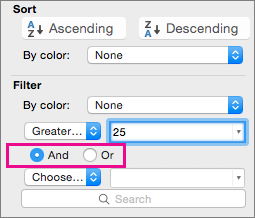
Lưu ý
- Mỗi lần bạn chỉ có thể áp dụng bộ lọc cho một phạm vi ô trên một trang tính.
- Khi bạn áp dụng bộ lọc cho một cột, chỉ có các bộ lọc sẵn dùng cho các cột khác là các giá trị hiển thị trong phạm vi hiện đang lọc.
- Chỉ 10.000 mục nhập duy nhất đầu tiên trong danh sách mới xuất hiện trong cửa sổ lọc.
- Thay vì lọc, bạn có thể dùng định dạng điều kiện để làm cho các số trên cùng hoặc dưới cùng nổi bật rõ ràng trong dữ liệu của bạn.
Lọc theo màu phông, màu ô hoặc bộ biểu tượng
Bạn có thể nhanh chóng lọc dữ liệu dựa trên tiêu chí trực quan, chẳng hạn như màu phông chữ, màu ô hoặc tập biểu tượng. Và bạn có thể lọc xem bạn đã định dạng ô, áp dụng kiểu ô hay đã sử dụng định dạng có điều kiện.
- Trong một phạm vi ô hoặc cột bảng, hãy chọn một ô có chứa màu ô, màu phông hoặc biểu tượng mà bạn muốn lọc theo.
- Trên tab Dữ liệu , hãy chọn Bộ lọc.
- Chọn
 trong cột chứa nội dung bạn muốn lọc.
 - Bên dưới Bộ lọc, trong menu bật lên Theo màu , hãy chọn Màu ô, Màu Phông hoặc Biểu tượng Ô, rồi chọn màu.
Lọc ô trống
Tùy chọn này chỉ sẵn dùng nếu cột bạn muốn lọc có chứa ô trống.
Chọn một ô trong dải ô hoặc bảng mà bạn muốn lọc.
Trên thanh công cụ Dữ liệu , hãy chọn Bộ lọc.
Chọn
trong cột chứa nội dung bạn muốn lọc.Trong khu vực (Chọn Tất cả), cuộn xuống và chọn hộp kiểm (Trống).
Lưu ý
- Mỗi lần bạn chỉ có thể áp dụng bộ lọc cho một phạm vi ô trên một trang tính.
- Khi bạn áp dụng bộ lọc cho một cột, chỉ có các bộ lọc sẵn dùng cho các cột khác là các giá trị hiển thị trong phạm vi hiện đang lọc.
- Chỉ 10.000 mục nhập duy nhất đầu tiên trong danh sách mới xuất hiện trong cửa sổ lọc.
Lọc cho văn bản cụ thể
Chọn một ô trong dải ô hoặc bảng mà bạn muốn lọc.
Trên tab Dữ liệu , hãy chọn Bộ lọc.
-
trong cột chứa nội dung bạn muốn lọc.
Bên dưới Bộ lọc, hãy chọn Chọn Một, rồi trong menu bật lên, thực hiện một trong các thao tác sau:
Để lọc phạm vi cho Chọn Các hàng có chứa văn bản cụ thể Chứa hoặc bằng. Các hàng không chứa văn bản cụ thể Không chứa hoặc không bằng. Trong hộp bên cạnh menu bật lên, nhập văn bản bạn muốn sử dụng.
Tùy theo lựa chọn của bạn, bạn có thể được cung cấp các tiêu chí bổ sung để chọn:
Để Chọn Lọc cột hoặc vùng chọn bảng sao cho cả hai tiêu chí phải đúng và. Lọc cột bảng hoặc vùng chọn sao cho một trong hai hoặc cả hai tiêu chí có thể đúng Hoặc.
Lọc phần đầu hoặc cuối của dòng văn bản
Chọn một ô trong dải ô hoặc bảng mà bạn muốn lọc.
Trên thanh công cụ Dữ liệu , hãy chọn Bộ lọc.
Chọn
trong cột chứa nội dung bạn muốn lọc.Bên dưới Bộ lọc, hãy chọn Chọn Một, rồi trong menu bật lên, thực hiện một trong các thao tác sau:
Để lọc theo Chọn Đầu dòng văn bản Bắt đầu với. Cuối dòng văn bản Kết thúc bằng. Các ô chứa văn bản nhưng không bắt đầu bằng chữ cái Không bắt đầu với. Các ô chứa văn bản nhưng không kết thúc bằng chữ cái Không kết thúc bằng. Trong hộp bên cạnh menu bật lên, nhập văn bản bạn muốn sử dụng.
Tùy theo lựa chọn của bạn, bạn có thể được cung cấp các tiêu chí bổ sung để chọn:
Để Chọn Lọc cột hoặc vùng chọn bảng sao cho cả hai tiêu chí phải đúng và. Lọc cột bảng hoặc vùng chọn sao cho một trong hai hoặc cả hai tiêu chí có thể đúng Hoặc.
Sử dụng ký tự đại diện để lọc
Ký tự đại diện có thể được dùng để giúp bạn xây dựng tiêu chí.
Chọn một ô trong dải ô hoặc bảng mà bạn muốn lọc.
Trên thanh công cụ Dữ liệu , hãy chọn Bộ lọc.
Chọn
trong cột chứa nội dung bạn muốn lọc.Bên dưới Bộ lọc, chọn Chọn một và chọn tùy chọn bất kỳ.
Trong hộp văn bản, hãy nhập tiêu chí của bạn và đưa vào một ký tự đại diện.
Ví dụ: nếu bạn muốn bộ lọc của mình bắt được cả từ "seat" và "seam", hãy gõ sea ?.Thực hiện một trong những thao tác sau:
Sử dụng Để tìm ? (dấu hỏi) Ký tự đơn bất kỳ
Ví dụ: sm?th sẽ tìm "smith" và "smyth"* (dấu hoa thị) Số lượng ký tự bất kỳ
Ví dụ: *east sẽ tìm "Northeast" và "Southeast"~ (dấu ngã) Dấu hỏi hoặc dấu sao
Ví dụ, có ~? sẽ tìm "there?"
Loại bỏ hoặc áp dụng lại bộ lọc
Thực hiện bất kỳ thao tác nào sau đây:
| Để | Thực hiện thao tác này |
|---|---|
| Loại bỏ các tiêu chí lọc cụ thể cho một bộ lọc | Chọn mũi tên Tự trong cột có bộ lọc, rồi chọn Xóa Bộ lọc. |
| Loại bỏ tất cả bộ lọc được áp dụng cho một dải ô hoặc bảng | Chọn các cột của dải ô hoặc bảng có bộ lọc được áp dụng, rồi trên tab Dữ liệu , chọn Bộ lọc. |
| Loại bỏ mũi tên lọc ra khỏi hoặc áp dụng lại mũi tên lọc cho một dải ô hoặc bảng | Chọn các cột của dải ô hoặc bảng có bộ lọc được áp dụng, rồi trên tab Dữ liệu , chọn Bộ lọc. |
Tìm hiểu thêm về lọc
Khi bạn lọc dữ liệu, chỉ những dữ liệu đáp ứng tiêu chí mới xuất hiện. Dữ liệu không đáp ứng tiêu chí đó sẽ được ẩn. Sau khi lọc dữ liệu, bạn có thể sao chép, tìm, chỉnh sửa, định dạng, lập biểu đồ và in tập hợp con dữ liệu đã lọc.
Bảng có áp dụng bộ lọc 4 Mục Trên cùng
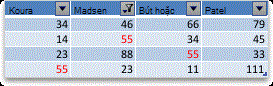
Bộ lọc có tính cộng dồn. Điều này có nghĩa là mỗi bộ lọc bổ sung được dựa trên bộ lọc hiện tại và tiếp tục giảm tập hợp con dữ liệu. Bạn có thể tạo các bộ lọc phức tạp bằng cách lọc trên nhiều giá trị, nhiều định dạng hoặc nhiều tiêu chí. Ví dụ: bạn có thể lọc tất cả các số lớn hơn 5 và cũng dưới mức trung bình. Nhưng một số bộ lọc (mười trên cùng và dưới cùng, trên và dưới mức trung bình) được dựa trên dải ô ban đầu. Ví dụ, khi bạn lọc mười giá trị trên cùng, bạn sẽ nhận được mười giá trị trên cùng của toàn bộ danh sách, chứ không phải mười giá trị trên cùng của tập con của bộ lọc cuối cùng.
Trong Excel, bạn có thể tạo ba loại bộ lọc: theo giá trị, theo định dạng hoặc theo tiêu chí. Nhưng mỗi loại bộ lọc này loại trừ lẫn nhau. Ví dụ, bạn có thể lọc theo màu ô hoặc theo danh sách số, nhưng không thể lọc theo cả hai. Bạn có thể lọc theo biểu tượng hoặc bộ lọc tùy chỉnh, nhưng không thể lọc theo cả hai.
Bộ lọc ẩn dữ liệu không liên quan. Bằng cách này, bạn có thể tập trung vào những gì bạn muốn xem. Ngược lại, khi bạn sắp xếp dữ liệu, dữ liệu được sắp xếp lại thành một thứ tự nào đó. Để biết thêm thông tin về cách sắp xếp, hãy đi đến phần Sắp xếp danh sách dữ liệu.
Khi bạn lọc, hãy xem xét các hướng dẫn sau:
- Chỉ 10.000 mục nhập duy nhất đầu tiên trong danh sách mới xuất hiện trong cửa sổ lọc.
- Bạn có thể lọc theo nhiều cột. Khi bạn áp dụng bộ lọc cho một cột, chỉ có các bộ lọc sẵn dùng cho các cột khác là các giá trị hiển thị trong phạm vi hiện đang lọc.
- Mỗi lần bạn chỉ có thể áp dụng bộ lọc cho một phạm vi ô trên một trang tính.
Lưu ý
Khi bạn sử dụng Tìm để tìm kiếm dữ liệu đã lọc, chỉ những dữ liệu được hiển thị mới được tìm kiếm; Dữ liệu không hiển thị sẽ không được tìm kiếm. Để tìm kiếm tất cả dữ liệu, hãy xóa tất cả bộ lọc.
Bạn cần thêm trợ giúp?
Bạn luôn có thể hỏi chuyên gia trong Cộng đồng kỹ thuật Excel hoặc nhận hỗ trợ trong Cộng đồng.