
Bạn có thể sao chép và dán nội dung ô hoặc thuộc tính cụ thể (chẳng hạn như công thức, định dạng, chú thích và xác thực). Theo mặc định, nếu bạn sử dụng biểu tượng Sao chép và nút
  Dán (hoặc
  + C và + V), tất cả các thuộc tính sẽ được sao chép. Để chọn một tùy chọn dán cụ thể, bạn có thể dùng một tùy chọn menu Dán hoặc chọn Dán Đặc biệt và chọn một tùy chọn từ hộp Dán Đặc biệt . Các thuộc tính khác với những thuộc tính bạn chọn sẽ bị loại trừ khi bạn dán.
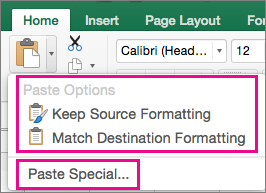
Tùy chọn menu dán
- Chọn các ô có chứa dữ liệu hoặc các thuộc tính khác mà bạn muốn sao chép.
- Trên tab Trang chủ , chọn biểu tượng Sao chép .
- Chọn ô đầu tiên trong khu vực bạn muốn dán nội dung bạn đã sao chép.
- Trên tab Trang đầu , chọn mũi tên bên cạnh Dán, rồi thực hiện bất kỳ thao tác nào sau đây. Các tùy chọn trên menu Dán sẽ phụ thuộc vào loại dữ liệu trong ô được chọn:

| Chọn | Để dán |
|---|---|
| Dán | Tất cả nội dung và định dạng ô, bao gồm dữ liệu được nối kết. |
| Công thức | Chỉ có công thức. |
| Công thức & Định dạng Số | Chỉ các công thức và tùy chọn định dạng số. |
| Giữ Định dạng Nguồn | Tất cả nội dung và định dạng ô. |
| Không có Viền | Tất cả nội dung và định dạng của ô ngoại trừ viền ô. |
| Giữ chiều Rộng của Cột Nguồn | Chỉ chiều rộng của cột. |
| Hoán đổi | Thay đổi nội dung của các ô được sao khi dán. Dữ liệu trong hàng được dán vào cột và ngược lại. |
| Dán Giá trị | Chỉ các giá trị như được hiển thị trong các ô. |
| Định dạng Giá trị & Số | Chỉ giá trị và định dạng số. |
| Giá trị & định dạng nguồn | Chỉ định dạng các giá trị và số, màu và cỡ phông. |
| Định dạng | Tất cả định dạng ô, bao gồm định dạng số và nguồn. |
| Dán Liên kết | Liên kết dữ liệu đã dán với dữ liệu gốc. Khi bạn dán một nối kết đến dữ liệu mà bạn đã sao chép, Excel sẽ nhập một tham chiếu tuyệt đối đến ô được sao chép hoặc phạm vi ô ở vị trí mới. |
| Dán dưới dạng Ảnh | Bản sao của hình ảnh. |
| Ảnh được Liên kết | Bản sao của hình ảnh với một nối kết tới các ô ban đầu (nếu bạn thực hiện bất kỳ thay đổi nào đối với các ô ban đầu, những thay đổi đó được phản ánh trong hình ảnh được dán). |
Tùy chọn Dán Đặc biệt
- Chọn các ô có chứa dữ liệu hoặc các thuộc tính khác mà bạn muốn sao chép.
- Trên tab Trang chủ , chọn biểu tượng Sao chép .
- Chọn ô đầu tiên trong khu vực bạn muốn dán nội dung bạn đã sao chép.
- Trên tab Trang đầu , hãy chọn mũi tên bên cạnh Dán, rồi chọn Dán Đặc biệt.
- Chọn tùy chọn bạn muốn.

Tùy chọn Dán
| Chọn | Để dán |
|---|---|
| Tất cả | Tất cả nội dung và định dạng ô, bao gồm dữ liệu được nối kết. |
| Công thức | Chỉ có công thức. |
| Values | Chỉ các giá trị như được hiển thị trong các ô. |
| Định dạng | Nội dung và định dạng ô. |
| Chú thích | Chỉ chú thích gắn với ô. |
| Xác thực | Chỉ quy tắc xác thực dữ liệu. |
| Tất cả sử dụng chủ đề Nguồn | Tất cả nội dung và định dạng của ô sử dụng chủ đề đã được áp dụng cho dữ liệu nguồn. |
| Tất cả ngoại trừ viền | Nội dung và định dạng của ô ngoại trừ viền ô. |
| Chiều rộng cột | Độ rộng của một cột hoặc phạm vi cột với cột hoặc phạm vi cột khác. |
| Công thức và định dạng số | Chỉ công thức và định dạng số. |
| Giá trị và các định dạng số | Chỉ các giá trị và tùy chọn định dạng số từ các ô được chọn. |
| Tất cả, phối các định dạng có điều kiện | Kết hợp định dạng có điều kiện từ các ô đã sao chép với định dạng có điều kiện hiện diện trong vùng dán. |
Tùy chọn hoạt động
Tùy chọn Thao tác kết hợp toán học các giá trị giữa vùng sao chép và dán.
| Chọn | Để |
|---|---|
| Không có | Dán nội dung của vùng sao chép mà không cần phép toán học. |
| Thêm | Thêm các giá trị trong vùng sao chép vào các giá trị trong vùng dán. |
| Trừ | Trừ các giá trị trong vùng sao chép từ các giá trị trong vùng dán. |
| Nhân | Nhân các giá trị trong vùng dán với giá trị trong vùng sao chép. |
| Chia | Chia các giá trị trong vùng dán cho các giá trị trong vùng sao chép. |
Các tùy chọn khác
| Chọn | Để |
|---|---|
| Bỏ qua ô trống | Tránh thay thế các giá trị hoặc thuộc tính trong vùng dán của bạn khi ô trống xuất hiện trong vùng sao chép. |
| Hoán đổi | Thay đổi nội dung của các ô được sao khi dán. Dữ liệu trong hàng được dán vào cột và ngược lại. |
| Dán Liên kết | Nếu data là ảnh, hãy nối kết tới ảnh nguồn. Nếu ảnh nguồn bị thay đổi, ảnh này cũng sẽ thay đổi. |
Mẹo
- Một số tùy chọn sẵn dùng cả trên menu Dán và trong hộp thoại Dán Đặc biệt . Các tên tùy chọn có thể khác nhau nhưng kết quả là như nhau.
- Trong Excel for Mac phiên bản 16.33 trở lên, hành động "dán định dạng", "dán công thức" và "dán giá trị" có thể được thêm vào thanh công cụ truy nhập nhanh (QAT) của bạn hoặc gán cho các tổ hợp phím tùy chỉnh. Đối với các phím tắt, bạn sẽ cần gán tổ hợp phím chưa được dùng để mở hộp thoại Dán đặc biệt.
Xem Thêm
Di chuyển hoặc sao chép trang tính
Di chuyển hoặc sao chép ô, hàng hoặc cột