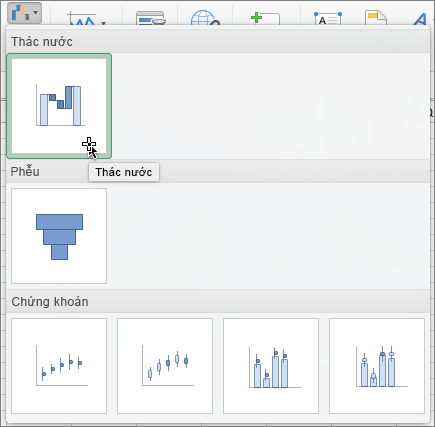
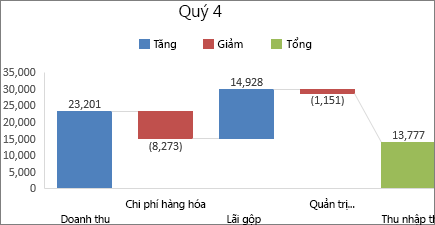
Biểu đồ thác nước cho thấy tổng hiện có khi thêm vào hoặc trừ ra các giá trị. Điều này hữu ích để hiểu làm thế nào giá trị ban đầu (ví dụ thu nhập thực) chịu tác động từ chuỗi các giá trị dương và âm.
Các cột được đánh dấu bằng màu để bạn có thể nhanh chóng phân biệt số dương với số âm. Cột giá trị đầu và cuối cùng thường bắt đầu trên trục ngang, trong khi các giá trị trung gian là các cột trôi nổi. Vì "diện mạo" này, biểu đồ Waterfall còn được gọi là biểu đồ cầu nối.
Tạo biểu đồ thác nước
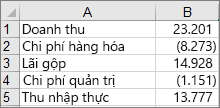
Chọn dữ liệu của bạn.
Chọn Chèn>
 Chèn thác nước...>Thác nước.
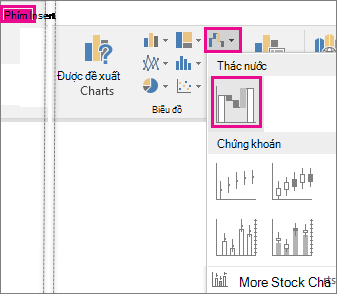
Bạn cũng có thể sử dụng tab Tất cả Biểu đồ trong Biểu đồ được Đề xuất để tạo biểu đồ thác nước.
Mẹo
Dùng tab Thiết kế biểu đồ (hoặc chỉ Thiết kế) và Định dạng để tùy chỉnh diện mạo của biểu đồ. Nếu bạn không thấy những tab này, hãy bấm vào bất kỳ đâu trong biểu đồ Waterfall để thêm các tab ngữ cảnh này vào ribbon.
Các tab dải băng dành cho biểu đồ trong Microsoft 365, Office 2024 và Office 2021:
Các tab dải băng dành cho biểu đồ trong Office 2019 và các phiên bản cũ hơn:
Bắt đầu tổng phụ hoặc tổng toàn bộ từ trục ngang
Nếu dữ liệu của bạn bao gồm các giá trị được xem như Tổng phụ hoặc Tổng toàn bộ, chẳng hạn như Thu nhập Thực, bạn có thể đặt các giá trị đó để chúng bắt đầu trên trục ngang tại 0 và không "nổi".
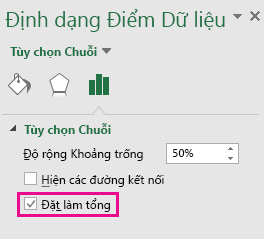
Chọn một điểm dữ liệu duy nhất trên biểu đồ, sau đó bấm chuột phải vào đó và chọn Định dạng Điểm Dữ liệu để mở ngăn tác vụ. Sau đó chọn hộp Đặt làm tổng , như minh họa dưới đây.
Lưu ý
Nếu bạn bấm chuột phải khi tất cả các điểm dữ liệu được chọn, bạn sẽ thấy tùy chọn Định dạng Chuỗi Dữ liệu , chứ không phải tùy chọn Định dạng Điểm Dữ liệu .
Để làm cột "nổi" lần nữa, hãy bỏ chọn hộp Đặt làm tổng .
Mẹo
Bạn cũng có thể đặt tổng bằng cách bấm chuột phải vào một điểm dữ liệu và chọn Đặt làm Tổng từ menu lối tắt.
Hiện hoặc ẩn các đường kết nối
Đường kết nối sẽ kết nối phần kết thúc của mỗi cột với phần bắt đầu của cột tiếp theo, giúp hiện dòng dữ liệu trong biểu đồ.
- Để ẩn các đường kết nối, bấm chuột phải vào một chuỗi dữ liệu để mở ngăn tác vụ Định dạng Chuỗi Dữ liệu và xóa hộp Hiện đường kết nối .
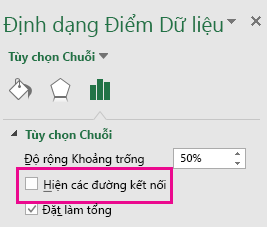
Để hiện lại các đường này, hãy đánh dấu chọn hộp Hiện đường kết nối.
Mẹo
Chú giải biểu đồ sẽ nhóm các loại khác nhau của điểm dữ liệu trong biểu đồ: Tăng, Giảm, và Tổng. Việc chọn một mục nhập chú giải sẽ tô sáng tất cả các cột để tạo nên nhóm đó trên biểu đồ.