Pareto hay biểu đồ tần suất đã sắp xếp sẽ chứa cả các cột được sắp xếp theo thứ tự giảm dần và một đường biểu diễn phần trăm tổng tích lũy. Biểu đồ Pareto làm nổi bật các yếu tố lớn nhất trong tập dữ liệu và chúng được xem là một trong bảy công cụ giám sát chất lượng cơ bản nhờ giúp dễ dàng thấy được những vấn đề hoặc sự cố phổ biến nhất.
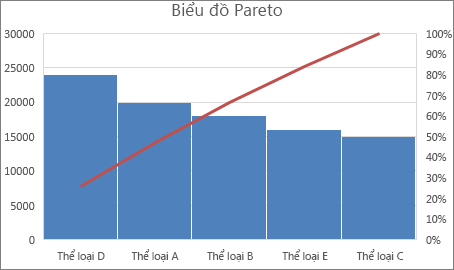
Tạo biểu đồ Pareto
Chọn dữ liệu của bạn. Thông thường, bạn chọn một cột chứa văn bản (thể loại) và một trong các số. Một biểu đồ pareto sau đó phân nhóm các danh mục giống nhau và tính tổng các số tương ứng.
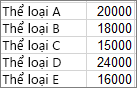
Nếu bạn chọn hai cột chứa số chứ không phải một cột chứa số và một cột chứa danh mục văn bản tương ứng, Excel sẽ lập biểu đồ cho dữ liệu của bạn thành các bin, giống như biểu đồ tần suất. Sau đó bạn có thể cấu hình bin.
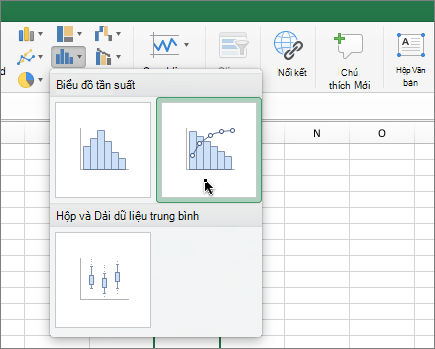
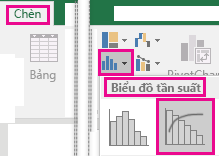
Chọn Chèn>Biểu đồ Thống kê, sau đó dưới Biểu đồ cột, chọn Pareto.
Mẹo
Sử dụng tab Thiết kế và Định dạng biểu đồ để tùy chỉnh diện mạo của biểu đồ. Nếu bạn không nhìn thấy các tab này, hãy bấm vào bất kỳ chỗ nào trong biểu đồ Pareto để thêm Công cụ Biểu đồ vào ribbon.
Cấu hình bin
Bấm chuột phải vào trục ngang của biểu đồ, rồi chọnTùy chọnĐịnh dạng Trục Trục>.

Sử dụng thông tin sau đây để chọn tùy chọn bạn muốn trong ngăn tác vụ Định dạng Trục .

Theo Thể loại Tùy chọn mặc định khi vẽ cả dữ liệu lẫn văn bản. Thể loại văn bản được vẽ trên trục ngang và vẽ đồ thị theo thứ tự giảm dần.
Mẹo
Để đếm số lần xuất hiện cho chuỗi văn bản, hãy thêm một cột và điền vào giá trị "1". Sau đó, vẽ biểu đồ Pareto và đặt bin thành Theo Thể loại.
Tự động Đây là tùy chọn mặc định cho biểu đồ Pareto được vẽ với một cột dữ liệu duy nhất.
Độ rộng bin Nhập một số thập phân dương cho số lượng điểm dữ liệu trong mỗi phạm vi.
Số lượng bin Nhập số lượng bin cho biểu đồ Pareto (bao gồm bin tràn trên và tràn dưới). Độ rộng bin tự động điều chỉnh.
Bin tràn trên Chọn hộp này để tạo bin cho tất cả các giá trị lớn hơn số trong ô tương ứng. Để thay đổi giá trị này, hãy nhập một số thập phân vào hộp.
Bin tràn dưới Chọn hộp này để tạo bin cho tất cả các giá trị nhỏ hơn hoặc bằng số trong ô tương ứng. Để thay đổi giá trị này, hãy nhập một số thập phân vào hộp.
 (biểu tượng Biểu đồ thống kê). Trong phần Biểu đồ tần suất , bấm Pareto.