
Khi bạn tạo macro lần đầu tiên trong sổ làm việc, macro này chỉ hoạt động trong sổ làm việc đó. Nhưng nếu bạn muốn dùng macro trong các sổ làm việc khác thì sao? Để làm cho macro của bạn sẵn dùng mỗi khi bạn mở Excel, bạn có thể tạo chúng trong một sổ làm việc có tên là Personal.xlsb. Đó là một sổ làm việc ẩn được lưu trữ trên máy tính của bạn, sẽ mở ra trong nền mỗi khi bạn mở Excel.
Macro và công cụ VBA có thể được tìm thấy trên tab Nhà phát triển, bị ẩn theo mặc định, vì vậy, bước đầu tiên là phải bật tab. Để biết thêm thông tin, xem mục Hiển thị tab Nhà phát triển.
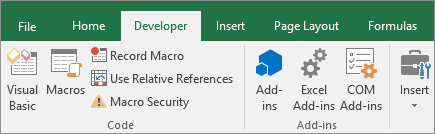 Tiếp theo, tạo một macro. Chúng tôi sẽ ghi một macro không làm gì nhưng sẽ tạo sổ làm việc Macro Cá nhân.
Bạn có thể tìm hiểu thêm về cách tạo macro trong Bắt đầu nhanh: Tạo macro.
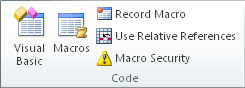
- Đi đến tab Nhà phát triển , rồi bấm Ghi Macro.
- Trong hộp thoại Ghi Macro , đừng bận tâm đến việc nhập tên cho macro trong hộp tên Macro . Bạn có thể chấp nhận tên do Excel cấp cho bạn, chẳng hạn như Macro1, vì đây chỉ là một macro tạm thời.
Khi bạn bắt đầu tạo macro của riêng mình, bạn sẽ muốn đặt cho chúng tên mô tả để bạn biết chúng làm gì. - Trong hộp Lưu macro trong hộp, chọn Sổ làm việc Macro> Cá nhânOK. Đây là bước quan trọng nhất vì nếu bạn chưa có Sổ làm việc Macro Cá nhân, Excel sẽ tạo một sổ cho bạn.
- Bấm vào Nhà phát triển>Ngừng Ghi và Excel sẽ tạo sổ sách Macro Cá nhân của bạn.
- Khi bạn đóng sổ làm việc, bạn sẽ được nhắc lưu cả sổ làm việc và sổ làm việc Macro Cá nhân.
Để xem macro bạn đã tạo:
Đi đến Nhà phát triển>Visual Basic để cho chạy Trình soạn thảo Visual Basic (VBE), đây là nơi macro của bạn được lưu trữ.
Bạn có thể tìm thấy sổ làm việc Macro Cá nhân của mình trong ngăn Trình khám phá Dự án ở bên tay trái. Nếu bạn không thấy mục này, hãy đi đến Xem>Project Explorer.
Bấm đúp vào thư mục >Dự án VBA (CÁ NHÂN.xlsb)Mô-đun Mô-đun>1 và bạn sẽ thấy Macro1 trống mà bạn đã ghi. Bạn có thể xóa hoặc giữ lại để thêm mã vào sau này.
Lưu ý
Khi bạn ghi một macro trong phiên bản Excel mới, VBA sẽ tự động tạo một thư mục Mô-đun mới và tăng số lượng của thư mục đó. Vì vậy, nếu bạn đã có Module1 và Module2, VBA sẽ tạo Module3. Bạn có thể đổi tên Mô-đun trong cửa sổ Thuộc tính bên dưới Project Explorer để chúng phản ánh tốt hơn chức năng của macro bên trong mô-đun.
Di chuyển macro từ máy tính này sang máy tính khác
Tệp Personal.xlsb của bạn được lưu trữ trong thư mục có tên XLSTART. Nếu bạn muốn chia sẻ macro của mình với người khác, bạn có thể sao chép nó vào thư mục XLSTART trên các máy tính khác hoặc sao chép một số hoặc tất cả các macro của nó vào tệp Personal.xlsb trên các máy tính khác. Bạn có thể tìm kiếm XLSTART trong Windows Explorer để xác định vị trí của nó.
Nếu bạn có một hoặc vài macro mà bạn muốn chia sẻ với người khác, bạn có thể gửi sổ làm việc có chứa macro đó cho họ. Bạn cũng có thể làm cho sổ làm việc sẵn dùng trên ổ đĩa mạng dùng chung hoặc từ thư viện SharePoint Services.
Để biết thêm thông tin về việc sao chép macro từ một sổ làm việc sang sổ làm việc khác, hãy xem Sao chép mô-đun macro vào sổ làm việc khác.
Bạn cần thêm trợ giúp?
Bạn luôn có thể hỏi chuyên gia trong Cộng đồng kỹ thuật Excel hoặc nhận hỗ trợ trong Cộng đồng.