

Nếu có những tác vụ trong Microsoft Excel mà bạn thực hiện nhiều lần, bạn có thể ghi macro để tự động hóa những tác vụ này. Macro là một hành động hoặc tập hợp các hành động mà bạn có thể chạy bao nhiêu lần tùy thích. Khi tạo macro, bạn đang ghi lại những lần bấm chuột và nhấn phím của mình. Sau khi bạn tạo macro, bạn có thể sửa macro đó để thực hiện thay đổi nhỏ về cách thức hoạt động của macro.
Giả sử hàng tháng bạn tạo một báo cáo cho người quản lý kế toán của mình. Bạn muốn định dạng màu đỏ cho tên của khách hàng có tài khoản quá hạn, đồng thời áp dụng định dạng đậm. Bạn có thể tạo và sau đó chạy một macro để nhanh chóng áp dụng những thay đổi định dạng này cho các ô bạn chọn.
Cách thực hiện?

|
Trước khi bạn ghi macro Macro và công cụ VBA có thể được tìm thấy trên tab Nhà phát triển, bị ẩn theo mặc định, vì vậy, bước đầu tiên là phải bật tab. Để biết thêm thông tin, hãy xem Hiển thị tab Nhà phát triển. 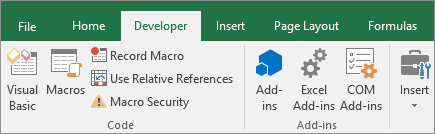
|
|---|

|
Ghi macro
|
|---|
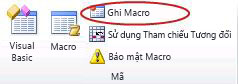
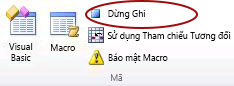

|
Xem kỹ hơn macro Bạn có thể tìm hiểu một chút về ngôn ngữ lập trình Visual Basic bằng cách chỉnh sửa macro. Để chỉnh sửa macro, trong nhóm Mã trên tab Nhà phát triển , chọn Macro, chọn tên macro, rồi nhấn Chỉnh sửa. Thao tác này sẽ khởi động Trình soạn thảo Visual Basic. Xem các hành động bạn đã ghi xuất hiện như thế nào dưới dạng mã. Một số mã có thể sẽ rõ ràng đối với bạn và một số trong số đó có thể hơi bí ẩn. Thử nghiệm với mã, đóng Trình soạn thảo Visual Basic rồi chạy lại macro của bạn. Lần này, hãy xem có điều gì khác xảy ra không! |
|---|
Bước tiếp theo
- Để tìm hiểu thêm về cách tạo macro, xem mục Tạo hoặc xóa macro.
- Để tìm hiểu về cách chạy macro, hãy xem Chạy macro.
Bạn cần thêm trợ giúp?
Bạn luôn có thể hỏi chuyên gia trong Cộng đồng kỹ thuật Excel hoặc nhận hỗ trợ trong Cộng đồng.