
Bộ giải là chương trình bổ trợ Microsoft Excel bạn có thể sử dụng để phân tích tình huống giả thiết. Dùng Bộ giải để tìm giá trị (tối đa hoặc tối thiểu) tối ưu cho một công thức trong một ô—gọi là ô mục tiêu—tùy theo ràng buộc hay giới hạn trên giá trị của ô công thức khác trong bảng tính. Trình giải làm việc với một nhóm các ô, gọi là biến số quyết định hay ô biến số đơn giản, được sử dụng để tính toán các công thức trong ô mục tiêu và ô ràng buộc. Bộ giải điều chỉnh giá trị trong ô biến số quyết định để đáp ứng giới hạn trong ô ràng buộc và tạo kết quả bạn muốn cho ô mục tiêu.
Nói một cách đơn giản, bạn có thể dùng Bộ giải để xác định giá trị tối đa hoặc tối thiểu của một ô bằng cách thay đổi các ô khác. Ví dụ: bạn có thể thay đổi số tiền ngân sách quảng cáo dự kiến của mình và xem ảnh hưởng đến số tiền lợi nhuận dự kiến của mình.
Ví dụ về đánh giá Bộ giải
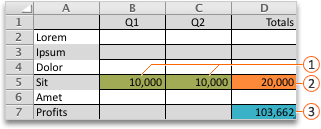
Trong ví dụ sau, mức quảng cáo của mỗi quý ảnh hưởng đến số lượng mặt hàng bán được, gián tiếp xác định số lượng doanh thu bán hàng, chi phí liên quan và lợi nhuận. Bộ giải có thể thay đổi ngân sách quý cho quảng cáo (ô biến số quyết định B5:C5), tối đa tổng ngân sách ràng buộc là $20.000 (ô F5), đến khi tổng lợi nhuận (ô mục tiêu F7) đạt đến số lượng tối đa có thể có. Giá trị trong ô biến số được dùng để tính lợi nhuận cho mỗi quý, vì thế, chúng liên quan đến ô mục tiêu của công thức F7, =SUM(Lợi nhuận Q1:Lợi nhuận Q2).
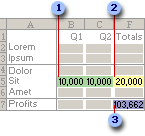
1. Ô biến số
2. Ô ràng buộc
3. Ô mục tiêu
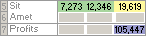
Sau khi chạy Bộ giải, giá trị mới là như sau.
Xác định và xử lý vấn đề
Trên tab Dữ liệu , trong nhóm Phân tích , chọn Bộ giải.

Lưu ý
Nếu lệnh Bộ giải hoặc nhóm Phân tích không sẵn dùng, bạn cần kích hoạt bổ trợ Bộ giải. Để biết thêm thông tin, hãy xem Cách kích hoạt bổ trợ Trình giải quyết.
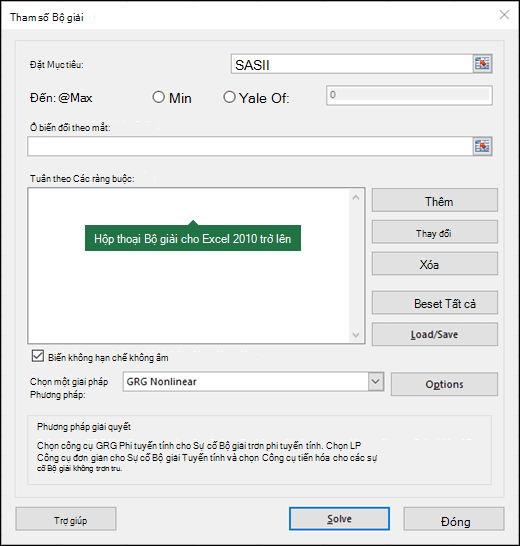
Trong hộp Đặt Mục tiêu , nhập tham chiếu hoặc tên ô cho ô mục tiêu. Ô mục tiêu phải chứa công thức.
Thực hiện một trong các bước sau đây.
- Nếu bạn muốn giá trị ô mục tiêu càng lớn càng tốt, hãy chọn Lớn nhất.
- Nếu bạn muốn giá trị ô mục tiêu càng nhỏ càng tốt, hãy chọn Nhỏ nhất.
- Nếu bạn muốn ô mục tiêu là giá trị cụ thể, hãy chọn Giá trị của, rồi nhập giá trị vào ô.
- Trong hộp Bằng cách Thay đổi Ô Biến số, nhập tên hay tham chiếu cho mỗi phạm vi ô biến số quyết định. Tách các tham chiếu không liền nhau bằng dấu phẩy. Ô biến số phải liên quan trực tiếp hay gián tiếp đến ô mục tiêu. Bạn có thể xác định lên đến 200 ô biến số.
Trong hộp Tùy theo Giới hạn , hãy nhập bất kỳ giới hạn nào bạn muốn áp dụng bằng cách thực hiện các bước sau đây.
Trong hộp thoại Tham số Bộ giải , chọn Thêm.
Trong hộp Tham chiếu Ô, nhập tham chiếu hay tên của phạm vi ô bạn muốn giới hạn giá trị.
Chọn quan hệ ( <=, =, >=, int, bin hoặc dif ) mà bạn muốn giữa ô được tham chiếu và ràng buộc. Nếu bạn chọn int, số nguyên sẽ xuất hiện trong hộp Ràng buộc . Nếu bạn chọn bin, nhị phân sẽ xuất hiện trong hộp Ràng buộc . Nếu bạn chọn dif, alldifferent sẽ xuất hiện trong hộp Ràng buộc .
Nếu bạn chọn <=, = hoặc >= cho quan hệ trong hộp Ràng buộc , hãy nhập số, tham chiếu ô hay tên hoặc công thức.
Thực hiện một trong các bước sau đây.
Để chấp nhận ràng buộc và thêm ràng buộc khác, hãy chọn Thêm.
Để chấp nhận ràng buộc và trở về hộp thoại Tham số Bộ giải , hãy chọn OK.
Lưu ý
Bạn chỉ có thể áp dụng quan hệ int, bin và dif trong ràng buộc cho ô biến số quyết định.
Bạn có thể thay đổi hay xóa bỏ ràng buộc hiện có bằng cách thực hiện những thao tác sau đây.
- Trong hộp thoại Tham số Bộ giải , hãy chọn ràng buộc bạn muốn thay đổi hoặc xóa bỏ.
- Chọn Thay đổi , rồi thực hiện thay đổi của bạn hoặc chọn Xóa.
Chọn Giải quyết và thực hiện một trong các hành động sau.
- Để giữ giá trị của giải pháp trên trang tính, trong hộp thoại Kết quả Bộ giải , hãy chọn Giữ Giải pháp Bộ giải.
- Để khôi phục các giá trị gốc trước khi bạn chọn Giải quyết, hãy chọn Khôi phục Giá trị Gốc.
- Bạn có thể gián đoạn quá trình giải bằng cách nhấn Esc. Excel tính toán lại trang tính với giá trị cuối cùng tìm thấy cho ô biến số quyết định.
- Để tạo báo cáo dựa trên giải pháp của bạn sau khi Bộ giải tìm ra giải pháp, hãy chọn một loại báo cáo trong hộp Báo cáo , rồi chọn OK. Báo cáo sẽ được tạo trên bảng tính mới trong sổ làm việc của bạn. Nếu Bộ giải không tìm thấy giải pháp thì chỉ có báo cáo cụ thể hoặc không có báo cáo.
- Để lưu giá trị ô biến số quyết định của bạn làm trường hợp bạn có thể hiển thị sau này, hãy chọn Lưu Kịch bản trong hộp thoại Kết quả Bộ giải , rồi nhập tên cho trường hợp trong hộp Tên Kịch bản .
Tìm hiểu từng bước các giải pháp thử nghiệm của Bộ giải
Sau khi bạn xác định bài toán, hãy chọn Tùy chọn trong hộp thoại Tham số Bộ giải .
Trong hộp thoại Tùy chọn , chọn hộp kiểm Hiện Kết quả Lặp để xem giá trị của mỗi giải pháp thử nghiệm, rồi chọn OK.
Trong hộp thoại Tham số Bộ giải , chọn Giải quyết.
Trong hộp thoại Hiện Giải pháp Thử nghiệm , hãy thực hiện một trong các hành động sau đây.
- Để dừng quá trình giải và hiển thị hộp thoại Kết quả Bộ giải , hãy chọn Dừng.
- Để tiếp tục quá trình giải và hiển thị giải pháp thử nghiệm tiếp theo, chọn Tiếp tục.
Thay đổi cách Bộ giải tìm giải pháp
- Trong hộp thoại Tham số Bộ giải , chọn Tùy chọn.
- Chọn hoặc nhập giá trị cho bất kỳ tùy chọn nào trên tab Tất cả Phương pháp, GRG Phi tuyến tính và Tiến triển trong hộp thoại.
Lưu và tải mô hình bài toán
Trong hộp thoại Tham số Bộ giải , chọn Tải/Lưu.
Nhập phạm vi ô cho khu vực mô hình và chọn Lưu hoặcTải.
Khi bạn lưu kiểu, hãy nhập tham chiếu cho ô đầu tiên trong phạm vi dọc của ô trống mà bạn muốn đặt kiểu bài toán. Khi bạn tải kiểu, nhập tham chiếu cho toàn bộ phạm vi ô chứa kiểu bài toán.Mẹo
Bạn có thể lưu lựa chọn cuối cùng trong hộp thoại Tham số Bộ giải với trang tính bằng cách lưu sổ làm việc. Mỗi trang tính trong sổ làm việc có thể có lựa chọn Bộ giải riêng của nó và tất cả chúng đều được lưu. Bạn cũng có thể xác định nhiều bài toán cho trang tính bằng cách chọn Tải/Lưu để lưu riêng bài toán.
Phương pháp xử lý mà Bộ giải dùng
Bạn có thể chọn bất kỳ thuật toán hay phương pháp giải nào trong ba mục sau trong hộp thoại Tham số Bộ giải .
- Giảm Gradient Tổng quát Phi tuyến tính (Generalized Reduced Gradient (GRG) Nonlinear: Dùng cho phép toán trơn, phi tuyến tính.
- LP Simplex: Dùng cho phép toán tuyến tính.
- Tiến hóa: Dùng cho phép toán không trơn.




Trợ giúp thêm về cách dùng Bộ giải
Để được trợ giúp chi tiết hơn về Trình giải quyết, hãy liên hệ:
Frontline Systems, Inc.
P.O. Box 4288
Làng nghiêng, NV 89450-4288
(775) 831-0300
Trang Web: http://www.solver.com
E-mail: info@solver.com
Trợ giúp Bộ giải tại www.solver.com.
Một số phần của mã chương trình Bộ giải thuộc bản quyền 1990-2009 Frontline Systems, Inc. Một số phần thuộc bản quyền 1989 Optimal Methods, Inc.
Bạn cần thêm trợ giúp?
Bạn luôn có thể hỏi chuyên gia trong Cộng đồng kỹ thuật Excel hoặc nhận hỗ trợ trong Cộng đồng.
Xem Thêm
Dùng Bộ giải để lập ngân sách vốn
Sử dụng Bộ giải để xác định hỗn hợp sản phẩm tối ưu
Giới thiệu về phân tích tình huống giả thiết
Tổng quan về các công thức trong Excel
Làm thế nào để tránh công thức bị lỗi
Phát hiện lỗi trong các công thức