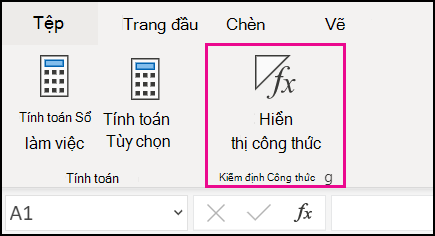
Bạn có thể kiểm soát việc hiển thị các công thức theo những cách sau đây:
Chuyển đổi giữa hiển thị công thức và kết quả của chúng từ ribbon
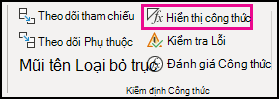
Chọn Công thức, rồi chọn Hiển thị công thức để chuyển đổi giữa hiển thị công thức và kết quả.
Chuyển đổi giữa hiển thị công thức và kết quả của chúng từ bàn phím
Nhấn CTRL + ' (dấu huyền).
Ngăn không hiển thị công thức trong thanh công thức
Lưu ý
Quy trình này cũng ngăn không cho các ô có chứa công thức bị chỉnh sửa.
- Chọn phạm vi ô có công thức bạn muốn ẩn. Bạn cũng có thể chọn những phạm vi không liền kề hoặc toàn bộ trang tính.
- Chọn Trang đầu>Định dạng>Ô.
- Trên tab Bảo vệ , chọn hộp kiểm Ẩn .
- Chọn OK.
- Chọn Xem lại Bảo>vệ Trang tính.
- Đảm bảo đã chọn hộp kiểm Bảo vệ trang tính và nội dung của các ô bị khóa , sau đó chọn OK.
Hiện các công thức mà trước đây đã bị ẩn bằng cách loại bỏ bảo vệ
Chọn tab Xem lại , rồi chọn Bỏ bảo vệ Trang tính. Nếu nút Bỏ bảo vệ Trang tính không sẵn dùng, trước tiên hãy tắt tính năng Sổ làm việc Dùng chung .
Nếu bạn không muốn ẩn công thức khi trang tính được bảo vệ trong tương lai, hãy bấm chuột phải vào các ô, rồi chọn Định dạng Ô. Trên tab Bảo vệ , hãy xóa chọn hộp kiểm Ẩn .