

Bạn có thể chia nội dung của một ô và phân bố các thành phần thành nhiều ô liền kề. Ví dụ, nếu trang tính của bạn có một cột Họ tên, bạn có thể phân tách cột đó thành hai cột—cột Tên và cột Họ .
Mẹo
- Để biết phương pháp thay thế cho việc phân phối văn bản giữa các cột, hãy xem bài viết Tách văn bản thành các cột khác nhau bằng hàm.
- Bạn có thể kết hợp các ô bằng hàm CONCAT hoặc hàm CONCATENATE.
Lưu ý
Một phạm vi chứa cột mà bạn muốn phân tách có thể chứa bao nhiêu hàng tùy ý nhưng nó không thể chứa quá một cột. Giữ đủ các cột trống ở bên phải của cột đã chọn để tránh việc dữ liệu trong bất kỳ cột liền kề nào không bị ghi đè bởi dữ liệu được phân phối. Nếu cần thiết, chèn các cột trống để chứa từng phần cấu thành của dữ liệu được phân phối.
Chọn ô, phạm vi hoặc toàn bộ cột có chứa giá trị văn bản mà bạn muốn phân tách.
Trên tab Dữ liệu , trong nhóm Công cụ Dữ liệu , hãy chọn Văn bản thành Cột.
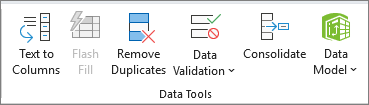
Làm theo hướng dẫn trong Trình hướng dẫn Chuyển Văn bản thành Cột để chỉ rõ cách thức bạn muốn chia văn bản thành các cột riêng biệt.
Lưu ý
Để được trợ giúp hoàn tất tất cả các bước của trình hướng dẫn, hãy xem bài viết, Tách văn bản thành các cột khác nhau với Trình hướng dẫn Chuyển Văn bản thành Cột hoặc chọn Trợ giúp.
 trong Trình hướng dẫn Chuyển Văn bản thành Cột.
Bạn cần thêm trợ giúp?
Bạn luôn có thể hỏi chuyên gia trong Cộng đồng kỹ thuật Excel hoặc nhận hỗ trợ trong Cộng đồng.
Xem Thêm
Tổng quan về các công thức trong Excel
Cách tránh các công thức bị lỗi trong Excel
Phát hiện lỗi công thức trong Excel