

Bạn có thể dùng các hàm văn bản LEFT, MID, RIGHT, SEARCH và LEN để điều chỉnh các chuỗi văn bản trong dữ liệu của mình. Ví dụ, bạn có thể phân phối họ, tên, tên đệm từ một ô đơn thành ba cột riêng biệt.
Chìa khóa để phân phối các thành phần tên với các hàm văn bản là vị trí của mỗi ký tự trong một chuỗi văn bản. Vị trí của các khoảng trắng trong chuỗi văn bản cũng quan trọng vì chúng cho biết phần đầu hoặc cuối của các cấu phần tên trong một chuỗi.
Ví dụ, trong một ô chỉ chứa họ và tên, họ bắt đầu sau thể hiện khoảng trắng đầu tiên. Một số tên trong danh sách của bạn có thể chứa tên đệm, trong trường hợp này, họ bắt đầu sau lần thể hiện khoảng trắng thứ hai.
Bài viết này sẽ hướng dẫn bạn cách trích xuất các cấu phần khác nhau từ nhiều định dạng tên khác nhau bằng cách sử dụng các hàm tiện dụng này. Bạn cũng có thể tách văn bản thành các cột khác nhau bằng Trình hướng dẫn Chuyển Văn bản thành Cột
| Tên ví dụ | Mô tả | Tên | Tên đệm | Họ | Suffix | |
|---|---|---|---|---|---|---|
| 1 | Jeff Smith | Không có tên đệm | Jeff | Smith | ||
| 2 | Eric S. Kurjan | Một chữ cái đầu giữa | Eric | S. | Tiếng Kurjan | |
| 3 | Janaina B. G. Bueno | Hai chữ cái đầu tên đệm | Janaina | B. G. | Bueno | |
| 4 | Kahn, Wendy Beth | Họ trước tên, bằng dấu phẩy | Wendy | Beth | Kahn | |
| 5 | Mary Kay D. Andersen | Tên gồm hai phần | Mary Kay | D. | Andersen | |
| 6 | Paula Barreto de Mattos | Họ có ba phần | Paula | Barreto de Mattos | ||
| 7 | James van Eaton | Họ gồm hai phần | James | van Eaton | ||
| 8 | Bacon Jr., Dan K. | Họ và hậu tố trước tiên bằng dấu phẩy | Dan | K. | Thịt heo muối xông khói | Jr. |
| 9 | Gary Altman III | Có hậu tố | Gary | Altman | III | |
| 10 | Ông Ryan Ihrig | Có tiền tố | Ryan | Tiếng Ihrig | ||
| 11 | Julie Taft-Rider | Họ có gạch nối | Julie | Taft-Rider |
Lưu ý
Trong đồ họa của các ví dụ sau, phần tô sáng ở tên đầy đủ cho biết ký tự mà công thức SEARCH khớp nhau đang tìm kiếm.
Ví dụ 1: Tách Jeff và Smith
Ví dụ này phân tách hai thành phần: tên và họ. Một khoảng trắng duy nhất sẽ phân tách hai tên.
Sao chép các ô trong bảng và dán vào trang tính Excel ở ô A1. Công thức bạn nhìn thấy bên trái sẽ được hiển thị để tham khảo, trong khi Excel sẽ tự động chuyển đổi công thức bên phải thành kết quả phù hợp.
Gợi ý Trước khi dán dữ liệu vào trang tính, hãy đặt độ rộng cột của cột A và B thành 250.
| Tên ví dụ | Mô tả |
|---|---|
| Jeff Smith | Không có tên đệm |
| Công thức | Kết quả (tên) |
| '=LEFT(A2, SEARCH(" ",A2,1)) | =LEFT(A2, SEARCH(" ",A2,1)) |
| Công thức | Kết quả (họ) |
| '=RIGHT(A2,LEN(A2)-SEARCH(" ",A2,1)) | =RIGHT(A2,LEN(A2)-SEARCH(" ",A2,1)) |
Tên
Tên bắt đầu bằng ký tự đầu tiên trong chuỗi (J) và kết thúc ở ký tự thứ năm (khoảng trắng). Công thức này sẽ cho ra năm ký tự trong ô A2, bắt đầu từ bên trái.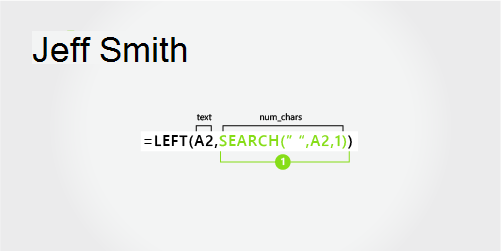
Dùng hàm SEARCH để tìm giá trị cho num_chars:
Tìm kiếm vị trí số của khoảng trắng trong A2, bắt đầu từ bên trái.Họ
Họ bắt đầu ở khoảng trắng, năm ký tự từ bên phải và kết thúc ở ký tự cuối cùng ở bên phải (h). Công thức này sẽ trích xuất năm ký tự trong ô A2, bắt đầu từ bên phải.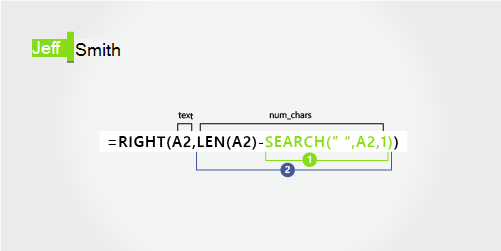
Dùng các hàm SEARCH và LEN để tìm giá trị cho num_chars:
Tìm kiếm vị trí số của khoảng trắng trong A2, bắt đầu từ bên trái. (5)Đếm tổng chiều dài của chuỗi văn bản và sau đó trừ số ký tự ở bên trái của khoảng trắng đầu tiên, như được thấy ở bước 1.
Ví dụ 2: Eric S. Kurjan: Trích xuất họ và tên, cộng với chữ cái đầu tên đệm
Ví dụ này sử dụng tên, chữ cái đầu tên đệm và họ. Một khoảng trắng phân tách từng thành phần của tên.
Sao chép các ô trong bảng và dán vào trang tính Excel ở ô A1. Công thức bạn nhìn thấy bên trái sẽ được hiển thị để tham khảo, trong khi Excel sẽ tự động chuyển đổi công thức bên phải thành kết quả phù hợp.
Gợi ý Trước khi dán dữ liệu vào trang tính, hãy đặt độ rộng cột của cột A và B thành 250.
| Tên ví dụ | Mô tả |
|---|---|
| Eric S. Kurjan | Một chữ cái đầu giữa |
| Công thức | Kết quả (tên) |
| '=LEFT(A2, SEARCH(" ",A2,1)) | =LEFT(A2, SEARCH(" ",A2,1)) |
| Công thức | Kết quả (chữ cái đầu ở giữa) |
| '=MID(A2,SEARCH(" ",A2,1)+1,SEARCH(" ",A2,SEARCH(" ",A2,1)+1)-SEARCH(" ",A2,1)) | =MID(A2,SEARCH(" ",A2,1)+1,SEARCH(" ",A2,SEARCH(" ",A2,1)+1)-SEARCH(" ",A2,1)) |
| Công thức | Kết quả Trực tiếp (Họ) |
| '=RIGHT(A2,LEN(A2)-SEARCH(" ",A2,SEARCH(" ",A2,1)+1)) | =RIGHT(A2,LEN(A2)-SEARCH(" ",A2,SEARCH(" ",A2,1)+1)) |
Tên
Tên bắt đầu bằng ký tự đầu tiên từ bên trái (E) và kết thúc ở ký tự thứ năm (khoảng trắng đầu tiên). Công thức này trích xuất năm ký tự đầu tiên trong ô A2, bắt đầu từ bên trái.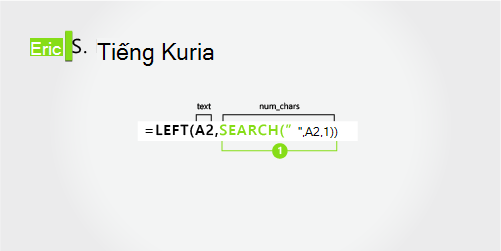
Dùng hàm SEARCH để tìm giá trị cho num_chars:
Tìm kiếm vị trí số của khoảng trắng trong A2, bắt đầu từ bên trái. (5)Tên đệm
Tên đệm bắt đầu ở vị trí ký tự thứ sáu (S) và kết thúc ở vị trí thứ tám (khoảng trắng thứ hai). Công thức này gồm có việc lồng các hàm SEARCH để tìm thực thể thứ hai của một khoảng trắng.
Công thức này trích xuất ba ký tự, bắt đầu từ vị trí thứ sáu.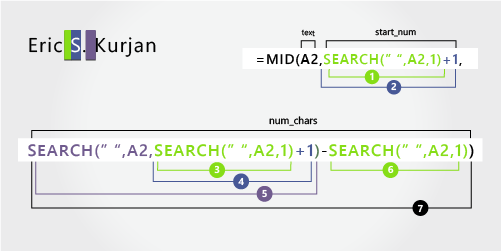
Dùng hàm SEARCH để tìm giá trị start_num:
Tìm kiếm vị trí số của khoảng trắng đầu tiên trong A2, bắt đầu từ ký tự đầu tiên từ bên trái. (5).Cộng 1 để có vị trí của ký tự sau khoảng trắng đầu tiên (S). Vị trí số này là điểm bắt đầu của tên đệm. (5 + 1 = 6)
Dùng hàm SEARCH đã lồng để tìm giá trị cho num_chars:
Tìm kiếm vị trí số của khoảng trắng đầu tiên trong A2, bắt đầu từ ký tự đầu tiên từ bên trái. (5)Cộng 1 để có vị trí của ký tự sau khoảng trắng đầu tiên (S). Kết quả là số ký tự ở đó bạn muốn bắt đầu tìm kiếm thể hiện khoảng trắng thứ hai. (5 + 1 = 6)
Tìm kiếm thể hiện khoảng trắng thứ hai trong A2, bắt đầu từ vị trí thứ sáu (S) được tìm thấy ở bước 4. Số ký tự này là vị trí kết thúc của tên đệm. (8)
Tìm kiếm vị trí số của khoảng trắng trong A2, bắt đầu từ ký tự đầu tiên từ bên trái. (5)
Lấy số ký tự của khoảng trắng thứ hai được tìm thấy ở bước 5 và trừ số ký tự của khoảng trắng đầu tiên được tìm thấy ở bước 6. Kết quả là số các ký tự mà MID trích xuất từ chuỗi văn bản bắt đầu ở vị trí thứ sáu được tìm thấy ở bước 2. (8 – 5 = 3)
Họ
Họ bắt đầu sáu ký tự từ bên phải (K) và kết thúc ở ký tự đầu tiên từ bên phải (n). Công thức này gồm có việc lồng các hàm SEARCH để tìm thể hiện khoảng trắng thứ hai và thứ ba (nằm ở vị trí thứ năm và thứ tám từ bên trái).
Công thức này sẽ trích xuất sáu ký tự trong ô A2, bắt đầu từ bên phải.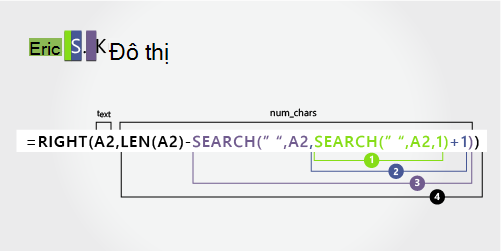
Dùng hàm LEN và hàm SEARCH đã lồng để tìm giá trị cho num_chars:
Tìm kiếm vị trí số của khoảng trắng trong A2, bắt đầu từ ký tự đầu tiên từ bên trái. (5)Cộng 1 để có vị trí của ký tự sau khoảng trắng đầu tiên (S). Kết quả là số ký tự ở đó bạn muốn bắt đầu tìm kiếm thể hiện khoảng trắng thứ hai. (5 + 1 = 6)
Tìm kiếm thể hiện khoảng trắng thứ hai trong A2, bắt đầu từ vị trí thứ sáu (S) được tìm thấy ở bước 2. Số ký tự này là vị trí kết thúc của tên đệm. (8)
Đếm tổng chiều dài của chuỗi văn bản trong A2 và sau đó trừ số ký tự từ bên trái đến thể hiện khoảng trắng thứ hai được tìm thấy ở bước 3. Kết quả là số ký tự được trích xuất từ bên phải của họ tên. (14 – 8 = 6).
Ví dụ 3: Janaina B. G. Bueno
Đây là ví dụ về cách trích xuất hai chữ cái đầu tên trung bình. Lần thể hiện khoảng trắng thứ nhất và thứ ba sẽ phân tách các cấu phần của tên.
Sao chép các ô trong bảng và dán vào trang tính Excel ở ô A1. Công thức bạn nhìn thấy bên trái sẽ được hiển thị để tham khảo, trong khi Excel sẽ tự động chuyển đổi công thức bên phải thành kết quả phù hợp.
Gợi ý Trước khi dán dữ liệu vào trang tính, hãy đặt độ rộng cột của cột A và B thành 250.
| Tên ví dụ | Mô tả |
|---|---|
| Janaina B. G. Bueno | Hai chữ cái đầu tên đệm |
| Công thức | Kết quả (tên) |
| '=LEFT(A2, SEARCH(" ",A2,1)) | =LEFT(A2, SEARCH(" ",A2,1)) |
| Công thức | Kết quả (chữ cái đầu giữa) |
| '=MID(A2,SEARCH(" ",A2,1)+1,SEARCH(" ",A2,SEARCH(" ",A2,SEARCH(" ",A2,1)+1)+1)-SEARCH(" ",A2,1)) | =MID(A2,SEARCH(" ",A2,1)+1,SEARCH(" ",A2,SEARCH(" ",A2,SEARCH(" ",A2,1)+1)+1)-SEARCH(" ",A2,1)) |
| Công thức | Kết quả Trực tiếp (Họ) |
| '=RIGHT(A2,LEN(A2)-SEARCH(" ",A2,SEARCH(" ",A2,SEARCH(" ",A2,1)+1)+1)+1)) | =RIGHT(A2,LEN(A2)-SEARCH(" ",A2,SEARCH(" ",A2,SEARCH(" ",A2,1)+1)+1)+1)) |
Tên
Tên bắt đầu bằng ký tự đầu tiên từ bên trái (J) và kết thúc ở ký tự thứ tám (khoảng trắng đầu tiên). Công thức này trích xuất tám ký tự đầu tiên trong ô A2, bắt đầu từ bên trái.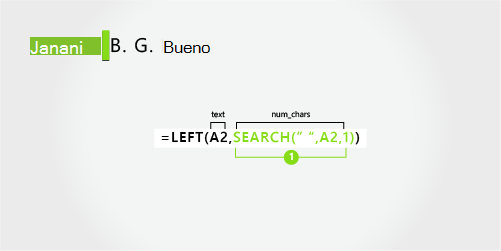
Dùng hàm SEARCH để tìm giá trị cho num_chars:
Tìm kiếm vị trí số của khoảng trắng đầu tiên trong A2, bắt đầu từ bên trái. (8)Tên đệm
Tên đệm bắt đầu ở vị trí thứ chín (B) và kết thúc ở vị trí thứ mười bốn (khoảng trắng thứ ba). Công thức này gồm có việc lồng hàm SEARCH để tìm thể hiện khoảng trắng thứ nhất, thứ hai và thứ ba ở vị trí thứ tám, thứ mười một và thứ mười bốn.
Công thức này trích xuất năm ký tự, bắt đầu từ vị trí thứ chín.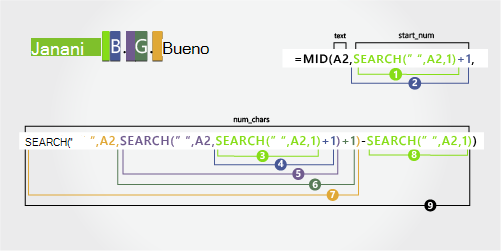
Dùng hàm SEARCH để tìm giá trị start_num:
Tìm kiếm vị trí số của khoảng trắng đầu tiên trong A2, bắt đầu từ ký tự đầu tiên từ bên trái. (8)Cộng 1 để có vị trí của ký tự sau khoảng trắng đầu tiên (B). Vị trí số này là điểm bắt đầu của tên đệm. (8 + 1 = 9)
Dùng hàm SEARCH đã lồng để tìm giá trị cho num_chars:
Tìm kiếm vị trí số của khoảng trắng đầu tiên trong A2, bắt đầu từ ký tự đầu tiên từ bên trái. (8)Cộng 1 để có vị trí của ký tự sau khoảng trắng đầu tiên (B). Kết quả là số ký tự ở đó bạn muốn bắt đầu tìm kiếm thể hiện khoảng trắng thứ hai. (8 + 1 = 9)
Tìm kiếm khoảng trắng thứ hai trong A2, bắt đầu từ vị trí thứ chín (B) được tìm thấy ở bước 4. (11).
Cộng 1 để có vị trí của ký tự sau khoảng trắng thứ hai (G). Số ký tự này là vị trí bắt đầu mà tại đó bạn muốn bắt đầu tìm kiếm khoảng trắng thứ ba. (11 + 1 = 12)
Tìm kiếm khoảng trắng thứ ba trong A2, bắt đầu từ vị trí thứ mười hai được tìm thấy ở bước 6. (14)
Tìm kiếm vị trí số của khoảng trắng đầu tiên trong A2. (8)
Lấy số ký tự của khoảng trắng thứ ba được tìm thấy ở bước 7 và trừ số ký tự của khoảng trắng đầu tiên được tìm thấy ở bước 6. Kết quả là số các ký tự mà MID trích xuất từ chuỗi văn bản bắt đầu ở vị trí thứ chín được tìm thấy ở bước 2.
Họ
Họ bắt đầu năm ký tự từ bên phải (B) và kết thúc ở ký tự đầu tiên từ bên phải (o). Công thức này gồm có việc lồng hàm SEARCH để tìm thể hiện khoảng trắng thứ nhất, thứ hai và thứ ba.
Công thức này sẽ trích xuất năm ký tự trong ô A2, bắt đầu từ bên phải của họ tên.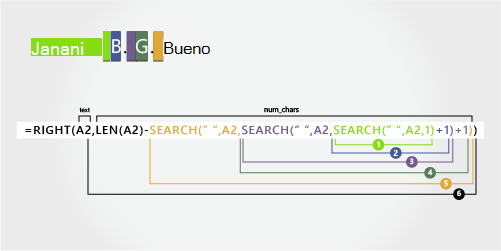
Dùng các hàm SEARCH và LEN đã lồng để tìm giá trị cho num_chars:
Tìm kiếm vị trí số của khoảng trắng đầu tiên trong A2, bắt đầu từ ký tự đầu tiên từ bên trái. (8)Cộng 1 để có vị trí của ký tự sau khoảng trắng đầu tiên (B). Kết quả là số ký tự ở đó bạn muốn bắt đầu tìm kiếm thể hiện khoảng trắng thứ hai. (8 + 1 = 9)
Tìm kiếm khoảng trắng thứ hai trong A2, bắt đầu từ vị trí thứ chín (B) được tìm thấy ở bước 2. (11)
Cộng 1 để có vị trí của ký tự sau khoảng trắng thứ hai (G). Số ký tự này là vị trí bắt đầu tại đó bạn muốn bắt đầu tìm kiếm thể hiện khoảng trắng thứ ba. (11 + 1 = 12)
Tìm kiếm khoảng trắng thứ ba trong A2, bắt đầu từ vị trí thứ mười hai (G) được tìm thấy ở bước 6. (14)
Đếm tổng chiều dài của chuỗi văn bản trong A2 và sau đó trừ số ký tự từ bên trái đến thể hiện khoảng trắng thứ ba được thấy ở bước 5. Kết quả là số ký tự được trích xuất từ bên phải của họ tên. (19 - 14 = 5)
Ví dụ 4: Kahn, Wendy Beth
Trong ví dụ này, họ đứng trước tên và tên đệm xuất hiện ở phần cuối. Dấu phẩy đánh dấu phần cuối của họ và một khoảng trắng phân tách từng thành phần của tên.
Sao chép các ô trong bảng và dán vào trang tính Excel ở ô A1. Công thức bạn nhìn thấy bên trái sẽ được hiển thị để tham khảo, trong khi Excel sẽ tự động chuyển đổi công thức bên phải thành kết quả phù hợp.
Gợi ý Trước khi dán dữ liệu vào trang tính, hãy đặt độ rộng cột của cột A và B thành 250.
| Tên ví dụ | Mô tả |
|---|---|
| Kahn, Wendy Beth | Họ trước tên, bằng dấu phẩy |
| Công thức | Kết quả (tên) |
| '=MID(A2,SEARCH(" ",A2,1)+1,SEARCH(" ",A2,SEARCH(" ",A2,1)+1)-SEARCH(" ",A2,1)) | =MID(A2,SEARCH(" ",A2,1)+1,SEARCH(" ",A2,SEARCH(" ",A2,1)+1)-SEARCH(" ",A2,1)) |
| Công thức | Kết quả (tên đệm) |
| '=RIGHT(A2,LEN(A2)-SEARCH(" ",A2,SEARCH(" ",A2,1)+1)) | =RIGHT(A2,LEN(A2)-SEARCH(" ",A2,SEARCH(" ",A2,1)+1)) |
| Công thức | Kết quả Trực tiếp (Họ) |
| '=LEFT(A2, SEARCH(" ",A2,1)-2) | =LEFT(A2, SEARCH(" ",A2,1)-2) |
Tên
Tên bắt đầu bằng ký tự thứ bảy từ bên trái (W) và kết thúc ở ký tự thứ mười hai (khoảng trắng thứ hai). Vì tên xuất hiện ở giữa họ tên, bạn cần phải dùng hàm MID để trích xuất tên.
Công thức này trích xuất sáu ký tự, bắt đầu từ vị trí thứ bảy.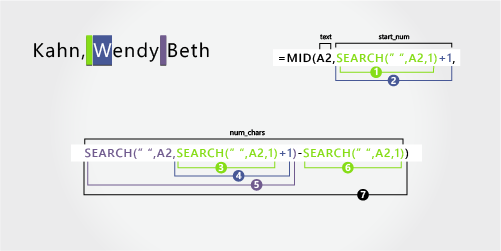
Dùng hàm SEARCH để tìm giá trị start_num:
Tìm kiếm vị trí số của khoảng trắng đầu tiên trong A2, bắt đầu từ ký tự đầu tiên từ bên trái. (6)Cộng 1 để có vị trí của ký tự sau khoảng trắng đầu tiên (W). Vị trí số này là điểm bắt đầu của tên. (6 + 1 = 7)
Dùng hàm SEARCH đã lồng để tìm giá trị cho num_chars:
Tìm kiếm vị trí số của khoảng trắng đầu tiên trong A2, bắt đầu từ ký tự đầu tiên từ bên trái. (6)Cộng 1 để có vị trí của ký tự sau khoảng trắng đầu tiên (W). Kết quả là số ký tự ở đó bạn muốn bắt đầu tìm kiếm khoảng trắng thứ hai. (6 + 1 = 7)
Tìm kiếm khoảng trắng thứ hai trong A2, bắt đầu từ vị trí thứ bảy (W) được tìm thấy ở bước 4. (12)Tìm kiếm vị trí số của khoảng trắng đầu tiên trong A2, bắt đầu từ ký tự đầu tiên từ bên trái. (6)
Lấy số ký tự của khoảng trắng thứ hai được tìm thấy ở bước 5 và trừ số ký tự của khoảng trắng đầu tiên được tìm thấy ở bước 6. Kết quả là số các ký tự mà MID trích xuất từ chuỗi văn bản bắt đầu ở vị trí thứ bảy được tìm thấy ở bước 2. (12 - 6 = 6)
Tên đệm
Tên đệm bắt đầu ở bốn ký tự từ bên phải (B) và kết thúc ở ký tự đầu tiên từ bên phải (h). Công thức này gồm có việc lồng hàm SEARCH để tìm thể hiện khoảng trắng thứ nhất và thứ hai ở vị trí thứ sáu và thứ mười hai từ bên trái.
Công thức này trích xuất bốn ký tự, bắt đầu từ bên phải.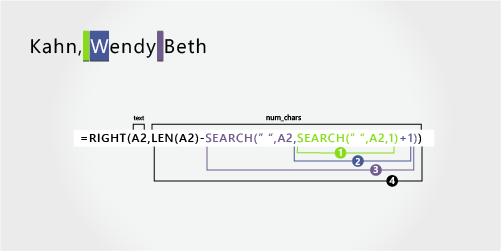
Dùng các hàm SEARCH và LEN đã lồng để tìm giá trị cho start_num:
Tìm kiếm vị trí số của khoảng trắng đầu tiên trong A2, bắt đầu từ ký tự đầu tiên từ bên trái. (6)Cộng 1 để có vị trí của ký tự sau khoảng trắng đầu tiên (W). Kết quả là số ký tự ở đó bạn muốn bắt đầu tìm kiếm khoảng trắng thứ hai. (6 + 1 = 7)
Tìm kiếm thể hiện khoảng trắng thứ hai trong A2, bắt đầu từ vị trí thứ bảy (W) được tìm thấy ở bước 2. (12)
Đếm tổng chiều dài của chuỗi văn bản trong A2 và sau đó trừ số ký tự từ bên trái đến thể hiện khoảng trắng thứ hai được thấy ở bước 3. Kết quả là số ký tự được trích xuất từ bên phải của họ tên. (16 - 12 = 4)
Họ
Họ bắt đầu bằng ký tự đầu tiên từ bên trái (K) và kết thúc ở ký tự thứ tư (n). Công thức này trích xuất bốn ký tự, bắt đầu từ bên trái.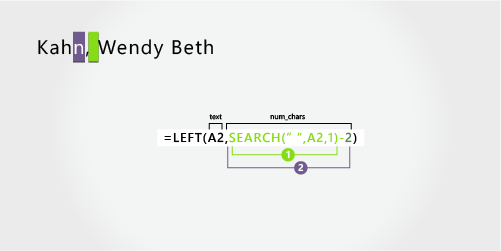
Dùng hàm SEARCH để tìm giá trị cho num_chars:
Tìm kiếm vị trí số của khoảng trắng đầu tiên trong A2, bắt đầu từ ký tự đầu tiên từ bên trái. (6)Trừ 2 để có vị trí số của ký tự cuối cùng của họ (n). Kết quả là số ký tự bạn muốn hàm LEFT trích xuất . (6 - 2 =4)
Ví dụ 5: Mary Kay D. Andersen
Ví dụ này sử dụng tên gồm hai phần, Mary Kay. Khoảng trắng thứ hai và thứ ba phân tách mỗi thành phần của tên.
Sao chép các ô trong bảng và dán vào trang tính Excel ở ô A1. Công thức bạn nhìn thấy bên trái sẽ được hiển thị để tham khảo, trong khi Excel sẽ tự động chuyển đổi công thức bên phải thành kết quả phù hợp.
Gợi ý Trước khi dán dữ liệu vào trang tính, hãy đặt độ rộng cột của cột A và B thành 250.
| Tên ví dụ | Mô tả |
|---|---|
| Mary Kay D. Andersen | Tên gồm hai phần |
| Công thức | Kết quả (tên) |
| LEFT(A2, SEARCH(" ",A2,SEARCH(" ",A2,1)+1)) | =LEFT(A2, SEARCH(" ",A2,SEARCH(" ",A2,1)+1)) |
| Công thức | Kết quả (chữ cái đầu ở giữa) |
| '=MID(A2,SEARCH(" ",A2,SEARCH(" ",A2,1)+1)+1,SEARCH(" ",A2,SEARCH(" ",A2,SEARCH(" ",A2,1)+1)+1)-(SEARCH(" ",A2,SEARCH(" ",A2,1)+1)+1)+1)) | =MID(A2,SEARCH(" ",A2,SEARCH(" ",A2,1)+1)+1,SEARCH(" ",A2,SEARCH(" ",A2,SEARCH(" ",A2,1)+1)+1)-(SEARCH(" ",A2,SEARCH(" ",A2,1)+1)+1)+1)) |
| Công thức | Kết quả Trực tiếp (Họ) |
| '=RIGHT(A2,LEN(A2)-SEARCH(" ",A2,SEARCH(" ",A2,SEARCH(" ",A2,1)+1)+1)+1)) | =RIGHT(A2,LEN(A2)-SEARCH(" ",A2,SEARCH(" ",A2,SEARCH(" ",A2,1)+1)+1)+1)) |
Tên
Tên bắt đầu bằng ký tự đầu tiên từ bên trái và kết thúc ở ký tự thứ chín (khoảng trắng thứ hai). Công thức này gồm có việc lồng hàm SEARCH để tìm thể hiện khoảng trắng thứ hai tính từ bên trái.
Công thức này trích xuất chín ký tự, bắt đầu từ bên trái.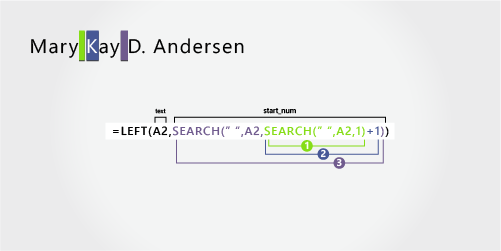
Dùng hàm SEARCH đã lồng để tìm giá trị cho num_chars:
Tìm kiếm vị trí số của khoảng trắng đầu tiên trong A2, bắt đầu từ ký tự đầu tiên từ bên trái. (5)Cộng 1 để có vị trí của ký tự sau khoảng trắng đầu tiên (K). Kết quả là số ký tự ở đó bạn muốn bắt đầu tìm kiếm thể hiện khoảng trắng thứ hai. (5 + 1 = 6)
Tìm kiếm thể hiện khoảng trắng thứ hai trong A2, bắt đầu từ vị trí thứ sáu (K) được tìm thấy ở bước 2. Kết quả là số ký tự mà hàm LEFT trích xuất từ chuỗi văn bản. (9)
Tên đệm
Tên đệm bắt đầu ở vị trí thứ mười (D) và kết thúc ở vị trí thứ mười hai (khoảng trắng thứ ba). Công thức này gồm có việc lồng hàm SEARCH để tìm thể hiện khoảng trắng thứ nhất, thứ hai và thứ ba.
Công thức này trích xuất hai ký tự từ giữa, bắt đầu từ vị trí thứ mười.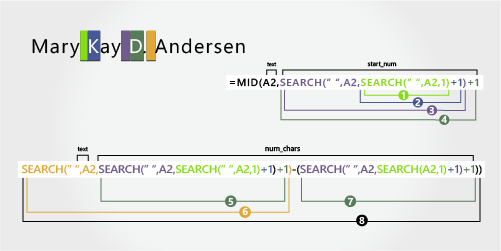
Dùng hàm SEARCH đã lồng để tìm giá trị cho start_num:
Tìm kiếm vị trí số của khoảng trắng đầu tiên trong A2, bắt đầu từ ký tự đầu tiên từ bên trái. (5)Cộng 1 để có ký tự sau khoảng trắng đầu tiên (K). Kết quả là số ký tự ở đó bạn muốn bắt đầu tìm kiếm khoảng trắng thứ hai. (5 + 1 = 6)
Tìm kiếm vị trí của thể hiện khoảng trắng thứ hai trong A2, bắt đầu từ vị trí thứ sáu (K) được tìm thấy ở bước 2. Kết quả là số ký tự mà LEFT trích xuất từ bên trái. (9)
Cộng 1 để có ký tự sau khoảng trắng thứ hai (D). Kết quả là vị trí bắt đầu của tên đệm. (9 + 1 = 10)
Dùng hàm SEARCH đã lồng để tìm giá trị cho num_chars:
Tìm kiếm vị trí số của ký tự sau khoảng trắng thứ hai (D). Kết quả là số ký tự ở đó bạn muốn bắt đầu tìm kiếm khoảng trắng thứ ba. (10)Tìm kiếm vị trí số của khoảng trắng thứ ba trong A2, bắt đầu từ bên trái. Kết quả là vị trí kết thúc của tên đệm. (12)
Tìm kiếm vị trí số của ký tự sau khoảng trắng thứ hai (D). Kết quả là vị trí bắt đầu của tên đệm. (10)
Lấy số ký tự của khoảng trắng thứ ba, được tìm thấy ở bước 6, và trừ số ký tự của "D", được tìm thấy ở bước 7. Kết quả là số các ký tự mà MID trích xuất từ chuỗi văn bản bắt đầu ở vị trí thứ mười được tìm thấy ở bước 4. (12 - 10 = 2)
Họ
Họ bắt đầu tám ký tự từ bên phải. Công thức này gồm có việc lồng hàm SEARCH để tìm thể hiện khoảng trắng thứ nhất, thứ hai và thứ ba ở vị trí thứ năm, thứ chín và thứ mười hai.
Công thức này trích xuất tám ký tự từ bên phải.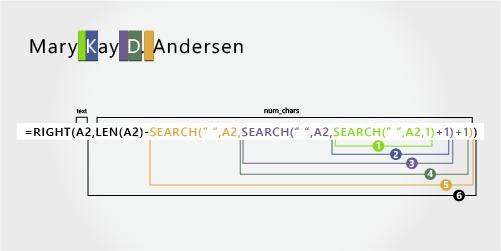
Dùng các hàm SEARCH và LEN đã lồng để tìm giá trị cho num_chars:
Tìm kiếm vị trí số của khoảng trắng đầu tiên trong A2, bắt đầu từ bên trái. (5)Cộng 1 để có ký tự sau khoảng trắng đầu tiên (K). Kết quả là số ký tự ở đó bạn muốn bắt đầu tìm kiếm khoảng trắng. (5 + 1 = 6)
Tìm kiếm khoảng trắng thứ hai trong A2, bắt đầu từ vị trí thứ sáu (K) được tìm thấy ở bước 2. (9)
Cộng 1 để có vị trí của ký tự sau khoảng trắng thứ hai (D). Kết quả là vị trí bắt đầu của tên đệm. (9 + 1 = 10)
Tìm kiếm vị trí số của khoảng trắng thứ ba trong A2, bắt đầu từ bên trái. Kết quả là vị trí kết thúc của tên đệm. (12)
Đếm tổng chiều dài của chuỗi văn bản trong A2 và sau đó trừ số ký tự từ bên trái đến thể hiện khoảng trắng thứ ba được thấy ở bước 5. Kết quả là số ký tự được trích xuất từ bên phải của họ tên. (20 - 12 = 8)
Ví dụ 6: Paula Barreto de Mattos
Ví dụ này sử dụng họ có ba phần: Barreto de Mattos. Khoảng trắng đầu tiên đánh dấu phần cuối của tên và phần đầu của họ.
Sao chép các ô trong bảng và dán vào trang tính Excel ở ô A1. Công thức bạn nhìn thấy bên trái sẽ được hiển thị để tham khảo, trong khi Excel sẽ tự động chuyển đổi công thức bên phải thành kết quả phù hợp.
Gợi ý Trước khi dán dữ liệu vào trang tính, hãy đặt độ rộng cột của cột A và B thành 250.
| Tên ví dụ | Mô tả |
|---|---|
| Paula Barreto de Mattos | Họ có ba phần |
| Công thức | Kết quả (tên) |
| '=LEFT(A2, SEARCH(" ",A2,1)) | =LEFT(A2, SEARCH(" ",A2,1)) |
| Công thức | Kết quả (họ) |
| RIGHT(A2,LEN(A2)-SEARCH(" ",A2,1)) | =RIGHT(A2,LEN(A2)-SEARCH(" ",A2,1)) |
Tên
Tên bắt đầu bằng ký tự đầu tiên từ bên trái (P) và kết thúc ở ký tự thứ sáu (khoảng trắng đầu tiên). Công thức này trích xuất sáu ký tự từ bên trái.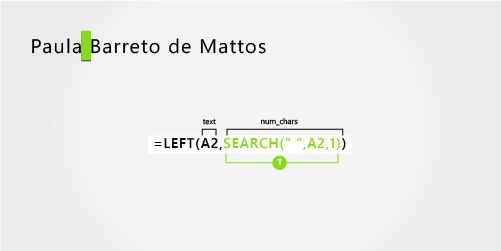
Sử dụng hàm Search để tìm giá trị cho num_chars:
Tìm kiếm vị trí số của khoảng trắng đầu tiên trong A2, bắt đầu từ bên trái. (6)Họ
Họ bắt đầu mười bảy ký tự từ bên phải (B) và kết thúc bằng ký tự đầu tiên từ bên phải (các). Công thức này trích xuất mười bảy ký tự từ bên phải.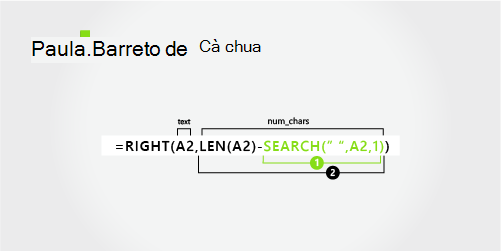
Dùng hàm LEN và SEARCH để tìm giá trị cho num_chars:
Tìm kiếm vị trí số của khoảng trắng đầu tiên trong A2, bắt đầu từ bên trái. (6)Đếm tổng chiều dài của chuỗi văn bản trong A2 và sau đó trừ số ký tự từ bên trái đến khoảng trắng đầu tiên, được thấy ở bước 1. Kết quả là số ký tự được trích xuất từ bên phải của họ tên. (23 - 6 = 17)
Ví dụ 7: James van Eaton
Ví dụ này sử dụng họ gồm hai phần: van Eaton. Khoảng trắng đầu tiên đánh dấu phần cuối của tên và phần đầu của họ.
Sao chép các ô trong bảng và dán vào trang tính Excel ở ô A1. Công thức bạn nhìn thấy bên trái sẽ được hiển thị để tham khảo, trong khi Excel sẽ tự động chuyển đổi công thức bên phải thành kết quả phù hợp.
Gợi ý Trước khi dán dữ liệu vào trang tính, hãy đặt độ rộng cột của cột A và B thành 250.
| Tên ví dụ | Mô tả |
|---|---|
| James van Eaton | Họ gồm hai phần |
| Công thức | Kết quả (tên) |
| '=LEFT(A2, SEARCH(" ",A2,1)) | =LEFT(A2, SEARCH(" ",A2,1)) |
| Công thức | Kết quả (họ) |
| '=RIGHT(A2,LEN(A2)-SEARCH(" ",A2,1)) | =RIGHT(A2,LEN(A2)-SEARCH(" ",A2,1)) |
Tên
Tên bắt đầu bằng ký tự đầu tiên từ bên trái (J) và kết thúc ở ký tự thứ tám (khoảng trắng đầu tiên). Công thức này trích xuất sáu ký tự từ bên trái.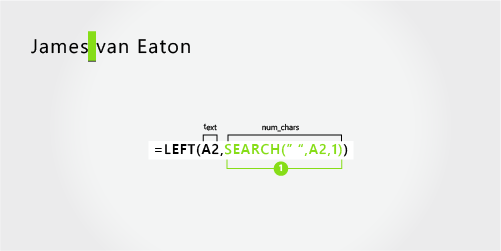
Dùng hàm SEARCH để tìm giá trị cho num_chars:
Tìm kiếm vị trí số của khoảng trắng đầu tiên trong A2, bắt đầu từ bên trái. (6)Họ
Họ bắt đầu bằng ký tự thứ chín từ bên phải (v) và kết thúc ở ký tự đầu tiên từ bên phải (n). Công thức này trích xuất chín ký tự từ bên phải tên đầy đủ.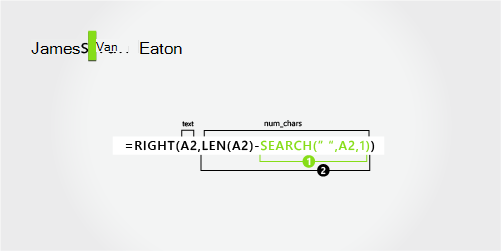
Dùng hàm LEN và SEARCH để tìm giá trị cho num_chars:
Tìm kiếm vị trí số của khoảng trắng đầu tiên trong A2, bắt đầu từ bên trái. (6)Đếm tổng chiều dài của chuỗi văn bản trong A2 và sau đó trừ số ký tự từ bên trái đến khoảng trắng đầu tiên, được thấy ở bước 1. Kết quả là số ký tự được trích xuất từ bên phải của họ tên. (15 - 6 = 9)
Ví dụ 8: Bacon Jr., Dan K.
Trong ví dụ này, họ đứng trước tiên, theo sau là hậu tố. Dấu phẩy phân tách họ và hậu tố với tên và chữ cái đầu tên đệm.
Sao chép các ô trong bảng và dán vào trang tính Excel ở ô A1. Công thức bạn nhìn thấy bên trái sẽ được hiển thị để tham khảo, trong khi Excel sẽ tự động chuyển đổi công thức bên phải thành kết quả phù hợp.
Gợi ý Trước khi dán dữ liệu vào trang tính, hãy đặt độ rộng cột của cột A và B thành 250.
| Tên ví dụ | Mô tả |
|---|---|
| Bacon Jr., Dan K. | Họ và hậu tố trước tiên bằng dấu phẩy |
| Công thức | Kết quả (tên) |
| '=MID(A2,SEARCH(" ",A2,SEARCH(" ",A2,1)+1)+1,SEARCH(" ",A2,SEARCH(" ",A2,SEARCH(" ",A2,1)+1)+1)-SEARCH(" ",A2,SEARCH(" ",A2,1)+1)) | =MID(A2,SEARCH(" ",A2,SEARCH(" ",A2,1)+1)+1,SEARCH(" ",A2,SEARCH(" ",A2,SEARCH(" ",A2,1)+1)+1)-SEARCH(" ",A2,SEARCH(" ",A2,1)+1)) |
| Công thức | Kết quả (chữ cái đầu ở giữa) |
| '=RIGHT(A2,LEN(A2)-SEARCH(" ",A2,SEARCH(" ",A2,SEARCH(" ",A2,1)+1)+1)+1)) | =RIGHT(A2,LEN(A2)-SEARCH(" ",A2,SEARCH(" ",A2,SEARCH(" ",A2,1)+1)+1)+1)) |
| Công thức | Kết quả (họ) |
| '=LEFT(A2, SEARCH(" ",A2,1)) | =LEFT(A2, SEARCH(" ",A2,1)) |
| Công thức | Kết quả (hậu tố) |
| '=MID(A2,SEARCH(" ", A2,1)+1,(SEARCH(" ",A2,SEARCH(" ",A2,1)+1)-2)-SEARCH(" ",A2,1)) | =MID(A2,SEARCH(" ", A2,1)+1,(SEARCH(" ",A2,SEARCH(" ",A2,1)+1)-2)-SEARCH(" ",A2,1)) |
Tên
Tên bắt đầu bằng ký tự thứ mười hai (D) và kết thúc bằng ký tự thứ mười lăm (khoảng trắng thứ ba). Công thức này trích xuất ba ký tự, bắt đầu từ vị trí thứ mười hai.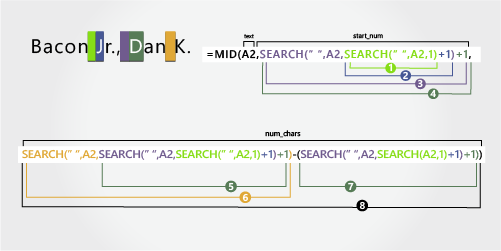
Dùng hàm SEARCH đã lồng để tìm giá trị cho start_num:
Tìm kiếm vị trí số của khoảng trắng đầu tiên trong A2, bắt đầu từ bên trái. (6)Cộng 1 để có ký tự sau khoảng trắng đầu tiên (J). Kết quả là số ký tự ở đó bạn muốn bắt đầu tìm kiếm khoảng trắng thứ hai. (6 + 1 = 7)
Tìm kiếm khoảng trắng thứ hai trong A2, bắt đầu từ vị trí thứ bảy (J), được tìm thấy ở bước 2. (11)
Cộng 1 để có ký tự sau khoảng trắng thứ hai (D). Kết quả là điểm bắt đầu của tên. (11 + 1 = 12)
Dùng hàm SEARCH đã lồng để tìm giá trị cho num_chars:
Tìm kiếm vị trí số của ký tự sau khoảng trắng thứ hai (D). Kết quả là số ký tự ở đó bạn muốn bắt đầu tìm kiếm khoảng trắng thứ ba. (12)Tìm kiếm vị trí số của khoảng trắng thứ ba trong A2, bắt đầu từ bên trái. Kết quả là vị trí kết thúc của tên. (15)
Tìm kiếm vị trí số của ký tự sau khoảng trắng thứ hai (D). Kết quả là vị trí bắt đầu của tên. (12)
Lấy số ký tự của khoảng trắng thứ ba, được tìm thấy ở bước 6, và trừ số ký tự của "D", được tìm thấy ở bước 7. Kết quả là số các ký tự mà MID trích xuất từ chuỗi văn bản bắt đầu ở vị trí thứ mười hai, được tìm thấy ở bước 4. (15 - 12 = 3)
Tên đệm
Tên đệm bắt đầu bằng ký tự thứ hai từ bên phải (K). Công thức này trích xuất hai ký tự từ bên phải.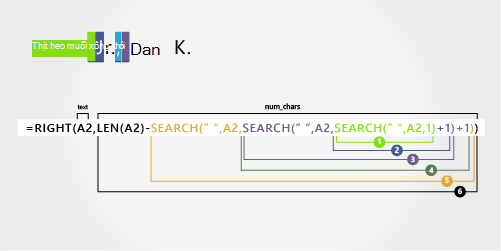
Tìm kiếm vị trí số của khoảng trắng đầu tiên trong A2, bắt đầu từ bên trái. (6)
Cộng 1 để có ký tự sau khoảng trắng đầu tiên (J). Kết quả là số ký tự ở đó bạn muốn bắt đầu tìm kiếm khoảng trắng thứ hai. (6 + 1 = 7)
Tìm kiếm khoảng trắng thứ hai trong A2, bắt đầu từ vị trí thứ bảy (J), được tìm thấy ở bước 2. (11)
Cộng 1 để có ký tự sau khoảng trắng thứ hai (D). Kết quả là điểm bắt đầu của tên. (11 + 1 = 12)
Tìm kiếm vị trí số của khoảng trắng thứ ba trong A2, bắt đầu từ bên trái. Kết quả là vị trí kết thúc của tên đệm. (15)
Đếm tổng chiều dài của chuỗi văn bản trong A2 và sau đó trừ số ký tự từ bên trái đến thể hiện khoảng trắng thứ ba, được thấy ở bước 5. Kết quả là số ký tự được trích xuất từ bên phải của họ tên. (17 - 15 = 2)
Họ
Họ bắt đầu ở ký tự đầu tiên từ bên trái (B) và kết thúc ở ký tự thứ sáu (khoảng trắng đầu tiên). Do đó, công thức này trích xuất sáu ký tự từ bên trái.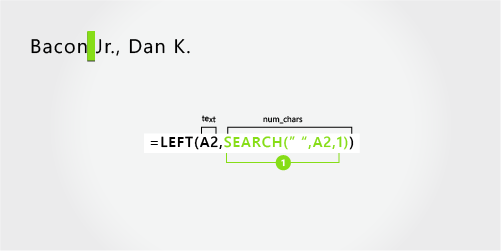
Dùng hàm SEARCH để tìm giá trị cho num_chars:
Tìm kiếm vị trí số của khoảng trắng đầu tiên trong A2, bắt đầu từ bên trái. (6)Suffix
Hậu tố bắt đầu ở ký tự thứ bảy từ bên trái (J) và kết thúc ở ký tự thứ chín từ bên trái (.). Công thức này trích xuất ba ký tự, bắt đầu từ ký tự thứ bảy.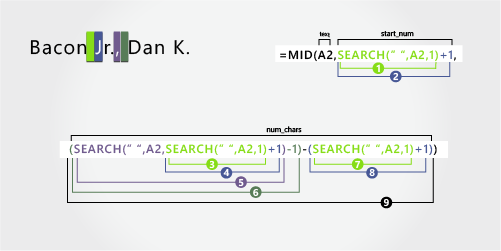
Dùng hàm SEARCH để tìm giá trị start_num:
Tìm kiếm vị trí số của khoảng trắng đầu tiên trong A2, bắt đầu từ bên trái. (6)Cộng 1 để có ký tự sau khoảng trắng đầu tiên (J). Kết quả là vị trí bắt đầu của hậu tố. (6 + 1 = 7)
Dùng hàm SEARCH đã lồng để tìm giá trị cho num_chars:
Tìm kiếm vị trí số của khoảng trắng đầu tiên trong A2, bắt đầu từ bên trái. (6)Cộng 1 để có vị trí số của ký tự sau khoảng trắng đầu tiên (J). Kết quả là số ký tự ở đó bạn muốn bắt đầu tìm kiếm khoảng trắng thứ hai. (7)
Tìm kiếm vị trí số của khoảng trắng thứ hai trong A2, bắt đầu từ ký tự thứ bảy được tìm thấy ở bước 4. (11)
Trừ 1 từ số ký tự của khoảng trắng thứ hai được tìm thấy ở bước 4 để có số ký tự của ",". Kết quả là vị trí kết thúc của hậu tố. (11 - 1 = 10)
Tìm kiếm vị trí số của khoảng trắng đầu tiên. (6)
Sau khi tìm khoảng trắng đầu tiên, hãy thêm 1 để tìm ký tự tiếp theo (J), cũng được tìm thấy ở bước 3 và 4. (7)
Lấy số ký tự của "," được thấy ở bước 6, và trừ số ký tự của "J", được thấy ở bước 3 và 4. Kết quả là số các ký tự mà MID trích xuất từ chuỗi văn bản bắt đầu ở vị trí thứ bảy, được tìm thấy ở bước 2. (10 - 7 = 3)
Ví dụ 9: Gary Altman III
Trong ví dụ này, tên nằm ở đầu chuỗi và hậu tố nằm ở phần cuối, vì vậy bạn có thể sử dụng công thức tương tự như Ví dụ 2: Sử dụng hàm LEFT để trích xuất tên, hàm MID để trích xuất họ và hàm RIGHT để trích xuất hậu tố.
Sao chép các ô trong bảng và dán vào trang tính Excel ở ô A1. Công thức bạn nhìn thấy bên trái sẽ được hiển thị để tham khảo, trong khi Excel sẽ tự động chuyển đổi công thức bên phải thành kết quả phù hợp.
Gợi ý Trước khi dán dữ liệu vào trang tính, hãy đặt độ rộng cột của cột A và B thành 250.
| Tên ví dụ | Mô tả |
|---|---|
| Gary Altman III | Họ và tên có hậu tố |
| Công thức | Kết quả (tên) |
| '=LEFT(A2, SEARCH(" ",A2,1)) | =LEFT(A2, SEARCH(" ",A2,1)) |
| Công thức | Kết quả (họ) |
| '=MID(A2,SEARCH(" ",A2,1)+1,SEARCH(" ",A2,SEARCH(" ",A2,1)+1)-(SEARCH(" ",A2,1)+1)) | =MID(A2,SEARCH(" ",A2,1)+1,SEARCH(" ",A2,SEARCH(" ",A2,1)+1)-(SEARCH(" ",A2,1)+1)) |
| Công thức | Kết quả (hậu tố) |
| '=RIGHT(A2,LEN(A2)-SEARCH(" ",A2,SEARCH(" ",A2,1)+1)) | =RIGHT(A2,LEN(A2)-SEARCH(" ",A2,SEARCH(" ",A2,1)+1)) |
Tên
Tên bắt đầu từ ký tự đầu tiên từ bên trái (G) và kết thúc ở ký tự thứ năm (khoảng trắng đầu tiên). Vì vậy, công thức này sẽ trích xuất năm ký tự từ bên trái của họ tên.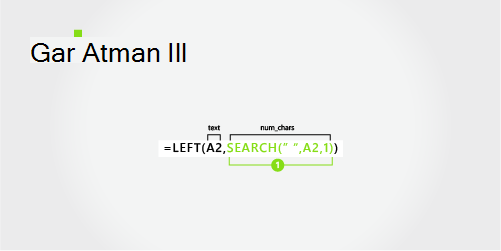
Tìm kiếm vị trí số của khoảng trắng đầu tiên trong A2, bắt đầu từ bên trái. (5)
Họ
Họ bắt đầu ở ký tự thứ sáu từ bên trái (A) và kết thúc ở ký tự thứ mười một (khoảng trắng thứ hai). Công thức này gồm có việc lồng hàm SEARCH để tìm vị trí của các khoảng trắng.
Công thức này trích xuất sáu ký tự từ giữa, bắt đầu từ ký tự thứ sáu.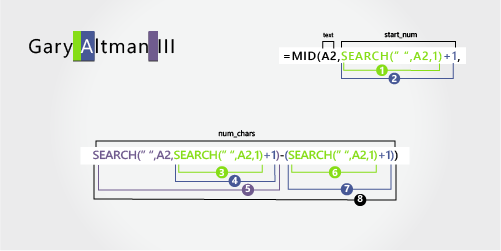
Dùng hàm SEARCH để tìm giá trị start_num:
Tìm kiếm vị trí số của khoảng trắng đầu tiên trong A2, bắt đầu từ bên trái. (5)Cộng 1 để có vị trí của ký tự sau khoảng trắng đầu tiên (A). Kết quả là vị trí bắt đầu của họ. (5 + 1 = 6)
Dùng hàm SEARCH đã lồng để tìm giá trị cho num_chars:
Tìm kiếm vị trí số của khoảng trắng đầu tiên trong A2, bắt đầu từ bên trái. (5)Cộng 1 để có vị trí của ký tự sau khoảng trắng đầu tiên (A). Kết quả là số ký tự ở đó bạn muốn bắt đầu tìm kiếm khoảng trắng thứ hai. (5 + 1 = 6)
Tìm kiếm vị trí số của khoảng trắng thứ hai trong A2, bắt đầu từ ký tự thứ sáu được tìm thấy ở bước 4. Số ký tự này là vị trí kết thúc của họ. (12)
Tìm kiếm vị trí số của khoảng trắng đầu tiên. (5)
Cộng 1 để tìm vị trí số của ký tự sau khoảng trắng đầu tiên (A), cũng được tìm thấy trong bước 3 và 4. (6)
Lấy số ký tự của khoảng trắng thứ hai, được tìm thấy ở bước 5, sau đó trừ số ký tự của "A", được thấy ở bước 6 và 7. Kết quả là số các ký tự mà MID trích xuất từ chuỗi văn bản, bắt đầu ở vị trí thứ sáu, được tìm thấy ở bước 2. (12 - 6 = 6)
Suffix
Hậu tố bắt đầu từ ba ký tự từ bên phải. Công thức này gồm có việc lồng hàm SEARCH để tìm vị trí của các khoảng trắng.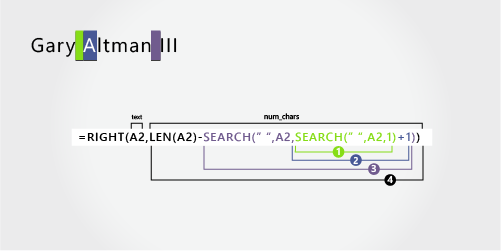
Dùng các hàm SEARCH và LEN đã lồng để tìm giá trị cho num_chars:
Tìm kiếm vị trí số của khoảng trắng đầu tiên trong A2, bắt đầu từ bên trái. (5)Cộng 1 để có ký tự sau khoảng trắng đầu tiên (A). Kết quả là số ký tự ở đó bạn muốn bắt đầu tìm kiếm khoảng trắng thứ hai. (5 + 1 = 6)
Tìm kiếm khoảng trắng thứ hai trong A2, bắt đầu từ vị trí thứ sáu (A), được tìm thấy ở bước 2. (12)
Đếm tổng chiều dài của chuỗi văn bản trong A2 và sau đó trừ số ký tự từ bên trái đến thể hiện khoảng trắng thứ hai, được thấy ở bước 3. Kết quả là số ký tự được trích xuất từ bên phải của họ tên. (15 - 12 = 3)
Ví dụ 10: Ông Ryan Ihrig
Trong ví dụ này, họ tên được đặt trước là một tiền tố và bạn sử dụng công thức tương tự như Ví dụ 2: hàm MID để trích xuất tên, hàm RIGHT để trích xuất họ.
Sao chép các ô trong bảng và dán vào trang tính Excel ở ô A1. Công thức bạn nhìn thấy bên trái sẽ được hiển thị để tham khảo, trong khi Excel sẽ tự động chuyển đổi công thức bên phải thành kết quả phù hợp.
Gợi ý Trước khi dán dữ liệu vào trang tính, hãy đặt độ rộng cột của cột A và B thành 250.
| Tên ví dụ | Mô tả |
|---|---|
| Ông Ryan Ihrig | Có tiền tố |
| Công thức | Kết quả (tên) |
| '=MID(A2,SEARCH(" ",A2,1)+1,SEARCH(" ",A2,SEARCH(" ",A2,1)+1)-(SEARCH(" ",A2,1)+1)) | =MID(A2,SEARCH(" ",A2,1)+1,SEARCH(" ",A2,SEARCH(" ",A2,1)+1)-(SEARCH(" ",A2,1)+1)) |
| Công thức | Kết quả (họ) |
| '=RIGHT(A2,LEN(A2)-SEARCH(" ",A2,SEARCH(" ",A2,1)+1)) | =RIGHT(A2,LEN(A2)-SEARCH(" ",A2,SEARCH(" ",A2,1)+1)) |
Tên
Tên bắt đầu ở ký tự thứ năm từ bên trái (R) và kết thúc ở ký tự thứ chín (khoảng trắng thứ hai). Công thức lồng SEARCH để tìm vị trí của các khoảng trắng. Nó trích xuất bốn ký tự, bắt đầu từ vị trí thứ năm.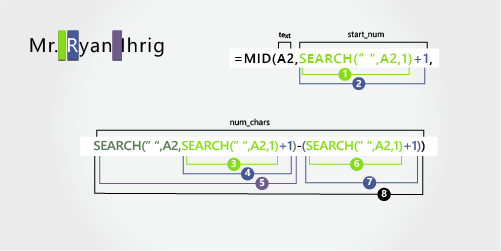
Dùng hàm SEARCH để tìm giá trị cho start_num:
Tìm kiếm vị trí số của khoảng trắng đầu tiên trong A2, bắt đầu từ bên trái. (4)Cộng 1 để có vị trí của ký tự sau khoảng trắng đầu tiên (R). Kết quả là điểm bắt đầu của tên. (4 + 1 = 5)
Dùng hàm SEARCH đã lồng để tìm giá trị cho num_chars:
Tìm kiếm vị trí số của khoảng trắng đầu tiên trong A2, bắt đầu từ bên trái. (4)Cộng 1 để có vị trí của ký tự sau khoảng trắng đầu tiên (R). Kết quả là số ký tự ở đó bạn muốn bắt đầu tìm kiếm khoảng trắng thứ hai. (4 + 1 = 5)
Tìm kiếm vị trí số của khoảng trắng thứ hai trong A2, bắt đầu từ ký tự thứ năm, được tìm thấy ở bước 3 và 4. Số ký tự này là vị trí kết thúc của tên. (9)
Tìm khoảng trắng đầu tiên. (4)
Cộng 1 để tìm vị trí số của ký tự sau khoảng trắng đầu tiên (R), cũng được tìm thấy ở bước 3 và 4. (5)
Lấy số ký tự của khoảng trắng thứ hai, được tìm thấy ở bước 5, sau đó trừ số ký tự của "R", được tìm thấy ở bước 6 và 7. Kết quả là số các ký tự mà MID trích xuất từ chuỗi văn bản, bắt đầu ở vị trí thứ năm được tìm thấy ở bước 2. (9 - 5 = 4)
Họ
Họ bắt đầu năm ký tự từ bên phải. Công thức này gồm có việc lồng hàm SEARCH để tìm vị trí của các khoảng trắng.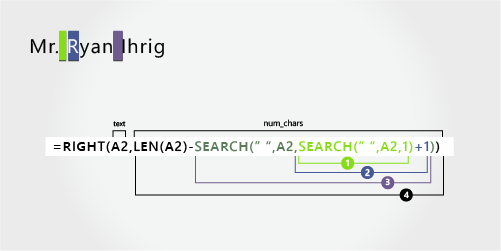
Dùng các hàm SEARCH và LEN đã lồng để tìm giá trị cho num_chars:
Tìm kiếm vị trí số của khoảng trắng đầu tiên trong A2, bắt đầu từ bên trái. (4)Cộng 1 để có vị trí của ký tự sau khoảng trắng đầu tiên (R). Kết quả là số ký tự ở đó bạn muốn bắt đầu tìm kiếm khoảng trắng thứ hai. (4 + 1 = 5)
Tìm kiếm khoảng trắng thứ hai trong A2, bắt đầu từ vị trí thứ năm (R), được tìm thấy ở bước 2. (9)
Đếm tổng chiều dài của chuỗi văn bản trong A2 và sau đó trừ số ký tự từ bên trái đến thể hiện khoảng trắng thứ hai, được thấy ở bước 3. Kết quả là số ký tự được trích xuất từ bên phải của họ tên. (14 - 9 = 5)
Ví dụ 11: Julie Taft-Rider
Ví dụ này sử dụng họ có gạch nối. Một khoảng trắng phân tách từng thành phần của tên.
Sao chép các ô trong bảng và dán vào trang tính Excel ở ô A1. Công thức bạn nhìn thấy bên trái sẽ được hiển thị để tham khảo, trong khi Excel sẽ tự động chuyển đổi công thức bên phải thành kết quả phù hợp.
Gợi ý Trước khi dán dữ liệu vào trang tính, hãy đặt độ rộng cột của cột A và B thành 250.
| Tên ví dụ | Mô tả |
|---|---|
| Julie Taft-Rider | Họ có gạch nối |
| Công thức | Kết quả (tên) |
| '=LEFT(A2, SEARCH(" ",A2,1)) | =LEFT(A2, SEARCH(" ",A2,1)) |
| Công thức | Kết quả (họ) |
| '=RIGHT(A2,LEN(A2)-SEARCH(" ",A2,1)) | =RIGHT(A2,LEN(A2)-SEARCH(" ",A2,1)) |
Tên
Tên bắt đầu từ ký tự đầu tiên từ bên trái và kết thúc ở vị trí thứ sáu (khoảng trắng đầu tiên). Công thức này trích xuất sáu ký tự từ bên trái.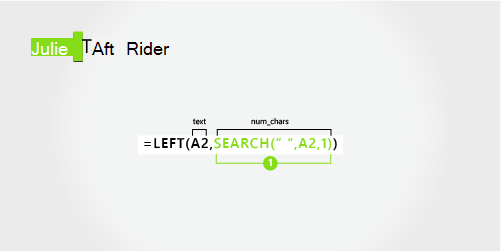
Dùng hàm SEARCH để tìm giá trị của num_chars:
Tìm kiếm vị trí số của khoảng trắng đầu tiên trong A2, bắt đầu từ bên trái. (6)Họ
Toàn bộ họ bắt đầu mười ký tự từ bên phải (T) và kết thúc ở ký tự đầu tiên từ bên phải (r).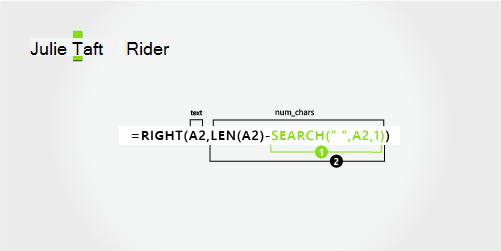
Dùng hàm LEN và SEARCH để tìm giá trị cho num_chars:
Tìm kiếm vị trí số của khoảng trắng trong A2, bắt đầu từ ký tự đầu tiên từ bên trái. (6)Đếm tổng chiều dài của chuỗi văn bản cần trích xuất và sau đó trừ số ký tự từ bên trái đến thể hiện khoảng trắng đầu tiên, được thấy ở bước 1. (16 - 6 = 10)
Xem Thêm
Tách văn bản thành cột khác nhau với Trình hướng dẫn Chuyển đổi Văn bản thành Cột