

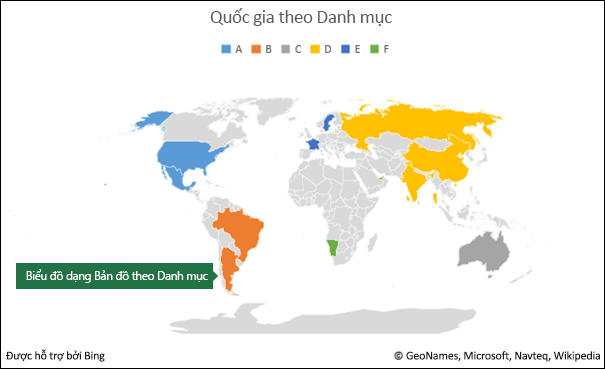
Sau khi bạn tạo Biểu đồ dạng Bản đồ, hãy khám phá các tính năng định dạng mạnh mẽ của biểu đồ đó.
Lưu ý
Nếu bạn đã đăng ký Microsoft 365, hãy đảm bảo bạn có phiên bản Office mới nhất.
Tùy chọn chuỗi
Lưu ý
Một số tùy chọn Chuỗi cụ thể cho biểu đồ dạng Bản đồ không được hỗ trợ trên thiết bị Android. Nếu bạn cần một số tùy chọn Chuỗi cho Bản đồ, hãy xây dựng biểu đồ trong Excel for Windows, rồi xem trên thiết bị Android.
Tùy thuộc vào loại biểu đồ dạng bản đồ, bạn có thể thay đổi các tùy chọn Chuỗi sau đây:
- Chiếu bản đồ - Thay đổi cách chiếu bản đồ của bản đồ. Các dự báo có sẵn là Mercator, Miller, Albers và Robinson. Hình chiếu bản đồ là phương pháp hiển thị một vật thể hình cầu (Trái đất) trên một mặt phẳng.
- Khu vực bản đồ - Thay đổi mức thu phóng của bản đồ, bắt đầu từ chế độ xem tiểu bang hoặc tỉnh cho đến chế độ xem toàn thế giới.
- Nhãn bản đồ - Hiển thị tên địa lý cho các khu vực của bạn. Chọn để hiển thị tên dựa trên sự phù hợp hoặc hiển thị tất cả nhãn.
Hướng dẫn định dạng
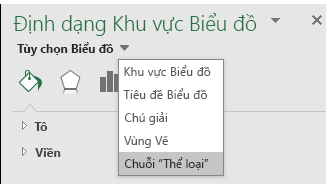
Các hướng dẫn sau đây giúp bạn định dạng Tùy chọn Chuỗi của biểu đồ dạng Bản đồ. Để hiển thị Tùy chọn Chuỗi cho biểu đồ dạng bản đồ của bạn, hãy bấm chuột phải vào phần bên ngoài của bản đồ và chọn Định dạng Khu vực Biểu đồ trong menu chuột phải. Hoặc, bấm đúp vào phần bên ngoài của bản đồ. Bạn thấy Ngăn Tác vụ Định dạng Đối tượng ở phía bên tay phải của cửa sổ Excel. Nếu Tùy chọn Chuỗi chưa được hiển thị, hãy bấm vào nút bung rộng Tùy chọn Chuỗi ở bên phải và chọn tùy chọn "giá trị" Chuỗi tương ứng với dữ liệu của bạn.
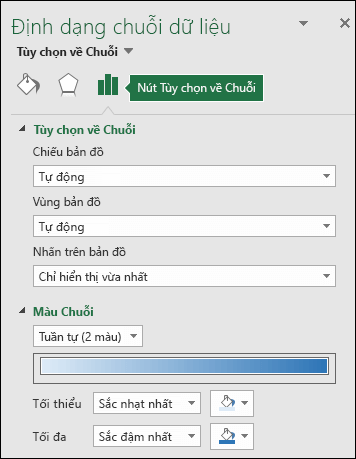
 Tiếp theo, chọn nút Tùy chọn Chuỗi để hiển thị Tùy chọn Chuỗi và Lựa chọn Màu :
Lưu ý
Các tùy chọn Chiếu Bản đồ, Khu vực Bản đồ và nhãn Bản đồ đều giống nhau đối với cả hai loại biểu đồ bản đồ, nhưng các tùy chọn Màu Chuỗi chỉ sẵn dùng cho biểu đồ giá trị.
Chiếu bản đồ
Excel sẽ tự động chọn tùy chọn chiếu Bản đồ mà ứng dụng cho là tốt nhất, nhưng bạn có thể chọn từ mọi lựa chọn sẵn có. Không phải tất cả các tùy chọn đều sẵn dùng, tùy thuộc vào phạm vi biểu đồ.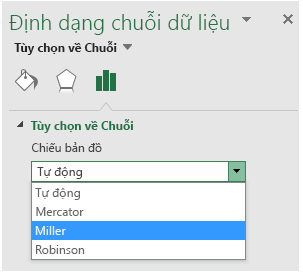
Khu vực bản đồ
Excel sẽ tự động chọn tùy chọn Khu vực bản đồ mà ứng dụng cho là tốt nhất, tuy nhiên, bạn có thể chọn từ mọi lựa chọn sẵn có. Không phải tất cả các tùy chọn đều sẵn dùng, tùy thuộc vào phạm vi biểu đồ.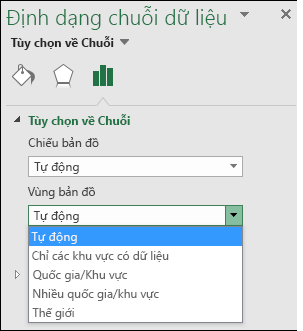
Nhãn bản đồ
Bạn có thể chọn không hiển thị tên quốc gia hoặc khu vực hoặc hiển thị chúng nếu có thể dựa trên tùy chọn Chỉ phù hợp nhất hoặc Hiển thị tất cả . Hiển thị nhãn phụ thuộc rất nhiều vào kích cỡ thực tế của biểu đồ - biểu đồ càng lớn, càng có thể hiển thị nhiều nhãn.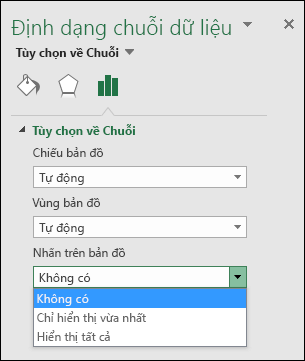
Màu chuỗi
Màu chuỗi chỉ sẵn dùng cho biểu đồ dạng Bản đồ hiển thị giá trị. Bạn có thể chọn từ tùy chọn tuần tự (2 màu), đây là cài đặt màu mặc định, hoặc tùy chọn Phân hướng (3 màu). Bạn có thể thử nghiệm thay đổi các giá trị Tối thiểu, Điểm giữa và Tối đa , cũng như màu được gán cho mỗi giá trị.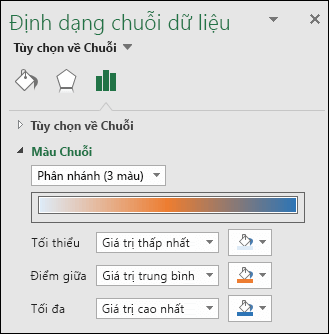
Định dạng màu cho biểu đồ bản đồ thể loại
Mặc dù không có tùy chọn Màu Chuỗi cho biểu đồ bản đồ dựa trên một thể loại, bạn vẫn có thể điều chỉnh các màu của từng thể loại. Chọn điểm dữ liệu bạn quan tâm trong chú giải biểu đồ hoặc trên chính biểu đồ đó. TrongĐịnh dạng Côngcụ>Biểu đồ trên Ribbon>, thay đổi tô hình dạng. Hoặc thay đổi nó từ ngăn tác vụ Định dạng Đối tượng Hộp> thoạiĐịnhdạng Tô Điểm Dữ> liệu, rồi chọn từ Bảng Màu: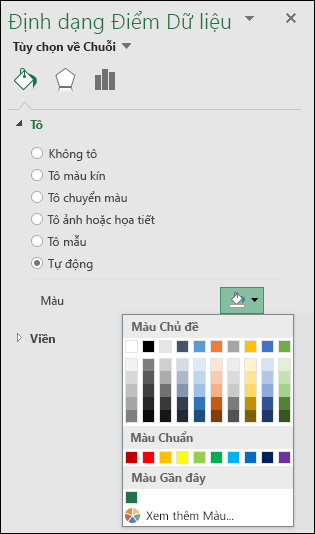
Định dạng biểu đồ khác
Bạn có thể áp dụng các kiểu và thành phần biểu đồ giống cho biểu đồ dạng bản đồ mà bạn có thể sử dụng với các biểu đồ Excel khác. Để biết thêm thông tin, hãy xem Định dạng các thành phần của biểu đồ.
Bạn cần thêm trợ giúp?
Bạn luôn có thể hỏi chuyên gia trong Cộng đồng kỹ thuật Excel hoặc nhận hỗ trợ trong Cộng đồng.