

Biểu đồ giúp bạn trực quan hóa dữ liệu theo cách có thể tác động tối đa đến người xem. Tìm hiểu cách tạo biểu đồ và thêm đường xu hướng. Bạn có thể bắt đầu tài liệu của mình từ biểu đồ được đề xuất hoặc chọn một biểu đồ từ bộ sưu tập mẫu biểu đồ tích hợp sẵn của chúng tôi.
Tạo biểu đồ
Chọn dữ liệu cho biểu đồ.
Chọn Chèn>Biểu đồ được Đề xuất.
Chọn một biểu đồ trên tab Biểu đồ được đề xuất để xem trước biểu đồ.
Lưu ý
Bạn có thể chọn dữ liệu mình muốn trong biểu đồ rồi nhấn ALT + F1 để tạo biểu đồ ngay lập tức, nhưng đây có thể không phải là biểu đồ phù hợp nhất với dữ liệu. Nếu bạn không thấy biểu đồ mình thích, hãy chọn tab Tất cả biểu đồ để xem tất cả các loại biểu đồ.
Chọn một biểu đồ.
Chọn OK.
Thêm đường xu hướng
- Chọn một biểu đồ.
- Chọn ChartDesign,>Thêm Thành phần Biểu đồ.
- Chọn Đường xu hướng , rồi chọn loại đường xu hướng bạn muốn, như Tuyến tính, Số mũ, Dự báo tuyến tính hoặc Trung bình di chuyển.
Lưu ý
Một số nội dung trong chủ đề này có thể không áp dụng cho một số ngôn ngữ.
Biểu đồ hiển thị dữ liệu theo định dạng đồ họa, có thể giúp bạn và người xem trực quan hóa mối quan hệ giữa dữ liệu. Khi tạo một biểu đồ, bạn có thể chọn từ nhiều loại biểu đồ (ví dụ như biểu đồ cột xếp chồng hoặc biểu đồ hình tròn bị cắt 3-D). Sau khi tạo một biểu đồ, bạn có thể tùy chỉnh biểu đồ bằng cách áp dụng các bố trí nhanh hoặc các kiểu biểu đồ.
Tìm hiểu các thành phần của biểu đồ
Biểu đồ chứa một vài thành phần, như tiêu đề, nhãn trục, chú giải và đường lưới. Bạn có thể ẩn hoặc hiển thị những thành phần này và bạn cũng có thể thay đổi vị trí cùng định dạng của chúng.
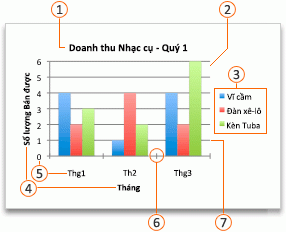
 Tiêu đề biểu đồ
 Vùng vẽ
 Chú giải
 Tiêu đề trục
 Nhãn trục
 Khấc chia độ
 Đường lưới
Tạo biểu đồ
Bạn có thể tạo biểu đồ trong Excel, Word và PowerPoint. Tuy nhiên, dữ liệu biểu đồ đã được nhập và lưu trong một trang tính Excel. Nếu bạn chèn biểu đồ vào Word hoặc PowerPoint, một trang tính mới sẽ được mở trong Excel. Khi bạn lưu tài liệu Word hoặc bản trình bày PowerPoint có chứa biểu đồ, dữ liệu Excel cơ bản của biểu đồ tự động được lưu trong tài liệu Word hoặc bản trình bày PowerPoint.
Lưu ý
Bộ sưu tập sổ làm việc Excel sẽ thay thế cho Trình hướng dẫn Biểu đồ trước đây. Theo mặc định, Bộ sưu tập sổ làm việc Excel sẽ mở khi bạn mở Excel. Từ bộ sưu tập, bạn có thể duyệt các mẫu và tạo sổ làm việc mới dựa trên một trong các mẫu đó. Nếu bạn không thấy Bộ sưu tập sổ làm việc Excel, trên menu Tệp, hãy bấm vào Mới từ mẫu.
Trên menu Xem, bấm vào Bố trí in.
Bấm vào tab Chèn , chọn loại biểu đồ, rồi bấm đúp vào biểu đồ bạn muốn thêm.

Khi bạn chèn một biểu đồ vào Word hoặc PowerPoint, một trang tính Excel chứa bảng dữ liệu mẫu sẽ mở ra.
Trong Excel, thay thế dữ liệu mẫu bằng dữ liệu mà bạn muốn vẽ trong biểu đồ. Nếu bạn đã có dữ liệu trong bảng khác, bạn có thể sao chép dữ liệu từ bảng đó, rồi dán đè lên dữ liệu mẫu. Xem bảng sau để biết hướng dẫn về cách sắp xếp dữ liệu sao cho phù hợp với loại biểu đồ.
Đối với loại biểu đồ này Sắp xếp dữ liệu Biểu đồ vùng, thanh, cột, vành khuyên, đường, radar hoặc bề mặt Trong các cột hoặc hàng như trong các ví dụ dưới đây:
Series 1Series 2Thể loại A1012Thể loại B1114Thể loại C915hoặcThể loại ACategory BSeries 11011Series 21214Biểu đồ bong bóng Trong các cột, đặt giá trị x ở cột đầu tiên và giá trị y tương ứng rồi đến giá trị kích cỡ bong bóng trong cột liền kề, như trong các ví dụ sau:X-ValuesY-Value 1Size 10.72.741.83.252.60.086 Biểu đồ hình tròn Trong một cột hoặc hàng dữ liệu và một cột hoặc hàng nhãn dữ liệu, như trong các ví dụ sau:
Doanh sốQuý 1 Quý 252 Quý 303 Quý 45hoặc Quý 1 Quý 2 Quý 3Doanh số253045Biểu đồ chứng khoán Trong các cột hoặc hàng theo thứ tự sau, dùng tên hoặc ngày làm nhãn, như trong các ví dụ sau:
Mở cửaHighLowClose1/5/02445511251/6/0225571238or1/5/021/6/02Open4425High5557Low1112Close2538Biểu đồ X Y (phân tán) Trong các cột, đặt giá trị x trong cột đầu tiên và giá trị y tương ứng trong cột liền kề, như trong các ví dụ sau:
x-valuesY-value 10.72.71.83.22.60.08orX-values0.71.82.6Y-value 12.73.20.08Để thay đổi số hàng và cột có trong biểu đồ, hãy đặt con trỏ ở góc dưới bên phải của dữ liệu đã chọn, rồi kéo để chọn dữ liệu bổ sung. Trong ví dụ sau, bảng được mở rộng để thêm danh mục và chuỗi dữ liệu bổ sung.

Để xem kết quả của các thay đổi, chuyển trở lại Word hoặc PowerPoint.
Lưu ý
Khi bạn đóng tài liệu Word hoặc bản trình bày PowerPoint có chứa biểu đồ, bảng dữ liệu Excel của biểu đồ sẽ tự động đóng lại.
Thay đổi trục biểu đồ được nhấn mạnh
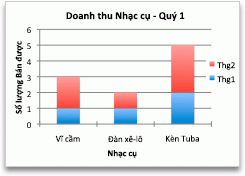
Sau khi tạo biểu đồ, bạn có thể muốn thay đổi cách vẽ hàng và cột của bảng trong biểu đồ. Ví dụ: phiên bản biểu đồ đầu tiên của bạn có thể vẽ các hàng dữ liệu của bảng trên trục dọc (trục giá trị) của biểu đồ và các cột dữ liệu trên trục ngang (trục danh mục). Trong ví dụ sau đây, biểu đồ nhấn mạnh doanh thu bán nhạc cụ.
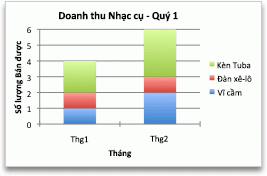
Tuy nhiên, nếu bạn muốn biểu đồ nhấn mạnh doanh thu theo tháng, bạn có thể đảo ngược cách vẽ biểu đồ.
- Trên menu Xem, bấm vào Bố trí in.
- Bấm vào biểu đồ.
- Bấm vào tab Thiết kế biểu đồ, rồi bấm vào Chuyển đổi hàng/cột.

Nếu Chuyển đổi hàng/cột không sẵn dùng
Chuyển đổi hàng/cột chỉ sẵn dùng khi bảng dữ liệu Excel của biểu đồ đang mở và chỉ dành cho một số loại biểu đồ. Bạn cũng có thể chỉnh sửa dữ liệu bằng cách bấm vào biểu đồ, rồi chỉnh sửa trang tính trong Excel.
Áp dụng bố trí biểu đồ định sẵn
- Trên menu Xem, bấm vào Bố trí in.
- Bấm vào biểu đồ.
- Bấm vào tab Thiết kế biểu đồ, rồi bấm vào Bố trí nhanh.

- Bấm vào bố trí bạn muốn.
Để hoàn tác ngay một bố trí nhanh mà bạn đã áp dụng, hãy nhấn  + Z .
+ Z .
Áp dụng kiểu biểu đồ định sẵn
Các kiểu biểu đồ là một tập hợp các màu và hiệu ứng bổ trợ lẫn nhau mà bạn có thể áp dụng cho biểu đồ. Khi bạn chọn một kiểu biểu đồ, các thay đổi của bạn sẽ ảnh hưởng đến toàn bộ biểu đồ.
- Trên menu Xem, bấm vào Bố trí in.
- Bấm vào biểu đồ.
- Bấm vào Thiết kế biểu đồ, rồi bấm vào kiểu biểu đồ mà bạn muốn.

Để xem các kiểu khác, trỏ vào một kiểu, rồi bấm  .
.
Để hoàn tác ngay một kiểu mà bạn đã áp dụng, hãy nhấn + Z .
Thêm tiêu đề biểu đồ
- Trên menu Xem, bấm vào Bố trí in.
- Bấm vào biểu đồ, rồi bấm vào tab Thiết kế Biểu đồ.
- Bấm vào Thêm thành phần biểu đồ.

- Bấm vào Tiêu đề biểu đồ để chọn các tùy chọn định dạng tiêu đề, rồi quay lại biểu đồ để nhập tiêu đề trong hộp Tiêu đề biểu đồ.
Xem thêm
1. Tạo biểu đồ
Để bắt đầu tạo biểu đồ trong Excel, hãy đảm bảo rằng bạn đã chuẩn bị sẵn dữ liệu trong sổ làm việc. Bắt đầu với một sổ làm việc mới hoặc mở một sổ làm việc hiện tại bằng Excel cho web. Để tạo biểu đồ, bạn có thể sử dụng các biểu đồ được đề xuất, chọn từ bộ sưu tập của chúng tôi tại Tạo hoặc chọn loại biểu đồ phù hợp nhất cho dữ liệu của bạn. Sau khi dữ liệu của bạn được chuẩn bị, hãy làm theo các bước sau:
Chọn phạm vi ô chứa dữ liệu bạn muốn trực quan hóa.
Dẫn hướng đến tab 'Chèn' trên dải băng.
Dẫn hướng đến 'Biểu đồ' và chọn loại biểu đồ phù hợp nhất với nhu cầu của bạn.
Tìm hiểu thêm về các loại biểu đồLưu ý
Hãy thử Biểu đồ được đề xuất để xem các gợi ý dựa trên dữ liệu của bạn. Chỉ cần đi đến 'Biểu đồ' trên dải băng, rồi chọn. Các biểu đồ được đề xuất có sẵn cho người đăng ký Microsoft 365 bằng tiếng Anh, tiếng Pháp, tiếng Tây Ban Nha, tiếng Đức, tiếng Trung giản thể và tiếng Nhật. Nếu bạn đã đăng ký Microsoft 365, hãy đảm bảo bạn có phiên bản Office mới nhất. Để tìm hiểu thêm về các kênh cập nhật khác nhau cho Office, hãy xem: Tổng quan về các kênh cập nhật cho Ứng dụng Microsoft 365.
2. Chỉnh sửa dữ liệu
Nếu bạn cần thay đổi lựa chọn dữ liệu hoặc thêm dữ liệu vào biểu đồ vào biểu đồ của bạn, hãy bấm chuột phải vào biểu đồ và chọn 'Chọn Dữ liệu' để mở Ngăn Tác vụ.
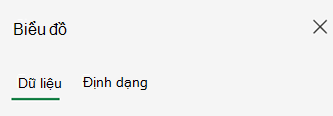
Thay đổi vùng chọn dữ liệu
- TừNguồn>Dữ liệu> Chọn một dải ô mới hoặc nhập dải ô của bạn theo cách thủ công vào 'Nguồn' và áp dụng.
Thêm, loại bỏ hoặc sửa đổi chuỗi dữ liệu
- Để thêm một chuỗi dữ liệu mới, từ Thiết lập Dữ liệu >Thêm Trường> Chọn phạm vi ô trong trang tính của bạn và áp dụng.>
- Để sửa đổi chuỗi hiện có, hãy bấm vào chuỗi bạn muốn thay đổi trong phần 'Thiết lập'.
- Để sửa đổi tên chuỗi, bấm .✏️ Bạn có thể nhập tên mới hoặc chọn một ô để nối kết đến tên đó. Bạn cũng có thể thay đổi tên bên dưới Định dạng>Tên Chuỗi>.
- Để thay đổi loại biểu đồ cho một bộ dữ liệu, hãy sử dụng 'Vẽ dưới dạng'.
- Để sắp xếp lại thứ tự chuỗi xuất hiện trên biểu đồ của bạn, hãy sử dụng mũi ⬆️ tên and ⬇️.
Hoán đổi trục dọc và trục ngang
Khi bạn có dữ liệu phù hợp trong biểu đồ, nếu bạn cần hoán đổi trục nào phản ánh dữ liệu nào:
- Đi tớiThiết lập>Dữ liệu>, Trục Ngang>, Trường Ngang.
- Nhập chuỗi hoặc phạm vi ô mà bạn hiện có trên trục dọc.
- Loại bỏ dải ô đã chọn ban đầu khỏi trục ngang.
- Bên dướiThêm Trường ThêmTrục Đọc>, nhập phạm vi ban đầu tính từ trục ngang của bạn.
- Loại bỏ chuỗi ban đầu khỏi trục dọc của bạn để hoàn tất việc chuyển đổi.
3. Tùy chỉnh biểu đồ của bạn
Để thực hiện thay đổi cho biểu đồ của bạn, hãy bấm đúp vào biểu đồ để mở Ngăn Tác vụ Biểu đồ và dẫn hướng tới tab Định dạng .
Thêm, loại bỏ hoặc sửa đổi tiêu đề
- Từ: Chuyển> đổi Tiêuđề Biểu> đồ BẬT/TẮT.
- Bung rộng 'Tiêu đề Biểu đồ' để sửa đổi tiêu đề, vị trí và phông chữ.
Thêm, loại bỏ hoặc sửa đổi tiêu đề trục của bạn
- Chọn trục dọc hoặc trục ngang để xem các tùy chọn tương ứng trong ngăn tác vụ.
- Dưới trục tương ứng, cuộn xuống đến 'Tiêu đề trục'.
- Chuyển đổi BẬT/TẮT để thêm/xóa.
- Thay đổi tên và phông chữ của tiêu đề trục của bạn bằng cách bung rộng 'Tiêu đề Trục'.
Thay đổi màu của chuỗi hoặc điểm dữ liệu
- Để thay đổi màu của một chuỗi, hãy chọn chuỗi bạn muốn sửa đổi và xem các tùy chọn tương ứng trong ngăn tác vụ. Chọn màu mong muốn cho chuỗi của bạn trong ngăn tác vụ.
- Để thay đổi màu của một điểm dữ liệu riêng lẻ, hãy chọn điểm dữ liệu, rồi bấm chuột phải vào điểm dữ liệu trong biểu đồ. Chọn màu mong muốn cho điểm dữ liệu của bạn từ floatie.
Thêm, loại bỏ hoặc sửa đổi nhãn dữ liệu
Chọn chuỗi bạn muốn sửa đổi và xem các tùy chọn tương ứng trong ngăn tác vụ.
- Chuyển đổi BẬT/TẮT để thêm/loại bỏ nhãn dữ liệu.
Để hiển thị/ẩn tên chuỗi, thể loại, giá trị, phím chú giải và thay đổi dấu phân cách:
- Dẫn hướng đến ngăn tác > vụ biểu đồ Định dạng Nhãn>Dữ liệuChuỗi>.
Thêm, loại bỏ hoặc sửa đổi chú giải
- Bấm đúp vào biểu đồ cho đến khi Ngăn Tác vụ Biểu đồ mở ra ở bên phải màn hình.
- Chọn Định dạng Chú>giải.
- Chuyển đổi BẬT/TẮT để thêm/loại bỏ chú giải.
- Sửa đổi vị trí và phông chữ của biểu đồ bằng cách bung rộng 'Chú giải'.
Thêm, loại bỏ hoặc sửa đổi đường xu hướng
Bấm đúp vào biểu đồ cho đến khi Ngăn Tác vụ Biểu đồ mở ra ở bên phải màn hình.
Chọn Định dạng>đường xu hướng.
Chuyển đổi BẬT/TẮT để thêm/loại bỏ đường xu hướng.
- Sửa đổi tên, kiểu xu hướng, kiểu hoặc giao cắt bằng cách bung rộng 'Chú giải'.
Tìm hiểu thêm các cách tùy chỉnh biểu đồ trên Excel trên web
Thực hiện thay đổi cho biểu đồ của bạn thông qua menu ngữ cảnh
Để xem tất cả các tùy chọn định dạng sẵn dùng cho biểu đồ của bạn, hãy đi đến Định dạng Ngăn Tác > vụ Biểu đồ.
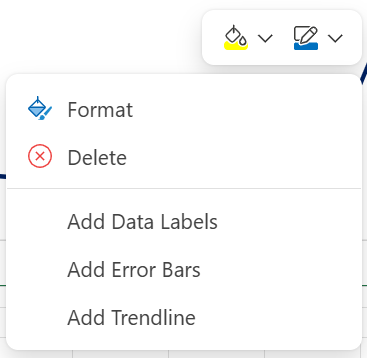
Bạn cũng có thể thực hiện một số thay đổi nhất định cho biểu đồ của mình bằng cách bấm chuột phải vào phần biểu đồ bạn muốn chỉnh sửa.
Các loại biểu đồ sẵn có
Bạn nên xem lại dữ liệu và quyết định loại biểu đồ nào phù hợp nhất. Các kiểu khả dụng được liệt kê bên dưới.
Biểu đồ cột
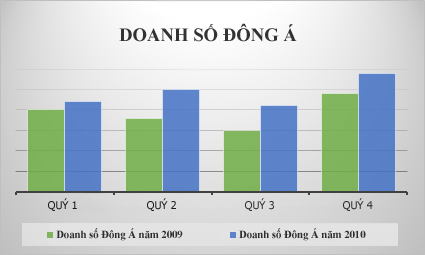
Dữ liệu được sắp xếp theo các cột hoặc các hàng trên trang tính có thể được biểu thị bằng biểu đồ cột. Biểu đồ cột thường biểu thị các thể loại theo trục ngang và các giá trị theo trục dọc, giống như trong biểu đồ sau:
Các loại biểu đồ cột
Cột liên cụm Biểu đồ cột liên cụm hiển thị các giá trị ở dạng cột 2D. Sử dụng biểu đồ này khi bạn có các thể loại đại diện cho:
- Các khoảng giá trị (ví dụ, số mục).
- Các mức thang đo cụ thể (ví dụ, thang Likert có kèm các mục nhập như hoàn toàn đồng ý, đồng ý, trung lập, không đồng ý, hoàn toàn không đồng ý).
- Các tên không theo trật tự cụ thể nào (ví dụ, tên mục, tên địa lý hoặc tên người).
Cột xếp chồng Biểu đồ cột xếp chồng biểu thị các giá trị ở dạng cột xếp chồng 2D. Sử dụng biểu đồ này khi bạn có nhiều chuỗi dữ liệu và bạn muốn nhấn mạnh tổng số.
Cột xếp chồng 100% Biểu đồ cột xếp chồng 100% biểu thị các giá trị ở dạng cột 2D được xếp chồng để hiển thị 100%. Sử dụng biểu đồ này khi bạn có hai hoặc nhiều chuỗi dữ liệu và bạn muốn nhấn mạnh mức độ đóng góp vào tổng số, đặc biệt nếu tổng số cho mỗi thể loại là như nhau.
Biểu đồ đường
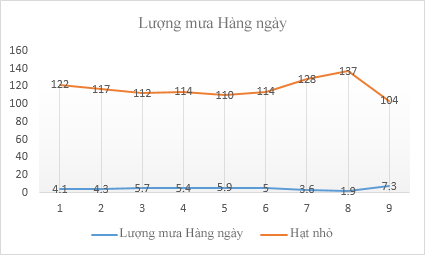
Dữ liệu được sắp xếp theo các cột hoặc các hàng trên bảng tính có thể được biểu thị bằng biểu đồ đường. Trong biểu đồ đường, dữ liệu thể loại được phân bổ đều dọc theo trục ngang và tất cả các dữ liệu giá trị được phân bổ đều dọc theo trục dọc. Các biểu đồ đường có thể biểu thị các dữ liệu liên tục theo thời gian trên trục được chia độ đều và vì vậy rất phù hợp để biểu thị các khuynh hướng dữ liệu tại các khoảng thời gian bằng nhau như tháng, quý hoặc năm tài chính.
Các loại biểu đồ đường
Đường và đường có đánh dấu Được biểu thị kèm hoặc không kèm đánh dấu để cho biết các giá trị dữ liệu riêng, biểu đồ đường có thể biểu thị khuynh hướng theo thời gian hoặc thể loại được cách quãng đều, đặc biệt khi bạn có nhiều điểm dữ liệu và trình tự biểu thị chúng rất quan trọng. Nếu có nhiều thể loại hoặc các giá trị chỉ mang tính tương đối, hãy sử dụng biểu đồ đường không có đánh dấu.
Đường xếp chồng và đường xếp chồng có đánh dấu Được biểu thị kèm hoặc không kèm các đánh dấu để cho biết các giá trị dữ liệu riêng, các biểu đồ đường xếp chồng có thể biểu thị khuynh hướng đóng góp của mỗi giá trị theo thời gian hoặc các thể loại được cách quãng đều.
Đường xếp chồng 100% và đường xếp chồng 100% có đánh dấu Được biểu thị kèm hoặc không kèm đánh dấu để cho biết các giá trị dữ liệu riêng, các biểu đồ đường xếp chồng 100% có thể biểu thị khuynh hướng phần trăm đóng góp của mỗi giá trị theo thời gian hoặc các thể loại được cách quãng đều. Nếu có nhiều thể loại hoặc các giá trị chỉ mang tính tương đối, hãy sử dụng biểu đồ đường xếp chồng 100% không có đánh dấu.
Lưu ý
- Bạn nên dùng biểu đồ đường khi có nhiều chuỗi dữ liệu trong biểu đồ— nếu bạn chỉ có một chuỗi dữ liệu, hãy cân nhắc sử dụng biểu đồ tán xạ.
- Biểu đồ đường xếp chồng bổ sung thêm dữ liệu mà có thể bạn không mong muốn. Không dễ quan sát các đường xếp chồng lên nhau, vì vậy hãy cân nhắc sử dụng một loại biểu đồ đường khác hoặc biểu đồ vùng xếp chồng thay thế.
Biểu đồ hình tròn
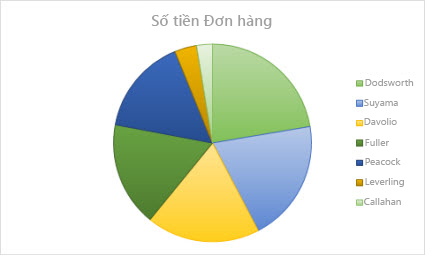
Dữ liệu được sắp xếp theo một cột hoặc một hàng trên trang tính có thể được biểu thị bằng biểu đồ hình tròn. Biểu đồ hình tròn biểu thị kích cỡ các mục trong một chuỗi dữ liệu, tỷ lệ với tổng số các mục. Các điểm dữ liệu trong biểu đồ hình tròn được biểu thị dưới dạng phần trăm của toàn bộ hình tròn.
Cân nhắc sử dụng biểu đồ hình tròn khi:
- Bạn chỉ có một chuỗi dữ liệu.
- Không giá trị nào trong dữ liệu của bạn mang giá trị âm.
- Gần như không có giá trị nào trong dữ liệu của bạn mang giá trị bằng không.
- Bạn không có quá bảy thể loại và tất cả các thể loại này đều biểu thị một phần giá trị của toàn bộ hình tròn.
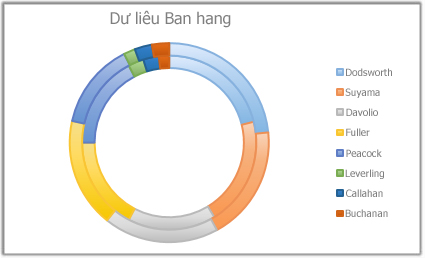
Biểu đồ vành khuyên bị cắt
Dữ liệu được sắp xếp chỉ theo các cột hoặc các hàng trên bảng tính có thể được biểu thị bằng biểu đồ vành khuyên bị cắt. Giống như biểu đồ hình tròn, biểu đồ vành khuyên bị cắt biểu thị mối quan hệ giữa các phần với tổng số, nhưng nó có thể chứa nhiều chuỗi dữ liệu.
Mẹo
Không dễ đọc các biểu đồ vành khuyên bị cắt. Bạn có thể muốn thay thế bằng một biểu đồ cột hoặc thanh xếp chồng.
Biểu đồ thanh
Dữ liệu được sắp xếp theo các cột hoặc các hàng trên bảng tính có thể được biểu thị bằng biểu đồ thanh. Biểu đồ thanh minh họa mối quan hệ so sánh giữa các mục riêng. Trong biểu đồ thanh, các thể loại thường được tổ chức dọc theo trục dọc và các giá trị dọc theo trục ngang.
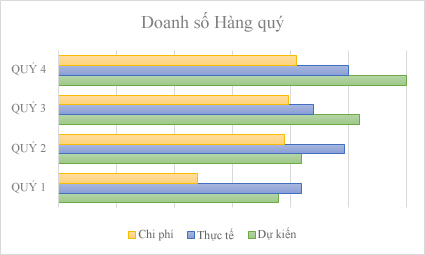
Cân nhắc sử dụng biểu đồ thanh khi:
- Các nhãn trục quá dài.
- Các giá trị được biểu thị là các quãng thời gian.
Các loại biểu đồ thanh
- Liên cụm Biểu đồ thanh liên cụm biểu thị các thanh ở định dạng 2-D.
- Thanh xếp chồng Biểu đồ thanh xếp chồng biểu thị mối quan hệ của các mục riêng so với tổng thể ở dạng thanh 2-D
- Xếp chồng 100% Biểu đồ thanh xếp chồng 100% biểu thị các thanh 2D để so sánh tỷ lệ phần trăm mà mỗi giá trị đóng góp vào tổng số qua các thể loại.
Biểu đồ vùng
Dữ liệu được sắp xếp theo các cột hoặc các hàng trên bảng tính có thể được biểu thị bằng biểu đồ vùng. Các biểu đồ vùng được sử dụng để biểu thị sự thay đổi theo thời gian và hướng sự chú ý đến tổng giá trị qua một khuynh hướng. Bằng cách biểu thị tổng giá trị, một biểu đồ vùng cũng biểu thị mối quan hệ của các phần so với tổng thể.
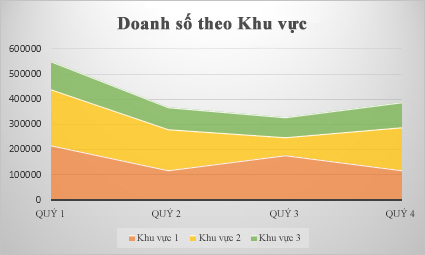
Các loại biểu đồ vùng
- Khu vực Được biểu thị ở định dạng 2-D, biểu đồ vùng biểu thị khuynh hướng các giá trị theo thời gian hoặc các dữ liệu thể loại khác. Thông thường, nên dùng biểu đồ đường thay cho biểu đồ vùng không xếp chồng, vì dữ liệu trong một chuỗi có thể bị ẩn phía sau dữ liệu của các chuỗi khác.
- Vùng xếp chồng Biểu đồ vùng xếp chồng biểu thị khuynh hướng đóng góp của mỗi giá trị theo thời gian hoặc các dữ liệu thể loại khác ở định dạng 2-D.
- Xếp chồng 100% Biểu đồ vùng xếp chồng 100% biểu thị khuynh hướng tỷ lệ phần trăm mà mỗi giá trị đóng góp theo thời gian hoặc các dữ liệu thể loại khác.
Biểu đồ tán xạ
Dữ liệu được sắp xếp theo các cột hoặc các hàng trên bảng tính có thể được biểu thị bằng biểu đồ tán xạ. Đặt các giá trị x theo hàng hoặc cột, sau đó nhập các giá trị y tương ứng vào các hàng hoặc cột liền kề.
Một biểu đồ tán xạ có hai trục giá trị: trục giá trị ngang (x) và dọc (y). Nó kết hợp các giá trị x và y vào trong các điểm dữ liệu duy nhất và hiển thị chúng theo những khoảng hoặc cụm không đều. Biểu đồ tán xạ thường được sử dụng để biểu thị và so sánh các giá trị số như các dữ liệu khoa học, thống kê và kỹ thuật.
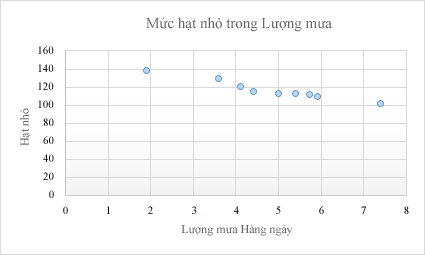
Cân nhắc việc sử dụng biểu đồ tán xạ khi:
- Bạn muốn thay đổi thang tỷ lệ của trục ngang.
- Bạn muốn đặt trục đó theo tỷ lệ lôgarit.
- Các giá trị của trục ngang được cách quãng không đều.
- Có nhiều điểm dữ liệu trên trục ngang.
- Bạn muốn điều chỉnh thang đo trục độc lập của biểu đồ tán xạ để cung cấp thêm thông tin về các dữ liệu có chứa cặp hoặc nhóm giá trị.
- Bạn muốn biểu thị điểm giống nhau giữa các tập hợp dữ liệu lớn thay vì sự khác biệt giữa các điểm dữ liệu.
- Bạn muốn so sánh nhiều điểm dữ liệu mà không liên quan đến thời gian— càng nhiều dữ liệu được đưa vào trong biểu đồ tán xạ, bạn càng có thể đưa ra những so sánh tốt hơn.
Các loại biểu đồ tán xạ
- Tán xạ Biểu đồ này biểu thị các điểm dữ liệu mà không nối các đường lại để so sánh các cặp giá trị.
- Tán xạ với các đường trơn và đánh dấu và tán xạ với các đường trơn Biểu đồ này biểu thị đường cong trơn nối các điểm dữ liệu với nhau. Các đường trơn có thể được biểu thị có kèm hoặc không kèm đánh dấu. Hãy sử dụng đường trơn mà không kèm đánh dấu nếu có nhiều điểm dữ liệu.
- Tán xạ với các đường thẳng và đánh dấu và tán xạ với các đường thẳng Biểu đồ này biểu thị các đường nối thẳng giữa các điểm dữ liệu. Các đường thẳng có thể được biểu thị có kèm hoặc không kèm đánh dấu.
Biểu đồ radar
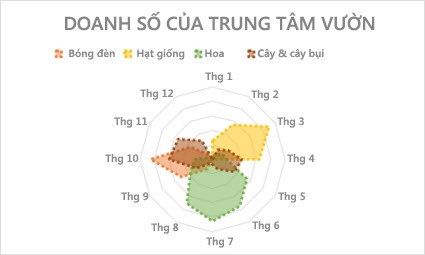
Dữ liệu được sắp xếp theo các cột hoặc các hàng trên bảng tính có thể được biểu thị bằng biểu đồ radar. Biểu đồ radar so sánh các giá trị tổng hợp của một vài chuỗi dữ liệu.
Các loại biểu đồ radar
- Radar và radar có đánh dấu Có hoặc không có đánh dấu cho các điểm dữ liệu riêng, biểu đồ radar biểu thị sự thay đổi của các giá trị so với điểm trung tâm.
- Radar được tô Trong một biểu đồ radar được tô, vùng nằm trong chuỗi dữ liệu sẽ được tô màu.
Thực hiện thêm thay đổi cho biểu đồ của bạn
Tách trường theo hàng hoặc cột
Việc chuyển đổi "hàng theo cột" sẽ lật bố trí dữ liệu của bạn: Những gì trước đây trong hàng bây giờ lại thành các cột và ngược lại.
- TừNguồn>Dữ liệu>Trường Dữ liệu được chia theo.
Chuyển hướng của trục từ trên xuống dưới hoặc từ trái sang phải
- Từ Trục Đứng hoặc Trục>Ngang'Giá trị theo thứ tự ngược lại'.
Đổi tên chuỗi của bạn
- Chọn chuỗi bạn muốn sửa đổi và xem các tùy chọn tương ứng trong ngăn tác vụ.
- Nhập tên mới cho chuỗi của bạn bên dưới 'Tên chuỗi'.
Thay đổi chiều rộng của cột và thanh
- Từ Trục >ngang, điều chỉnh con trượt Độ rộng khoảng trống theo sở thích của bạn.
Sửa đổi cận trên và cận dưới của trục của bạn
Chọn chuỗi bạn muốn sửa đổi để xem các tùy chọn tương ứng trong ngăn tác vụ.
- Chọn 'Giới hạn'.
- Nhập các giá trị 'Tối thiểu' và 'Tối đa'.
Sửa đổi đơn vị
Đơn vị trên biểu đồ xác định tỷ lệ được sử dụng để biểu thị dữ liệu dọc theo trục.
- Chọn chuỗi bạn muốn sửa đổi và xem các tùy chọn tương ứng trong ngăn tác vụ.
- Chọn 'Đơn vị'
- Nhập 'Đơn vị Chính' và 'Đơn vị Phụ'.
Sửa đổi khấc chia độ
- Chọn chuỗi bạn muốn sửa đổi và xem các tùy chọn tương ứng trong ngăn tác vụ.
- Chọn 'Khấc chia độ'.
- Chọn 'Loại chính' và 'Loại phụ'.
Tùy chỉnh loại, kích cỡ và màu sắc vạch dấu cho một số biểu đồ nhất định
- Chọn chuỗi bạn muốn sửa đổi và xem các tùy chọn tương ứng trong ngăn tác vụ.
- Chọn tùy chọn> điểm đánh dấu Điều chỉnh kích cỡ điểm đánh dấu, loại điểm đánh dấu và màu sắc theo sở thích của bạn.
Thêm, loại bỏ hoặc sửa đổi các thanh lỗi
- Bấm đúp vào biểu đồ cho đến khi Ngăn Tác vụ Biểu đồ mở ra ở bên phải màn hình.
- Chọn Định dạng>Thanh >Lỗi Chuyển đổi BẬT/TẮT
- Bung rộng Thanh Lỗi để điều chỉnh kiểu, hướng và số lỗi.
Lưu ý
Hiện tại, thanh lỗi tùy chỉnh không được hỗ trợ trên Excel Web và chỉ sẵn dùng trên máy tính.
Thêm/loại bỏ đường lưới
- Bấm đúp vào biểu đồ cho đến khi Ngăn Tác vụ Biểu đồ mở ra ở bên phải màn hình.
- Chọn Định dạngChuỗi>.
- Chọn đường lưới 'Chính' hoặc 'Phụ' .
Thêm, loại bỏ hoặc sửa đổi bảng dữ liệu
- Bấm đúp vào biểu đồ cho đến khi Ngăn Tác vụ Biểu đồ mở ra ở bên phải màn hình.
- Chọn BẬT/TẮTĐịnh dạng Bảng>>Dữ liệu.
- Bung rộng 'Bảng Dữ liệu' để thay đổi viền, chú giải và phông bảng.
Bạn cần thêm trợ giúp?
Bạn luôn có thể hỏi chuyên gia trong Cộng đồng kỹ thuật Excel hoặc nhận hỗ trợ trong Cộng đồng.