Nếu bạn muốn thay đổi cách dữ liệu xuất hiện trong một ô, bạn có thể xoay góc phông chữ hoặc thay đổi căn chỉnh văn bản.
Thay đổi hướng của văn bản trong ô
- Xóa ô, hàng, cột hoặc dải ô.
- ChọnHướng Trangchủ>
 rồi chọn một tùy chọn.
Bạn có thể xoay văn bản lên, xuống, theo chiều kim đồng hồ hoặc ngược chiều kim đồng hồ hay căn chỉnh văn bản theo chiều dọc:
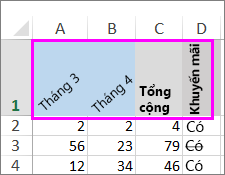
Xoay văn bản đến góc chính xác
- Xóa ô, hàng, cột hoặc dải ô.
- ChọnHướng Trangchủ>>Định dạng căn chỉnh ô.
- Bên dưới Hướng ở phía bên phải, trong hộp Độ, hãy dùng mũi tên lên hoặc xuống để đặt chính xác số độ mà bạn muốn xoay văn bản của ô đã chọn.
Số dương sẽ xoay văn bản lên trên. Số âm xoay văn bản xuống dưới.
Căn chỉnh cột hoặc hàng
Bắt đầu bằng việc chọn những ô bạn muốn căn chỉnh. Bạn có thể căn chỉnh văn bản trong một ô đơn, một phạm vi ô, một hàng hay nhiều hàng, một cột hay một cột hay toàn bộ trang tính. (Dùng Ctrl+A để chọn tất cả các ô.)
Chọn các ô bạn muốn căn chỉnh.
Trên tab Trang đầu , trong nhóm Căn chỉnh , chọn tùy chọn căn chỉnh ngang:

Căn Trái |

Căn giữa |

Căn Phải |
Trên tab Trang đầu , trong nhóm Căn chỉnh , chọn tùy chọn căn dọc:

Căn Trên |

Căn Giữa |

Căn Dưới |
Xoay văn bản
Chúng tôi rất tiếc. Excel cho web không có tùy chọn hướng phông để bạn áp dụng văn bản dọc hoặc xoay văn bản trong một góc.
Để chia sẻ phản hồi của bạn hoặc yêu cầu tính năng này trong Excel cho web, hãy truy cập cổng thông tin Phản hồi của Microsoft và bình chọn cho các đề xuất hiện có hoặc gửi đề xuất mới: https://feedbackportal.microsoft.com/feedback.
Nếu bạn có ứng dụng Excel trên máy tính, bạn có thể dùng nó để mở sổ làm việc của bạn và xoay văn bản ở đó.
Căn chỉnh văn bản
Tùy chọn căn chỉnh cho phép bạn xác định vị trí của văn bản trong một ô trên trục ngang và trên trục đứng.
Xóa ô, hàng, cột hoặc dải ô.
Trên tab Trang đầu , trong phần Căn chỉnh , chọn một tùy chọn căn chỉnh:
-
Căn Trên |
Căn Giữa |
Căn Dưới |
Căn Trái |
Căn giữa |
Căn Phải |
Thụt lề văn bản
Bạn có thể thụt lề văn bản hoặc hoàn tác thụt lề.
Xóa ô, hàng, cột hoặc dải ô.
Trên tab Trang đầu , trong phần Căn chỉnh , chọn một tùy chọn thụt lề:
-
Tăng Thụt lề
 sẽ dịch chuyển văn bản về bên phải.
-
Nút Giảm Thụt lề
 sẽ dịch chuyển văn bản sang trái.
Nếu bạn muốn thay đổi cách dữ liệu xuất hiện trong một ô, bạn có thể xoay góc phông chữ hoặc thay đổi căn chỉnh văn bản.
Thay đổi hướng của văn bản trong ô
- Xóa ô, hàng, cột hoặc dải ô.
- ChọnHướng Trangchủ> rồi chọn một tùy chọn.
Bạn có thể xoay văn bản lên, xuống, theo chiều kim đồng hồ hoặc ngược chiều kim đồng hồ hay căn chỉnh văn bản theo chiều dọc:
Xoay văn bản đến góc chính xác
- Xóa ô, hàng, cột hoặc dải ô.
- ChọnHướng Trangchủ>>Định dạng căn chỉnh ô.
- Bên dưới Hướng ở phía bên phải, trong hộp Độ, hãy dùng mũi tên lên hoặc xuống để đặt chính xác số độ mà bạn muốn xoay văn bản của ô đã chọn.
Số dương sẽ xoay văn bản lên trên. Số âm xoay văn bản xuống dưới.
Căn chỉnh cột hoặc hàng
Bắt đầu bằng việc chọn những ô bạn muốn căn chỉnh. Bạn có thể căn chỉnh văn bản trong một ô đơn, một phạm vi ô, một hàng hay nhiều hàng, một cột hay một cột hay toàn bộ trang tính. (Sử dụng ⌘+A để chọn tất cả các ô.)
Chọn các ô bạn muốn căn chỉnh.
Trên tab Nhà , chọn một tùy chọn căn chỉnh ngang:
Căn Trái |
Căn giữa |
Căn Phải |
Trên tab Nhà , chọn một tùy chọn căn dọc:
Căn Trên |
Căn Giữa |
Căn Dưới |
Bạn cần thêm trợ giúp?
Bạn luôn có thể hỏi chuyên gia trong Cộng đồng kỹ thuật Excel hoặc nhận hỗ trợ trong Cộng đồng.
Xem Thêm
Thay đổi định dạng của ô
Chọn nội dung ô
Định dạng văn bản trong ô
Định dạng số
Định dạng ngày theo cách bạn muốn
