Nếu bạn cần thay đổi dữ liệu trong biểu đồ, bạn có thể thực hiện từ nguồn của biểu đồ đó.
Hãy thử ngay!
Những thay đổi bạn thực hiện sẽ ngay lập tức hiển thị trong biểu đồ. Bấm chuột phải vào mục bạn muốn thay đổi và nhập dữ liệu--hoặc nhập đầu đề mới--và nhấn Enter để hiển thị mục đó trong biểu đồ.
Để ẩn một danh mục trong biểu đồ, hãy bấm chuột phải vào biểu đồ, rồi chọn Chọn Dữ liệu. Bỏ chọn mục trong danh sách rồi chọn OK.
Để hiển thị một mục ẩn trên biểu đồ, hãy bấm chuột phải và Chọn Dữ liệu và chọn lại nó trong danh sách, rồi chọn OK.
Hãy thử ngay!
Bạn có thể cập nhật dữ liệu trong biểu đồ trong Word, PowerPoint for macOS và Excel bằng cách thực hiện cập nhật trong trang tính Excel gốc.
Truy nhập biểu dữ liệu gốc từ Word hoặc PowerPoint for macOS
Biểu đồ hiển thị trong Word hoặc PowerPoint for macOS bắt nguồn từ Excel. Khi bạn chỉnh sửa dữ liệu trong trang tính Excel, những thay đổi sẽ hiển thị ở biểu đồ trong Word hoặc PowerPoint for macOS.
Word
- Chọn Xem>Bố trí In.
- Chọn biểu đồ.
- Chọn Thiết kế Biểu> đồ, Chỉnh sửa dữ liệu trong Excel.
Excel mở ra và hiển thị bảng dữ liệu cho biểu đồ.
PowerPoint for macOS
- Chọn biểu đồ.
- Chọn Thiết kế Biểu> đồ, Chỉnh sửa dữ liệu trong Excel.
Excel mở ra và hiển thị bảng dữ liệu cho biểu đồ.
Chỉnh sửa dữ liệu trong biểu đồ
Chọn bảng dữ liệu gốc trên trang tính Excel.
Lưu ý
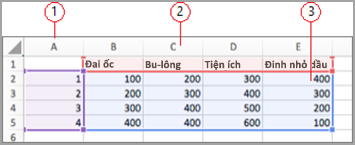
Excel sẽ tô sáng bảng dữ liệu được sử dụng cho biểu đồ.
- Tô màu xám cho biết một hàng hoặc cột được dùng cho trục thể loại.
- Tô màu đỏ cho biết một hàng hoặc cột có chứa nhãn chuỗi dữ liệu.
- Tô màu xanh cho biết các điểm dữ liệu được vẽ trong biểu đồ.
Tạo thay đổi.
Thay đổi số hàng và cột trong biểu đồ, đặt con trỏ ở góc dưới bên phải của dữ liệu đã chọn, rồi kéo để chọn tăng hoặc giảm dữ liệu mong muốn.
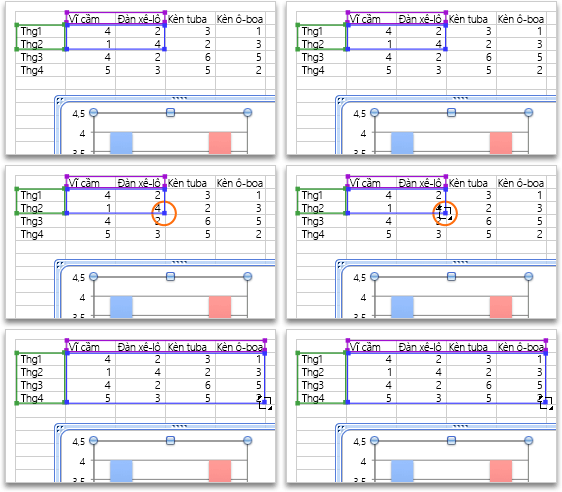
Thêm hoặc sửa trong một ô- chọn ô và thực hiện thay đổi.
Thay đổi trục biểu đồ được nhấn mạnh
Bạn có thể thay đổi cách vẽ hàng và cột của bảng trong biểu đồ. Biểu đồ vẽ các hàng dữ liệu của bảng trên trục dọc (trục giá trị) của biểu đồ và các cột dữ liệu trên trục ngang (trục danh mục). Bạn có thể đảo ngược cách vẽ biểu đồ.
Ví dụ:
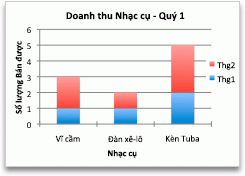
Nhấn mạnh doanh số bán hàng theo nhạc cụ
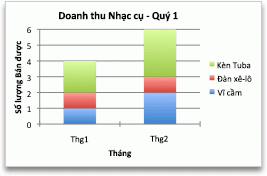
Nhấn mạnh doanh số theo tháng
- Chọn biểu đồ.
- Chọn Thiết kế Biểu> đồ, Chuyển đổi hàng/cột.
Thay đổi thứ tự của chuỗi dữ liệu
Bạn có thể thay đổi thứ tự của một chuỗi dữ liệu trong một biểu đồ có nhiều chuỗi dữ liệu.
Trong biểu đồ, hãy chọn một chuỗi dữ liệu. Ví dụ: trong biểu đồ cột, bấm vào một cột và tất cả các cột của chuỗi dữ liệu đó đều được chọn.
Chọn Thiết kế> Biểu đồ, Chọn Dữ liệu.
Trong hộp thoại Chọn Nguồn Dữ liệu , bên cạnh mục nhập Chú giải (Chuỗi), hãy sử dụng mũi tên lên và xuống để di chuyển chuỗi lên hoặc xuống trong danh sách.
Tùy thuộc vào loại biểu đồ, một số tùy chọn có thể không sẵn dùng.
Lưu ý
Đối với hầu hết các loại biểu đồ, việc thay đổi thứ tự của chuỗi dữ liệu sẽ ảnh hưởng đến cả chú giải và chính biểu đồ.
Chọn OK.
Thay đổi màu tô của chuỗi dữ liệu
- Trong biểu đồ, hãy chọn một chuỗi dữ liệu. Ví dụ: trong biểu đồ cột, bấm vào một cột và tất cả các cột của chuỗi dữ liệu đó đều được chọn.
- Chọn Định dạng.
- Bên dưới Kiểu Thành phần Biểu đồ, chọn
 dạng, rồi chọn màu.
Thêm nhãn dữ liệu
Bạn có thể thêm nhãn để hiển thị các giá trị điểm dữ liệu từ trang tính Excel trong biểu đồ.
- Chọn biểu đồ, rồi chọn Thiết kế Biểu đồ.
- Chọn Thêmnhãn dữ liệu thànhphần> biểu đồ.
- Chọn vị trí cho nhãn dữ liệu (ví dụ: chọn Đầu Ra ngoài).
Tùy thuộc vào loại biểu đồ, một số tùy chọn có thể không sẵn dùng.
Thêm bảng dữ liệu
- Chọn biểu đồ, rồi bấm vào tab.
- Chọn Thiết kế >Biểu đồ,thêmbảng dữ liệuthành phần> biểu đồ.
- Chọn các tùy chọn.
Tùy thuộc vào loại biểu đồ, một số tùy chọn có thể không sẵn dùng.
Xem Thêm
Toàn bộ các bước tạo biểu đồ
Lấy mẫu biểu đồ của Microsoft