

Bạn có thể phối (kết hợp) các hàng từ một bảng vào một bảng khác chỉ đơn giản bằng cách dán dữ liệu vào các ô trống đầu tiên bên dưới bảng đích. Bảng sẽ tăng kích cỡ để bao gồm các hàng mới. Nếu hàng trong cả hai bảng khớp nhau, bạn có thể phối các cột của một bảng với một bảng khác — bằng cách dán chúng vào các ô trống đầu tiên ở bên phải của bảng. Trong trường hợp này thì bảng cũng sẽ tăng lên để phù hợp với các cột mới.
Đối với tập dữ liệu lớn hơn hoặc phức tạp hơn, bạn cũng có thể kết hợp bảng bằng công cụ khác trong Excel.
Việc phối hàng thực sự khá đơn giản nhưng việc phối cột có thể khó khăn nếu các hàng của một bảng không tương ứng với các hàng trong bảng khác. Bằng cách sử dụng hàm tra cứu chẳng hạn như VLOOKUP, bạn có thể tránh được một số vấn đề về căn chỉnh.
Phối hai bảng bằng cách dùng hàm VLOOKUP
Trong ví dụ được hiển thị dưới đây, bạn sẽ thấy hai bảng mà trước đó có tên khác cho tên mới: "Blue" (Lam)" và "Orange" (Cam). Trong bảng Xanh lam, mỗi hàng là một khoản mục cho một đơn hàng. Như vậy, ID Đơn hàng 20050 có hai mục, ID Đơn hàng 20051 có một mục, ID Đơn hàng 20052 có ba mục, v.v. Chúng tôi muốn phối các cột ID Doanh số và Khu vực với bảng Màu lam, dựa trên các giá trị khớp nhau trong các cột ID Đơn hàng của bảng Màu cam.
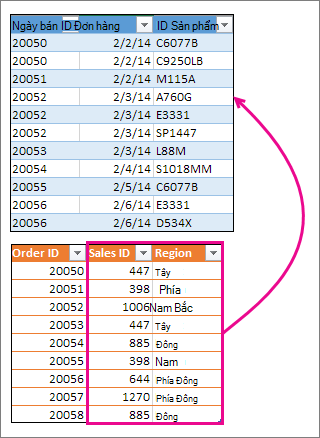
Giá trị ID Đơn hàng lặp lại trong bảng Màu lam nhưng giá trị ID Đơn hàng trong bảng Màu cam là duy nhất. Nếu chúng ta chỉ cần sao chép và dán dữ liệu từ bảng Màu cam, các giá trị ID Doanh số và Khu vực cho khoản mục thứ hai của đơn hàng 20050 sẽ bị lệch một hàng, điều này sẽ thay đổi giá trị trong các cột mới trong bảng Màu lam.
Đây là dữ liệu dành cho bảng Xanh lam mà bạn có thể sao chép vào một trang tính trống. Sau khi bạn dán nó vào trang tính, nhấn Ctrl+T để chuyển đổi nó thành một bảng, sau đó đổi tên bảng Excel thành Màu lam.
| ID Đơn hàng | Ngày Bán | ID Sản phẩm |
|---|---|---|
| 20050 | 2/2/14 | C6077B |
| 20050 | 2/2/14 | C9250LB |
| 20051 | 2/2/14 | M115A |
| 20052 | 2/3/14 | A760G |
| 20052 | 2/3/14 | Tập 3331 |
| 20052 | 2/3/14 | SP1447 |
| 20053 | 2/3/14 | L88M |
| 20054 | 2/4/14 | S1018MM |
| 20055 | 2/5/14 | C6077B |
| 20056 | 2/6/14 | Tập 3331 |
| 20056 | 2/6/14 | D534X |
Đây là dữ liệu về bảng Màu cam. Sao chép thông tin đó vào cùng một trang tính. Sau khi dán sổ tay vào trang tính, nhấn Ctrl+T để chuyển đổi bảng thành bảng, rồi đổi tên bảng thành Màu cam.
| ID Đơn hàng | ID Bán hàng | Khu vực |
|---|---|---|
| 20050 | 447 | Tây |
| 20051 | 398 | Nam |
| 20052 | 1006 | Bắc |
| 20053 | 447 | Tây |
| 20054 | 885 | Đông |
| 20055 | 398 | Nam |
| 20056 | 644 | Đông |
| 20057 | 1270 | Đông |
| 20058 | 885 | Đông |
Chúng tôi cần đảm bảo rằng giá trị ID Bán hàng và Khu vực cho mỗi đơn hàng phù hợp với từng mục hàng đơn hàng duy nhất. Để thực hiện điều này, hãy dán các đầu đề bảng ID Doanh số và Khu vực vào các ô ở bên phải của bảng Màu lam, rồi sử dụng công thức VLOOKUP để lấy giá trị chính xác từ cột ID Doanh số và Khu vực của bảng Màu cam.
Sau đây là cách thực hiện:
- Sao chép đầu đề ID Doanh số và Khu vực trong bảng Màu cam (chỉ hai ô đó).
- Dán các đầu đề vào ô, ở bên phải đầu đề ID Sản phẩm của bảng Màu lam.
Bây giờ, bảng Màu lam rộng năm cột, bao gồm các cột ID Doanh số và Khu vực mới. - Trong bảng Xanh lam, ở ô đầu tiên bên dưới ID Bán hàng, hãy bắt đầu viết công thức này:
=VLOOKUP( - Trong bảng Màu lam, chọn ô đầu tiên trong cột ID Đơn hàng, 20050.
Công thức được hoàn thành một phần trông như thế này:
Phần [@[ID Đơn hàng]] có nghĩa là "lấy giá trị trong cùng hàng này từ cột ID Đơn hàng".
Nhập một dấu phẩy và dùng chuột chọn toàn bộ bảng Màu cam để thêm "Orange[#All]" vào công thức. - Nhập một dấu phẩy khác, 2, một dấu phẩy khác và 0—như thế này: ,2,0
- Nhấn Enter và công thức hoàn chỉnh sẽ trông như thế này:

Phần Màu cam[#All] có nghĩa là "nhìn vào tất cả các ô trong bảng Màu cam". 2 có nghĩa là "lấy giá trị từ cột thứ hai" và 0 có nghĩa là "chỉ trả về giá trị nếu có kết quả khớp chính xác".
Lưu ý rằng Excel đã điền các ô ở phía dưới trong cột đó, bằng công thức VLOOKUP. - Quay lại bước 3 nhưng lần này hãy bắt đầu viết cùng một công thức vào ô đầu tiên bên dưới Vùng.
- Trong bước 6, thay thế 2 bằng 3, vì vậy công thức hoàn chỉnh trông giống như thế này:

Chỉ có một sự khác biệt giữa công thức này và công thức đầu tiên—công thức đầu tiên lấy giá trị từ cột 2 của bảng Màu cam và công thức thứ hai lấy giá trị từ cột 3.
Bây giờ bạn sẽ thấy các giá trị trong mỗi ô của các cột mới trong bảng Màu lam. Các mẫu này chứa công thức VLOOKUP, nhưng chúng sẽ hiển thị các giá trị. Bạn sẽ muốn chuyển đổi công thức VLOOKUP trong các ô đó sang giá trị thực của chúng. - Chọn tất cả các ô giá trị trong cột ID Doanh số và nhấn Ctrl+C để sao chép chúng.
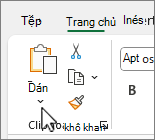
- Chọn Mũi tên Trang đầu> bên dưới Dán.
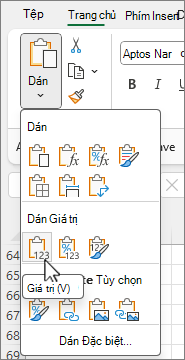
- Trong bộ sưu tập Dán, bấm Dán Giá trị.
- Chọn tất cả các ô giá trị trong cột Vùng, sao chép chúng, rồi lặp lại bước 10 và 11.
Bây giờ, các công thức VLOOKUP trong hai cột đã được thay thế bằng các giá trị.
Tìm hiểu thêm về bảng và VLOOKUP
- Đổi kích cỡ bảng bằng cách thêm hàng và cột
- Dùng tham chiếu có cấu trúc trong công thức bảng Excel
- VLOOKUP: Khi nào và dùng như thế nào (khóa đào tạo)
- Bắt đầu với Copilot trong Excel
Bạn cần thêm trợ giúp?
Bạn luôn có thể hỏi chuyên gia trong Cộng đồng kỹ thuật Excel hoặc nhận hỗ trợ trong Cộng đồng.