

Sau khi tạo bảng Excel trong trang tính, bạn có thể dễ dàng thêm hoặc loại bỏ hàng và cột trong bảng.
Bạn có thể sử dụng lệnh Đổi kích cỡ trong Excel để thêm hàng và cột vào bảng:
Bấm vào vị trí bất kỳ trong bảng, rồi tab Thiết kế Bảng xuất hiện.
Chọn Thiết kế Bảng>, Đổi kích cỡ Bảng.

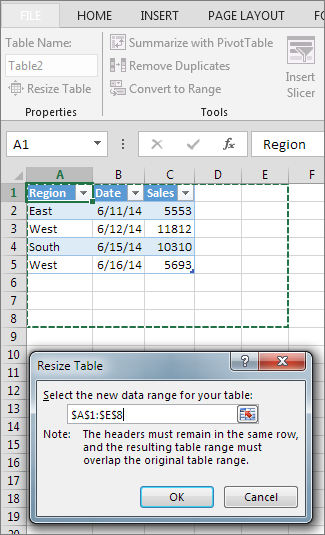
Chọn toàn bộ phạm vi ô mà bạn muốn bảng của bạn bao gồm, bắt đầu từ ô trên cùng.
Trong ví dụ được hiển thị dưới đây, bảng ban đầu có phạm vi A1:C5. Sau khi thay đổi kích cỡ để thêm hai cột và ba hàng, bảng sẽ bao phủ phạm vi A1:E8.
Mẹo
Bạn cũng có thể chọn Thu gọn Hộp thoại
 để tạm thời ẩn hộp thoại Đổi kích cỡ Bảng , chọn phạm vi trên trang tính, rồi chọn Bung rộng Hộp thoại
 .
.Khi bạn đã chọn phạm vi mà bạn muốn cho bảng của mình, hãy chọn OK.
Các cách khác để thêm hàng và cột
Thêm hàng hoặc cột vào bảng bằng cách nhập ô ngay bên dưới hàng cuối cùng hoặc bên phải cột cuối cùng, bằng cách dán dữ liệu vào ô hoặc bằng cách chèn hàng hay cột giữa các hàng hoặc cột hiện có.
Bắt đầu nhập
- Để thêm hàng vào cuối bảng, hãy bắt đầu nhập vào ô bên dưới hàng cuối cùng của bảng. Bảng sẽ bung rộng để bao gồm hàng mới. Để thêm cột vào bên phải bảng, hãy bắt đầu nhập vào ô bên cạnh cột cuối cùng của bảng.
Trong ví dụ được hiển thị dưới đây cho một hàng, nhập một giá trị vào ô A4 sẽ mở rộng bảng để bao gồm ô đó trong bảng cùng với ô liền kề trong cột B.

Trong ví dụ được hiển thị dưới đây cho cột, nhập một giá trị vào ô C2 sẽ mở rộng bảng để bao gồm cột C, đặt tên cho cột bảng là Qtr 3 vì Excel cảm nhận được một mẫu hình đặt tên từ Qtr 1 và Qtr 2.

Dán dữ liệu
- Để thêm hàng bằng cách dán, hãy dán dữ liệu của bạn vào ô ngoài cùng bên trái bên dưới hàng cuối cùng của bảng. Để thêm cột bằng cách dán, hãy dán dữ liệu của bạn vào bên phải cột ngoài cùng bên phải của bảng.
Nếu dữ liệu bạn dán trong hàng mới có nhiều cột bằng hoặc ít cột hơn bảng, bảng sẽ mở rộng để bao gồm tất cả các ô trong phạm vi bạn đã dán. Nếu dữ liệu bạn dán có nhiều cột hơn bảng, các cột thừa sẽ không trở thành một phần của bảng—bạn cần phải sử dụng lệnh Đổi kích cỡ để bung rộng bảng và đưa vào chúng.
Trong ví dụ được hiển thị dưới đây cho các hàng, việc dán các giá trị từ A10:B12 vào hàng đầu tiên bên dưới bảng (hàng 5) sẽ mở rộng bảng để bao gồm dữ liệu đã dán.

Trong ví dụ được hiển thị dưới đây cho các cột, dán các giá trị từ C7:C9 trong cột đầu tiên ở bên phải của bảng (cột C) sẽ mở rộng bảng để bao gồm dữ liệu đã dán, thêm một đầu đề, Qtr 3.

Sử dụng Chèn để thêm hàng
- Để chèn một hàng, hãy chọn một ô hoặc hàng không phải là hàng tiêu đề và bấm chuột phải. Để chèn cột, hãy chọn ô bất kỳ trong bảng, rồi bấm chuột phải.
- Di chuột lên Chèn và chọn Hàng Bảng Phía trên để chèn một hàng mới, hoặc chọn Cột Bảng bên Trái để chèn một cột mới.
Nếu bạn đang ở hàng cuối cùng, bạn có thể chọn Hàng trên Bảng hoặc Hàng Bảng Bên dưới.
Trong ví dụ được hiển thị dưới đây với các hàng, một hàng sẽ được chèn vào phía trên hàng 3.

Đối với các cột, nếu bạn chọn một ô trong cột ngoài cùng bên phải của bảng, bạn có thể chọn giữa chèn Cột Bảng sang Bên trái hoặc Cột Bảng Bên Phải.
Trong ví dụ được hiển thị dưới đây dành cho các cột, một cột sẽ được chèn vào bên trái cột 1.

Xóa hàng hoặc cột trong bảng
- Chọn một hoặc nhiều hàng bảng hay cột bảng mà bạn muốn xóa.
Bạn cũng có thể chỉ cần chọn một hoặc nhiều ô trong hàng của bảng hoặc cột của bảng mà bạn muốn xóa bỏ. - Trên tab Trang đầu , trong nhóm Ô , chọn mũi tên bên cạnh Xoá, rồi chọn Xóa Hàng Bảng hoặc Xóa Cột Bảng.

Bạn cũng có thể bấm chuột phải vào một hoặc nhiều hàng hoặc cột, di chuột lên Xóa trên menu lối tắt, rồi chọn Cột Bảng hoặc Hàng Bảng. Hoặc bạn có thể bấm chuột phải vào một hoặc nhiều ô trong hàng của bảng hoặc cột của bảng, di chuột lên Xóa bỏ và sau đó chọn Hàng của Bảng hoặc Cột của Bảng.
Loại bỏ các hàng trùng lặp khỏi bảng
Giống như khi bạn có thể loại bỏ những dữ liệu trùng lặp từ mọi dữ liệu được chọn trong Excel, bạn cũng có thể dễ dàng loại bỏ những dữ liệu trùng lặp khỏi bảng.
- Bấm vào vị trí bất kỳ trong bảng.
Thao tác này sẽ làm hiển thị tab Thiết kế Bảng . - Trên tab Thiết kế Bảng , trong nhóm Công cụ , chọn Loại bỏ các Nội dung Trùng lặp.

- Trong hộp thoại Loại bỏ các Nội dung Trùng lặp , bên dưới Cột, hãy chọn những cột có chứa dữ liệu trùng lặp mà bạn muốn loại bỏ.
Bạn cũng có thể chọn Bỏ chọn Tất cả rồi chọn các cột mà bạn muốn hoặc chọn Chọn Tất cả để chọn tất cả các cột.
Lưu ý
Các mục trùng lặp mà bạn loại bỏ sẽ bị xóa khỏi trang tính. Nếu bạn vô tình xóa dữ liệu mà bạn định giữ, bạn có thể sử dụng Ctrl+Z hoặc chọn  Hoàn tác trên Thanh công cụ Truy nhập Nhanh để khôi phục dữ liệu đã xóa. Bạn cũng có thể muốn dùng định dạng có điều kiện để tô sáng các giá trị trùng lặp trước khi loại bỏ chúng. Để biết thêm thông tin, hãy xem phần Thêm, thay đổi hoặc xóa định dạng có điều kiện.
Loại bỏ hàng trống khỏi bảng
Hãy đảm bảo rằng ô hiện hoạt nằm trong một cột bảng.
Chọn
 trong tiêu đề cột.
Để lọc các giá trị trống, trong menu Tự Lọc ở đầu danh sách giá trị, hãy xóa (Chọn Tất cả), rồi ở cuối danh sách giá trị, chọn (Trống).
Lưu ý
Hộp kiểm (Trống) chỉ sẵn dùng nếu phạm vi ô hoặc cột bảng chứa ít nhất một ô trống.
Chọn các hàng trống trong bảng, rồi nhấn CTRL+- (gạch nối).
Bạn có thể dùng quy trình tương tự để lọc và loại bỏ các hàng trang tính trống. Để biết thêm thông tin về cách lọc các hàng trống trong một trang tính, hãy xem Lọc dữ liệu trong một phạm vi hoặc bảng.

Bạn cần thêm trợ giúp?
Bạn luôn có thể hỏi chuyên gia trong Cộng đồng kỹ thuật Excel hoặc nhận hỗ trợ trong Cộng đồng.
Xem Thêm
Làm thế nào để phối hai hoặc nhiều bảng?
Tạo bảng Excel trong trang tính