

#CALC! xảy ra khi công cụ tính toán của Excel gặp phải một kịch bản mà Excel không hỗ trợ.
Các nguyên nhân phổ biến
Mảng lồng nhau
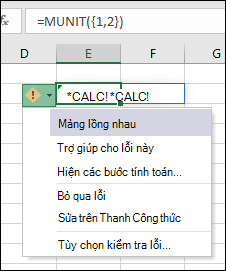
Excel không thể tính toán một mảng trong một mảng. Lỗi mảng lồng nhau xảy ra khi bạn tìm cách nhập công thức mảng có chứa một mảng. Để giải quyết lỗi, hãy thử xóa mảng thứ hai.
Ví dụ, =MUNIT({1,2}) yêu cầu Excel trả về mảng 1x1 và mảng 2x2, mà Excel không hỗ trợ. =MUNIT(2) tính toán như dự kiến.
Mảng phạm vi
Mảng chỉ có thể chứa số, chuỗi, lỗi, Boolean hoặc kiểu dữ liệu được liên kết. Tham chiếu phạm vi không được hỗ trợ. Trong ví dụ này, =OFFSET(A1,0,0,){2,3} gây ra lỗi.
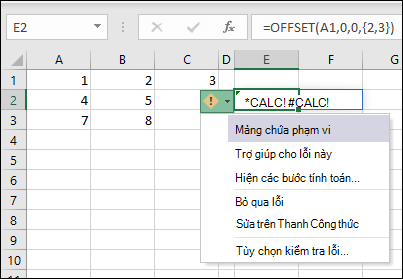
Để giải quyết lỗi này, hãy loại bỏ tham chiếu phạm vi. Trong trường hợp này, =OFFSET(A1,0,0,2,3) tính toán đúng.
Mảng trống
Excel không thể trả về một tập hợp trống. Lỗi mảng trống xảy ra khi một công thức mảng trả về một tập trống. Ví dụ, =FILTER(C3:D5,D3:D5<100) trả về lỗi vì không có giá trị nào nhỏ hơn 100 trong tập dữ liệu.
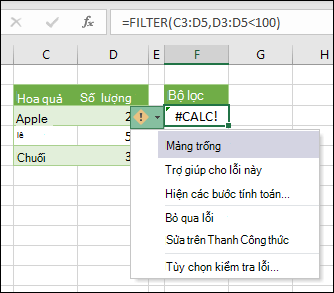
Để giải quyết lỗi, hãy thay đổi tiêu chí hoặc thêm đối số vào if_emptyhàm FILTER. Trong trường hợp này, =FILTER(C3:D5;D3:D5<100;0) trả về 0 nếu không có mục nào trong mảng.
Too many cells
Excel cho web không thể tính toán các hàm tùy chỉnh tham chiếu đến hơn 10.000 ô. Thay vào đó, nó trả về #CALC! . Để sửa lỗi này, hãy mở tệp trong phiên bản Excel trên máy tính. Để biết thêm thông tin, hãy xem Tạo hàm tùy chỉnh trong Excel.
Chức năng không thành công
Hàm này thực hiện thao tác không đồng bộ nhưng không mong muốn. Hãy thử lại sau.
Ô chứa lambda
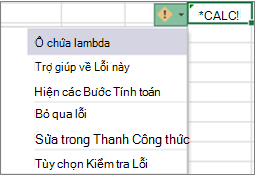
Hàm LAMBDA hoạt động hơi khác so với các hàm Excel khác. Bạn không thể chỉ nhập nó vào một ô. Bạn phải gọi hàm bằng cách thêm dấu ngoặc đơn vào cuối công thức và chuyển các giá trị đến hàm lambda của bạn. Ví dụ:
-
Trả về lỗi #CALC:
=LAMBDA(x, x+1) -
Trả về kết quả là 2:
=LAMBDA(x, x+1)(1)
Để biết thêm thông tin, hãy xem hàm LAMBDA.
Kết quả công thức ô là một hàm
Bạn không thể đặt một hàm vào một ô mà không gọi hoặc gọi nó. Gọi hàm của bạn bằng cách thêm dấu ngoặc đơn và tham đối. Hoặc thêm hàm của bạn vào trình quản lý tên và sử dụng tên làm hàm.
Khác
Lỗi này xảy ra khi công cụ tính toán của Excel gặp lỗi tính toán không xác định với một mảng. Để giải quyết, hãy thử viết lại công thức của bạn. Nếu bạn có công thức lồng nhau, hãy thử sử dụng công cụ Đánh giá công thức để xác định vị trí #CALC! xảy ra trong công thức của bạn.
Python trong Excel
Lỗi dữ liệu
Đã xảy ra lỗi trong khi xử lý truy vấn của bạn. Vui lòng thử lại sau.
Đã vượt quá giới hạn dữ liệu
Dữ liệu của bạn vượt quá giới hạn tải lên.
Python trong tính toán của Excel có thể xử lý tối đa 100 MB dữ liệu mỗi lần. Hãy thử sử dụng tập dữ liệu nhỏ hơn.
Truy vấn lưới
Công thức Python chỉ có thể tham chiếu các truy vấn dựa trên dữ liệu ngoài, không phải dữ liệu bảng tính.
Đối tượng Python không hợp lệ
Đối tượng Python này không xuất phát từ môi trường Python được đính kèm vào sổ làm việc này.
Truy vấn trong ô
Kết quả của công thức không được là truy vấn.
Lỗi nguồn
Đã xảy ra sự cố với Power Query. Vui lòng thử lại.
Quá nhiều dữ liệu
Công thức Python tham chiếu quá nhiều dữ liệu để gửi đến dịch vụ Python.
Python trong tính toán của Excel có thể xử lý tối đa 100 MB dữ liệu mỗi lần. Hãy thử sử dụng tập dữ liệu nhỏ hơn.
Bạn cần thêm trợ giúp?
Bạn luôn có thể hỏi chuyên gia trong Cộng đồng kỹ thuật Excel hoặc nhận hỗ trợ trong Cộng đồng.