

Bạn có thể nhận dữ liệu chứng khoán và địa lý trong Excel. Bạn có thể dễ dàng nhập văn bản vào ô và chuyển đổi văn bản thành kiểu dữ liệu Chứng khoán hoặc kiểu dữ liệu Địa lý . Hai kiểu dữ liệu này được coi là kiểu dữ liệu được liên kết vì có kết nối với nguồn dữ liệu trực tuyến. Kết nối đó cho phép bạn hiển thị lại những thông tin phong phú, thú vị mà bạn có thể làm việc cùng và làm mới.
Lưu ý
Nếu Excel nhận dạng nội dung bạn đang nhập là công cụ tài chính có thể giao dịch hoặc vị trí địa lý, Excel sẽ đề nghị đặt kiểu dữ liệu được liên kết cho bạn (Chứng khoán hoặc Địa lý).
Để khám phá các kiểu dữ liệu khác sẵn dùng, hãy kiểm tra Có những kiểu dữ liệu liên kết nào sẵn dùng trong Excel?
Lưu ý
Các kiểu dữ liệu Chứng khoán và Địa lý chỉ sẵn dùng cho tài khoản Microsoft 365 hoặc những tài khoản có Tài khoản Microsoft miễn phí. Bạn cũng cần thêm ngôn ngữ soạn thảo tiếng Anh, tiếng Pháp, tiếng Đức, tiếng Ý, tiếng Tây Ban Nha hoặc tiếng Bồ Đào Nha vào Tùy chọn ngôn ngữ của Office.
Chứng khoán
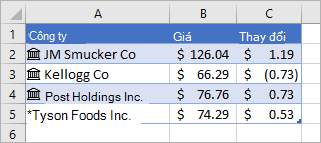 Trong hình trên, các ô có tên công ty trong cột A chứa kiểu dữ liệu Chứng khoán. Đó là bởi vì chúng có biểu tượng này:
  . Kiểu dữ liệu Chứng khoán được kết nối với nguồn trực tuyến có chứa nhiều thông tin hơn. Cột B và C đang trích xuất thông tin đó. Cụ thể, các giá trị và biến động về giá cả được trích xuất từ kiểu dữ liệu Chứng khoán trong cột A.
Bạn đang tìm cách dễ dàng để lấy dữ liệu tài chính lịch sử? Hãy thử hàm STOCKHISTORY.
Địa lý
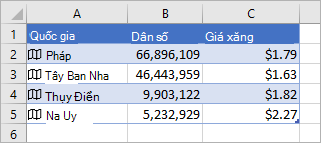 Trong ví dụ này, cột A chứa các ô có kiểu dữ liệu Địa lý.
 cho biết điều này. Kiểu dữ liệu này được kết nối với một nguồn trực tuyến có chứa nhiều thông tin hơn. Cột B và C đang trích xuất thông tin đó. Cụ thể, giá trị dân số và giá xăng được trích xuất từ kiểu dữ liệu Địa lý trong cột A.
Nhập văn bản vào ô. Nếu bạn muốn thông tin chứng khoán, hãy nhập ký hiệu chứng khoán, tên công ty hoặc tên quỹ vào mỗi ô. Nếu bạn muốn dữ liệu địa lý, hãy nhập tên quốc gia, tỉnh, lãnh thổ hoặc thành phố vào mỗi ô.
Sau đó chọn các ô.
Mặc dù không bắt buộc nhưng chúng tôi khuyên bạn nên tạo bảng Excel. Nhờ thao tác này mà sau đó việc trích xuất thông tin trực tuyến sẽ trở nên dễ dàng hơn. Để tạo bảng, đi đến Chèn>Bảng.
Vẫn chọn các ô, đi đến tab Dữ liệu , rồi bấm vào Chứng khoán hoặc Địa lý.
Nếu Excel tìm thấy kết quả khớp giữa văn bản trong các ô và nguồn trực tuyến của chúng tôi, ứng dụng sẽ chuyển đổi văn bản của bạn thành kiểu dữ liệu Chứng khoán hoặc kiểu dữ liệu Địa lý. Văn bản đã được chuyển đổi sẽ có biểu tượng chứng khoán này:
và biểu tượng địa lý:
Chọn một hoặc nhiều ô có kiểu dữ liệu và nút Chèn dữ liệu
 sẽ xuất hiện. Bấm vào nút đó, rồi bấm vào tên trường để trích xuất thêm thông tin. Ví dụ, đối với cổ phiếu, bạn có thể chọn Giá cả và đối với Địa lý, bạn có thể chọn Dân số.
Bấm lại nút Chèn Dữ liệu để thêm nhiều trường hơn. Nếu bạn đang dùng bảng, có một mẹo sau: Nhập tên trường vào hàng tiêu đề. Ví dụ: nhập Thay đổi vào hàng tiêu đề cho cổ phiếu và cột thay đổi giá sẽ xuất hiện.
Lưu ý
Nếu bạn thấy
 thay vì một biểu tượng thì có nghĩa là Excel đang gặp khó khăn trong việc khớp văn bản của bạn với dữ liệu trên các nguồn trực tuyến của chúng tôi. Hãy sửa mọi lỗi chính tả và khi bạn nhấn Enter, Excel sẽ cố gắng hết sức để tìm kiếm một thông tin phù hợp. Hoặc bấm vào và một ngăn lựa chọn sẽ xuất hiện. Bạn có thể tìm kiếm dữ liệu cần thiết bằng một hoặc hai từ khóa, sau đó bấm Chọn.
Bất cứ khi nào bạn muốn có được dữ liệu hiện tại cho các kiểu dữ liệu của mình, hãy bấm chuột phải vào một ô có kiểu dữ liệu được liên kết và chọnLàm mới Kiểu>Dữ liệu. Thao tác này sẽ làm mới ô bạn đã chọn, cùng với bất kỳ ô nào khác có cùng kiểu dữ liệu đó.
Bạn có thể làm nhiều hơn nữa
Cách làm mới dữ liệu
Các kiểu dữ liệu được liên kết kết nối với một nguồn dữ liệu trực tuyến. Sau khi bạn chuyển đổi văn bản thành kiểu dữ liệu được liên kết, kết nối dữ liệu ngoài sẽ được thiết lập trong sổ làm việc. Bằng cách này, nếu dữ liệu thay đổi trực tuyến, bạn vẫn có thể cập nhật bằng cách làm mới trong Excel. Để làm mới dữ liệu, hãy bấm chuột phải vào một ô có kiểu dữ liệu được liên kết và chọnLàm mới Kiểu>Dữ liệu. Thao tác này sẽ làm mới ô bạn đã chọn, cùng với bất kỳ ô nào khác có cùng kiểu dữ liệu đó.
Nếu bạn muốn làm mới tất cả các kiểu dữ liệu được liên kết và tất cả các kết nối dữ liệu có thể có trong sổ làm việc (bao gồm truy vấn, kết nối dữ liệu khác và PivotTable), hãy chọnLàm mới Dữliệu> Tất cả hoặc nhấn Ctrl+Alt+F5.
Khám phá thêm dữ liệu với thẻ
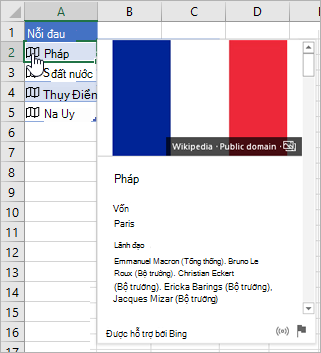
Sau khi bạn chuyển đổi văn bản thành các kiểu dữ liệu Chứng khoán hoặc Địa lý, một biểu tượng sẽ xuất hiện trong ô. Hãy bấm vào biểu tượng để xem thẻ. Thẻ sẽ hiển thị danh sách trường và giá trị tương ứng. Tùy thuộc vào dữ liệu mà có thể có nhiều cặp trường/giá trị mà bạn có thể xem và làm việc cùng.
Ví dụ trong hình này, thẻ cho Pháp được hiển thị. Thủ đô là một trong những trường có sẵn cho Pháp. Và Paris là giá trị cho trường đó. Lãnh đạo là một trường khác với tên của các nhà lãnh đạo là các giá trị.
Nếu bạn muốn xem thêm các cặp trường/giá trị, hãy cuộn xuống bên trong thẻ.
Nếu bạn muốn biết trường và giá trị đến từ đâu, bạn sẽ thấy ghi chú "Được hỗ trợ bởi" ở cuối thẻ.
Thêm trường bằng thẻ
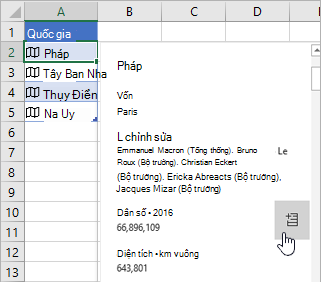
Bạn cũng có thể thêm trường từ thẻ. Với thẻ mở, hãy đặt con trỏ vào một trường. Sau đó bấm nút Trích xuất .
.
Viết công thức tham chiếu đến kiểu dữ liệu
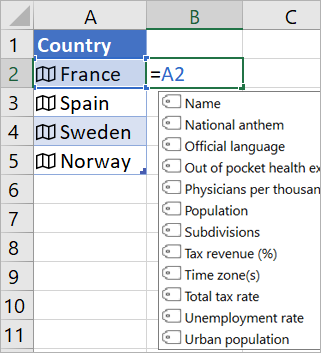
Bạn cũng có thể viết công thức sử dụng các giá trị từ các kiểu dữ liệu Chứng khoán hoặc Địa lý. Thao tác này có thể hữu ích nếu dữ liệu của bạn không có trong bảng. Ví dụ: nhập =A2 , sau đó menu Tự động Hoàn tất của Excel sẽ xuất hiện, hiển thị cho bạn các trường có sẵn cho "Pháp". Bạn cũng có thể nhập dấu "chấm", ví dụ: =A2. Và thao tác đó cũng sẽ hiển thị menu. Để biết thêm thông tin, hãy xem Cách viết công thức tham chiếu các kiểu dữ liệu.
Bạn cần trợ giúp với các kiểu dữ liệu được liên kết?
Cách viết công thức tham chiếu các kiểu dữ liệu
Câu hỏi thường gặp và mẹo về kiểu dữ liệu liên kết
Có những kiểu dữ liệu liên kết nào?