

Chủ đề này mô tả những lý do phổ biến nhất khiến lỗi "#N/A" xuất hiện là do hàm INDEX hoặc MATCH .
Lưu ý
Nếu bạn muốn hàm INDEX hoặc MATCH trả về giá trị có nghĩa thay cho #N/A, hãy sử dụng hàm IFERROR rồi lồng hàm INDEX và MATCH vào trong hàm đó. Việc thay thế #N/A bằng giá trị riêng của bạn chỉ xác định lỗi nhưng không giải quyết được lỗi. Vì vậy, trước khi sử dụng IFERROR, điều rất quan trọng là hãy đảm bảo rằng công thức đang hoạt động chính xác như bạn dự định.
Sự cố: Không có dữ liệu nào để khớp
Khi hàm MATCH không tìm thấy giá trị tra cứu trong mảng tra cứu, nó trả về lỗi #N/A.
Nếu bạn tin rằng dữ liệu hiện diện trong bảng tính nhưng hàm MATCH không thể định vị dữ liệu, có thể là do:
- Ô có các ký tự không mong muốn hoặc có khoảng trắng ẩn.
- Ô có thể không được định dạng thành kiểu dữ liệu đúng. Ví dụ: ô có giá trị dạng số nhưng có thể được định dạng dưới dạng Văn bản.
GIẢI PHÁP: Để loại bỏ các ký tự không mong muốn hoặc khoảng trắng ẩn, hãy sử dụng hàm CLEAN hoặc TRIM tương ứng. Đồng thời, hãy xác minh xem các ô có được định dạng là kiểu dữ liệu chính xác hay không.
Bạn đã dùng công thức mảng mà không cần nhấn Ctrl+Shift+Enter
Khi bạn sử dụng một mảng trong INDEX,MATCH hoặc kết hợp hai hàm đó, bạn cần phải nhấn Ctrl+Shift+Enter trên bàn phím. Excel sẽ tự động đặt công thức trong ngoặc {}nhọn. Nếu bạn cố gắng tự nhập dấu ngoặc vuông, Excel sẽ hiển thị công thức dưới dạng văn bản.
Lưu ý
Nếu bạn đang sử dụng phiên bản Microsoft 365 thì bạn chỉ cần nhập công thức vào ô đầu ra, rồi nhấn ENTER để xác nhận công thức là công thức mảng động. Nếu không, bạn phải nhập công thức dưới dạng công thức mảng cũ bằng cách trước tiên, chọn phạm vi đầu ra, nhập công thức vào ô đầu ra, rồi nhấn CTRL+SHIFT+ENTER để xác nhận. Excel sẽ chèn dấu ngoặc nhọn ở đầu và cuối công thức giúp bạn. Để biết thêm thông tin về công thức mảng, hãy xem mục Hướng dẫn và ví dụ về công thức mảng.
Sự cố: Có sự không nhất quán trong kiểu khớp và thứ tự sắp xếp dữ liệu
Khi bạn dùng MATCH, phải có sự nhất quán giữa giá trị trong đối số match_type và thứ tự sắp xếp của các giá trị trong mảng tra cứu. Nếu cú pháp sai lệch so với các quy tắc sau, bạn sẽ gặp lỗi #N/A.
- Nếu match_type là 1 hoặc không được xác định, các giá trị trong lookup_array sẽ có thứ tự tăng dần. Ví dụ: -2, -1, 0, 1, 2..., A, B, C..., FALSE, TRUE, chẳng hạn.
- Nếu match_type là -1, các giá trị trong lookup_array sẽ có thứ tự giảm dần.
Trong ví dụ sau đây, hàm MATCH là
=MATCH(40,B2:B10,-1)
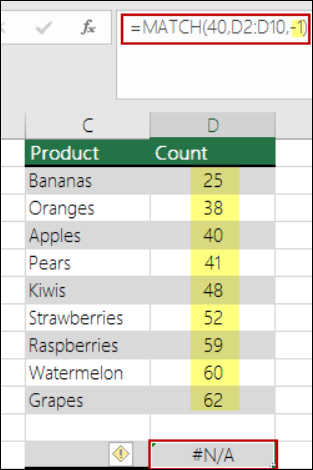
Tham đối match_type trong cú pháp được đặt là -1, có nghĩa là thứ tự của các giá trị trong B2:B10 phải theo thứ tự giảm dần cho công thức hoạt động. Nhưng các giá trị đều theo thứ tự tăng dần và điều này dẫn đến lỗi #N/A.
GIẢI PHÁP: Thay đổi đối số match_type thành 1 hoặc sắp xếp bảng theo định dạng giảm dần. Sau đó thử lại.
Bạn cần thêm trợ giúp?
Bạn luôn có thể hỏi chuyên gia trong Cộng đồng kỹ thuật Excel hoặc nhận hỗ trợ trong Cộng đồng.
Xem Thêm
Cách dùng hàm trang tính INDEX và MATCH với nhiều tiêu chí trong Excel
Tổng quan về các công thức trong Excel
Làm thế nào để tránh công thức bị lỗi
Phát hiện lỗi trong các công thức