
Lỗi #N/A thường cho biết rằng một công thức không thể tìm thấy những gì công thức được yêu cầu tìm kiếm.
Giải pháp hàng đầu
Nguyên nhân phổ biến nhất của lỗi #N/A là với các hàm XLOOKUP, VLOOKUP, HLOOKUP, LOOKUP hoặc MATCH nếu một công thức không thể tìm thấy giá trị được tham chiếu. Ví dụ: giá trị tra cứu của bạn không tồn tại trong dữ liệu nguồn.
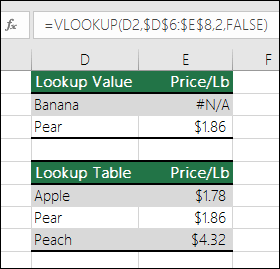 Trong trường hợp này, không có giá trị "Chuối" nào được liệt kê trong bảng tra cứu, vì vậy hàm VLOOKUP trả về lỗi #N/A.
Giải pháp: Hãy đảm bảo rằng giá trị tra cứu tồn tại trong dữ liệu nguồn hoặc sử dụng trình khắc phục lỗi như IFERROR trong công thức. Ví dụ: =IFERROR(FORMULA(),0), trong đó:
- =IF(công thức của bạn định trị lỗi thì hiển thị 0, nếu không thì hiển thị kết quả của công thức)
Bạn có thể sử dụng "" để không hiển thị gì hoặc thay thế văn bản của riêng bạn: =IFERROR(FORMULA(),"Thông báo Lỗi ở đây")
Lưu ý
Nếu bạn không chắc chắn phải làm gì vào thời điểm này hoặc loại trợ giúp mình cần, bạn có thể tìm kiếm các câu hỏi tương tự trong Cộng đồng Microsoft hoặc đăng câu hỏi của riêng bạn.

Nếu bạn vẫn cần trợ giúp để khắc phục lỗi này, danh sách kiểm tra sau đây sẽ cung cấp các bước khắc phục sự cố để giúp bạn tìm ra lỗi có thể đã sai trong công thức của mình.
Các loại giá trị không chính xác
Giá trị tra cứu và dữ liệu nguồn là các loại dữ liệu khác nhau. Ví dụ: bạn tìm cách để hàm VLOOKUP tham chiếu một số nhưng dữ liệu nguồn lại được lưu trữ dưới dạng văn bản.
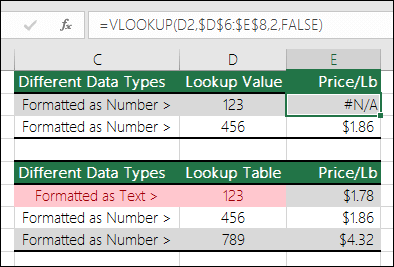 hiển thị công thức VLOOKUP trả về lỗi #N/A vì mục tra cứu được định dạng là số nhưng bảng tra cứu lại được định dạng là văn bản.Giải pháp: Đảm bảo rằng các kiểu dữ liệu giống nhau. Bạn có thể kiểm tra định dạng ô bằng cách chọn một ô hoặc phạm vi ô, > sau đó bấm chuột phải và chọn Định dạng SốÔ (hoặc nhấn Ctrl+1) và thay đổi định dạng số nếu cần.
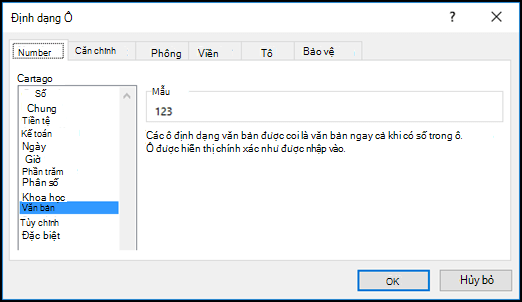
Mẹo
Nếu bạn cần buộc thay đổi định dạng trên toàn bộ cột, trước tiên hãy áp dụng định dạng bạn muốn, > sau đó bạn có thể sử dụng Văn bản Dữ liệuđể Hoàn tất>Cột.
Có khoảng trống thừa trong các ô
Bạn có thể sử dụng hàm TRIM để loại bỏ mọi khoảng trống ở đầu hoặc cuối. Các ví dụ sau sử dụng hàm TRIM được lồng trong một hàm VLOOKUP để loại bỏ các khoảng trống ở đầu khỏi các tên nằm trong A2:A7 và trả về tên phòng ban.
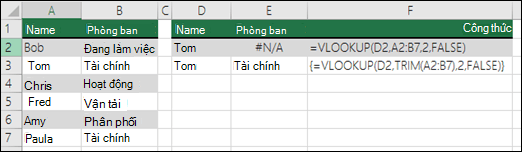 =VLOOKUP(D2,TRIM(A2:B7),2,FALSE)
Lưu ý
Công thức mảng động - Nếu bạn có phiên bản Microsoft 365 hiện tại và đang sử dụng kênh phát hành Người dùng nội bộ Nhanh thì bạn có thể nhập công thức vào ô trên cùng bên trái của dải ô đầu ra, rồi nhấn Enter để xác nhận công thức dưới dạng công thức mảng động. Nếu không, công thức phải được nhập dưới dạng công thức mảng kế thừa bằng cách chọn dải ô đầu ra trước, nhập công thức vào ô trên cùng bên trái của dải ô đầu ra, rồi nhấn Ctrl+Shift+Enter để xác nhận. Excel sẽ chèn dấu ngoặc nhọn ở đầu và cuối công thức cho bạn. Để biết thêm thông tin về công thức mảng, hãy xem mục Hướng dẫn và ví dụ về công thức mảng.
Sử dụng phương pháp Kết quả khớp Tương đối so với Kết quả khớp Chính xác (TRUE/FALSE)
Theo mặc định, các hàm tra cứu thông tin trong bảng phải được sắp xếp theo thứ tự tăng dần. Tuy nhiên, các hàm trang tính VLOOKUP và HLOOKUP đều chứa tham đối range_lookup yêu cầu hàm tìm kết quả khớp chính xác, ngay cả khi bảng không được sắp xếp. Để tìm kết quả khớp chính xác, hãy đặt tham đối range_lookup thành FALSE. Xin lưu ý rằng việc sử dụng TRUE, là tham đối yêu cầu hàm tìm kiếm kết quả khớp tương đối, có thể không chỉ gây ra lỗi #N/A mà còn có khả năng trả về các kết quả sai như được trình bày trong ví dụ dưới đây.
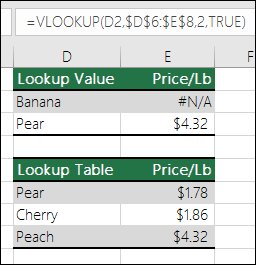 Trong ví dụ này, không chỉ "Chuối" trả về lỗi #N/A, "Lê" trả về giá sai. Điều này xảy ra do việc sử dụng tham đối TRUE, tham đối này sẽ yêu cầu hàm VLOOKUP tìm kiếm một kết quả khớp tương đối thay cho một kết quả khớp chính xác. Không có kết quả gần khớp nào cho "Chuối" và "Lê" đứng trước "Đào" theo thứ tự bảng chữ cái. Trong trường hợp này, việc sử dụng hàm VLOOKUP với tham đối FALSE sẽ trả về giá chính xác cho giá trị "Lê" nhưng giá trị "Chuối" vẫn sẽ gây ra lỗi #N/A vì không có giá trị "Chuối" tương ứng trong danh sách tra cứu.
Nếu bạn đang sử dụng hàm MATCH, hãy thử thay đổi giá trị của tham đối match_type nhằm chỉ định thứ tự sắp xếp cho bảng. Để tìm kết quả khớp chính xác, hãy đặt tham đối match_type thành 0 (không).
Công thức mảng tham chiếu phạm vi không có cùng số hàng hoặc cột với phạm vi chứa công thức mảng
Để khắc phục điều này, hãy chắc chắn phạm vi được tham thiếu bằng công thức mảng có cùng số hàng và cột như phạm vi của các ô trong đó công thức mảng được nhập vào, hoặc nhập công thức mảng vào ít hoặc nhiều ô hơn để khớp với tham chiếu phạm vi trong công thức.
Trong ví dụ này, ô E2 chứa các dải ô không khớp được tham chiếu:
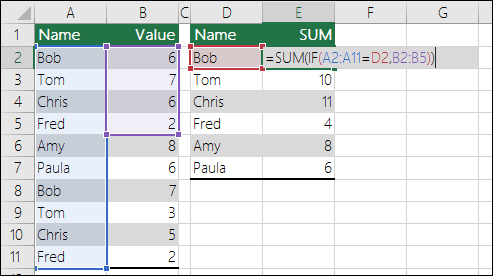 =SUM(IF(A2:A11=D2,B2:B5))
Để công thức tính toán chính xác thì công thức cần được thay đổi để cả hai dải ô sẽ đều phản ánh các hàng 2 – 11.
=SUM(IF(A2:A11=D2,B2:B11))
Lưu ý
Công thức mảng động - Nếu bạn có phiên bản Microsoft 365 hiện tại và đang sử dụng kênh phát hành Người dùng nội bộ Nhanh thì bạn có thể nhập công thức vào ô trên cùng bên trái của dải ô đầu ra, rồi nhấn Enter để xác nhận công thức dưới dạng công thức mảng động. Nếu không, công thức phải được nhập dưới dạng công thức mảng kế thừa bằng cách chọn dải ô đầu ra trước, nhập công thức vào ô trên cùng bên trái của dải ô đầu ra, rồi nhấn Ctrl+Shift+Enter để xác nhận. Excel sẽ chèn dấu ngoặc nhọn ở đầu và cuối công thức cho bạn. Để biết thêm thông tin về công thức mảng, hãy xem mục Hướng dẫn và ví dụ về công thức mảng.
Nếu bạn đã nhập thủ công #N/A hoặc NA() vào các ô vì dữ liệu bị thiếu, hãy thay thế dữ liệu thực ngay khi ô đó sẵn dùng. Cho đến khi bạn thực hiện điều này, các công thức tham chiếu đến các ô này không thể tính toán giá trị và sẽ trả về lỗi #N/A thay vào đó.
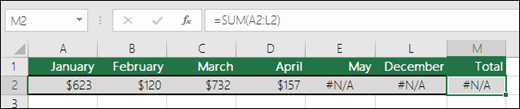 Trong trường hợp này, May-December giá #N/A nên Tổng không thể tính toán và thay vào đó trả về lỗi #N/A.
Công thức dùng hàm được xác định trước hoặc hàm do người dùng xác định bị thiếu một hoặc nhiều đối số bắt buộc.
Để sửa lỗi này, hãy kiểm tra cú pháp công thức của hàm bạn đang sử dụng và nhập tất cả các đối số bắt buộc trong công thức trả về lỗi. Hoạt động này có thể yêu cầu bạn đi đến Trình soạn thảo Visual Basic (VBE) để kiểm tra hàm. Bạn có thể truy nhập VBE từ tab Nhà phát triển hoặc bằng tổ hợp phím ALT+F11.
Một hàm do người dùng xác định mà bạn nhập không khả dụng.
Để sửa điều này, hãy xác nhận sổ làm việc chứa hàm do người dùng xác định đang mở và hàm đang làm việc chính xác.
Một macro bạn chạy có sử dụng hàm trả về #N/A
Để sửa điều này, hãy xác nhận đối số trong hàm đó là chính xác và được dùng ở vị trí chính xác.
Bạn chỉnh sửa một tệp được bảo vệ có chứa các hàm như CELL và nội dung của các ô trở thành lỗi N/A
Để khắc phục sự cố này, hãy nhấn tổ hợp phím Ctrl+Atl+F9 để tính toán lại trang tính
Bạn cần trợ giúp để hiểu rõ về các tham đối của một hàm?
Bạn có thể sử dụng Trình hướng dẫn Hàm để nhận trợ giúp nếu bạn không chắc chắn về các tham đối phù hợp. Chọn ô chứa công thức được đề cập, rồi đi đến tab Công thức và nhấn Chèn Hàm.
 Excel sẽ tự động tải Trình hướng dẫn cho bạn:
 Khi bạn bấm vào từng tham đối, Excel sẽ cung cấp cho bạn thông tin thích hợp cho từng tham đối.
Sử dụng #N/A với biểu đồ
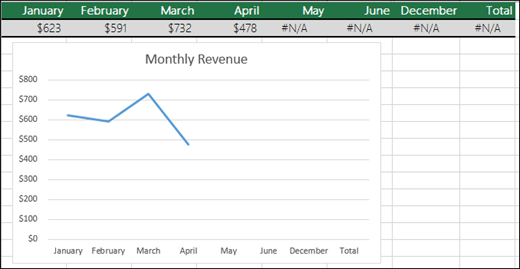
#N/A có thể trở nên hữu ích! Sử dụng #N/A thông thường khi sử dụng dữ liệu như ví dụ sau đây cho biểu đồ, vì các giá trị #N/A sẽ không được vẽ trên biểu đồ. Dưới đây là ví dụ về giao diện của biểu đồ khi sử dụng 0 so với #N/A.
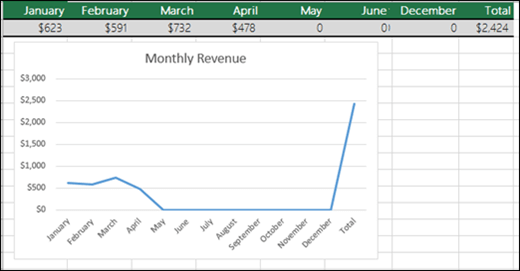 Trong ví dụ trước, bạn sẽ thấy rằng các giá trị 0 đã được biểu thị và được hiển thị dưới dạng đường phẳng ở dưới cùng của biểu đồ và sau đó nó bắn lên để hiển thị Tổng số. Trong ví dụ sau, bạn sẽ thấy các giá trị 0 được thay thế bằng #N/A.
Bạn cần thêm trợ giúp?
Bạn luôn có thể yêu cầu chuyên gia trong Cộng đồng Kỹ thuật Excel hoặc nhận hỗ trợ trong Cộng đồng.
Xem Thêm
Chuyển đổi số được lưu trữ dưới dạng văn bản sang số
Tổng quan về các công thức trong Excel
Làm thế nào để tránh công thức bị lỗi
Phát hiện lỗi trong các công thức