
Quan trọng
Trong Excel cho Microsoft 365 và Excel 2021, Power View bị loại bỏ vào ngày 12 tháng 10 năm 2021. Thay vào đó, bạn có thể sử dụng trải nghiệm hình ảnh tương tác do Power BI Desktop cung cấp, bạn có thể tải xuống miễn phí. Bạn cũng có thể dễ dàng Nhập sổ làm việc Excel vào Power BI Desktop.
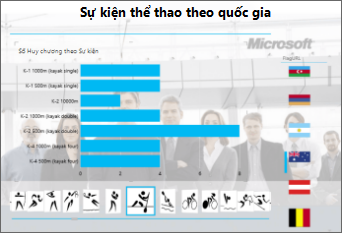
Hình ảnh rất phù hợp để thêm phần hấp dẫn trực quan vào trang tính Power View trong Excel hoặc Power View trong SharePoint. Bạn có thể:
- Thêm hình ảnh tĩnh làm nền, chẳng hạn như hình nền mờ hoặc làm thành phần thiết kế, chẳng hạn như logo công ty.
- Thêm hình ảnh gắn kết dữ liệu được nối kết với dữ liệu bạn đang hiển thị trong báo cáo của mình.
Trong bài viết này
Thêm hình ảnh tĩnh vào Power View
Bạn có thể thêm hình ảnh và ảnh nền cho mục đích thiết kế hoặc nhận dạng. Ảnh và hình nền không lặp lại trên mỗi trang tính hoặc dạng xem của sổ làm việc hoặc báo cáo. Bạn có thể sử dụng hình ảnh duy nhất hoặc tái sử dụng chúng trên mỗi trang tính hoặc dạng xem.
Thêm hình nền
- Nếu bạn đang ở trong Excel, hãy đảm bảo rằng bạn đang ở trên trang tính Power View. Nếu không, hãy chèn Power>View.
- Trên tab >Power View, phần Hình> nền Bộ Ảnh.
Bạn có thể định vị hình ảnh bằng cách sử dụng Kéo giãn, Xếp lát hoặc Căn giữa. - Thiết đặt trong suốt. Tỷ lệ phần trăm càng cao thì hình ảnh càng trong suốt (và ít nhìn thấy).
Thêm hình ảnh
Trên bức vẽ trống trên trang tính Power View, trên tab >Power ViewChèn>Ảnh.
Dẫn hướng đến hình ảnh, rồi bấm Mở.
Sau khi hình ảnh hiện lên trang tính, bạn có thể:
- Di chuyển: chọn con trỏ đó, rồi di chuột qua cạnh cho đến khi bạn thấy con trỏ tay trỏ.

- Đổi kích cỡ con trỏ: chọn con trỏ đó, rồi di chuột qua núm điều khiển đổi cỡ ở giữa và các góc của cạnh cho đến khi bạn nhìn thấy con trỏ mũi tên đôi.

- Di chuyển: chọn con trỏ đó, rồi di chuột qua cạnh cho đến khi bạn thấy con trỏ tay trỏ.
Dùng ảnh kết ghép dữ liệu trong Power View
Hình ảnh gắn kết dữ liệu là một phần của dữ liệu trong mô hình dữ liệu của bạn. Ví dụ: bạn có thể có ảnh của nhân viên trong công ty hoặc sản phẩm của bạn.
Bạn có thể dùng những hình ảnh này trong Power View theo những cách giúp báo cáo của bạn có ý nghĩa hơn và hấp dẫn hơn:
- Như tab trong bộ chứa ô xếp.
- Trong thẻ.
- như các giá trị trong slicer.
Bạn có thể cần đặt thuộc tính trong Power Pivot để bạn có thể dùng hình ảnh trong Power View. Hình ảnh gắn kết dữ liệu có thể nằm bên trong hoặc bên ngoài mô hình dữ liệu của bạn. Nguồn của chúng tạo ra sự khác biệt trong cách bạn có thể sử dụng chúng.
Hình ảnh dưới dạng tab trong một bộ chứa ô xếp
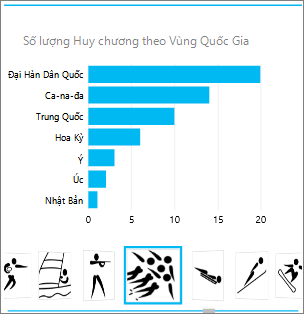 Ô xếp trong Power View là các bộ chứa với dải dẫn hướng động. Ô xếp đóng vai trò là bộ lọc – chúng lọc nội dung bên trong ô xếp đến giá trị được chọn trong dải tab. Ảnh tạo thành các tab tuyệt vời trong ô xếp.
- Trên trang tính hoặc dạng xem Power View, hãy tạo trực quan hóa bạn muốn trong ô.
- Kéo trường hình ảnh vào hộp Xếp cạnh nhau .
Power View tạo ra các ô xếp với ảnh trong dải tab.
Bạn có thể làm được nhiều việc hơn với ô xếp. Đọc về Ô xếp trong Power View.
Hình ảnh trong thẻ
- Trên trang tính Power View, hãy thêm trường bạn muốn vào thẻ.
- Trên tab >Thiết kế,Thẻ Bảng>.
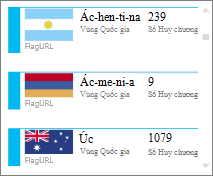
Power View sắp xếp các trường theo cùng thứ tự chúng nằm trong hộp Trường , với hai ngoại lệ:
- Trường mặc định được hiển thị dưới dạng đầu đề.
- Hình ảnh mặc định lớn và hiển thị nổi bật.
Hình ảnh dưới dạng giá trị trong slicer
Trên trang tính hoặc dạng xem Power View, hãy bấm bức vẽ trống.
Trong Danh sách Trường, hãy đánh dấu chọn vào hộp cho trường có chứa hình ảnh của bạn.
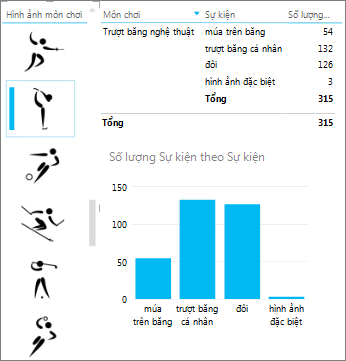
Power View tạo ra một bảng với những hình ảnh này.
Trên tab >Thiết kế, Slicer.
Mẹo
Nếu Slicer có màu xám, hãy kiểm tra xem bạn có nhiều trường trong bảng không. Bạn chỉ có thể tạo slicer từ bảng có một trường.
Bây giờ khi bạn bấm vào hình ảnh trong slicer, trang tính sẽ được lọc theo các giá trị được liên kết với ảnh đó.
Đọc về slicer trong Power View.
Đặt thuộc tính ảnh trong Power Pivot để sử dụng trong Power View
Đặt một ảnh mặc định trong Power Pivot
Bạn có thể đặt một ảnh mặc định trong Power Pivot nếu dữ liệu của bạn nằm trong Excel. Hình ảnh mặc định sẽ lớn hơn và được đặt nổi bật hơn khi được thêm vào thẻ. Để đặt làm hình ảnh mặc định, các hình ảnh (hoặc liên kết đến các hình ảnh) phải nằm trong một bảng chứa chúng duy nhất - nghĩa là mỗi hàng chứa một hình ảnh khác nhau.
- Trên tab Power Pivot trong Excel, >Quản lý Mô hình Dữ liệu.
Bạn không nhìn thấy tab Power Pivot? Bật Power Pivot. - Bấm Hànhvi Bảng Nângcao>.
- Đặt Mã định danh Hàng – ví dụ: một cột có chứa ID duy nhất. Các giá trị trong cột Mã định danh Hàng phải là giá trị duy nhất.
- Đặt Hình ảnh Mặc định thành tên cột hình ảnh của bạn.
Mẹo
Nếu bạn cũng đặt Nhãn Mặc định, nó sẽ xuất hiện bên dưới hình ảnh trong một bộ chứa ô xếp.
Đọc về đặt cấu hình thuộc tính hành vi bảng cho báo cáo Power View.
Kiểm soát thứ tự sắp xếp
Một ưu điểm khác của việc đặt ảnh mặc định là bạn có thể kiểm soát thứ tự sắp xếp hình ảnh. Theo mặc định, hình ảnh trong slicer và ô xếp được sắp xếp theo tên tệp của hình ảnh nhưng nếu bạn xác định một hình ảnh là hình ảnh mặc định thì nó sẽ được sắp xếp theo cột Mã định danh Hàng. Nếu bạn xác định một cột khác là cột Nhãn Mặc định thì ảnh sẽ được sắp xếp theo các giá trị trong cột đó.
Nếu dữ liệu của bạn nằm trong Excel và hình ảnh nằm trong bảng mà các hàng không phải là duy nhất, bạn vẫn có thể đặt thứ tự sắp xếp cho trường khác.
- Trên tab >PowerPivot Quản lý Mô hình Dữ liệu.
Bạn không nhìn thấy tab Power Pivot? Bật Power Pivot. - Bấm vào cột có chứa hình ảnh hoặc URL hình ảnh.
- Trên tab >Trang đầu, Sắp xếp theo Cột.
- Cột hình ảnh nằm trong hộp Sắp xếp .
- Trong hộp Theo , chọn tên cột để sắp xếp hình ảnh theo đó.
- Bấm vào OK.
Nguồn cho hình ảnh gắn dữ liệu
Ảnh trong báo cáo Power View của bạn có thể đến từ một số nguồn:
- Trên một site bên ngoài.
- Trong mô hình dữ liệu.
- Trên site SharePoint.
Ảnh trên site bên ngoài
Khi ảnh ở trên site bên ngoài, Power View truy nhập ẩn danh các ảnh, vì vậy ảnh phải cho phép truy nhập ẩn danh. Vì vậy, ngay cả khi người đọc báo cáo có quyền xem các hình ảnh, các hình ảnh vẫn có thể không hiển thị.
Quy trình cho hình ảnh trên site bên ngoài cũng có thể hoạt động với ảnh trên SharePoint, ngoại trừ tất nhiên URL là đến site bên ngoài chứ không phải đến site SharePoint.
Giả sử bạn có quyền truy nhập vào một tập hợp các hình ảnh trên site bên ngoài và trong Excel, bạn có một cột trong bảng có chứa tên hình ảnh. Cách linh hoạt nhất để quản lý các nối kết đến hình ảnh là tạo cột được tính để đưa tên hình ảnh và URL đến vị trí của hình ảnh trên site bên ngoài.
- Sao chép URL vào site bên ngoài.
- Trên tab Power Pivot trong Excel, >Quản lý Mô hình Dữ liệu.
Bạn không nhìn thấy tab Power Pivot? Bật Power Pivot. - Bấm vào ô trống trong cột Thêm cột và nhập dấu bằng (=), URL trong dấu ngoặc kép ("") và tên cột hình ảnh trong dấu ngoặc vuông ([]). Ví dụ:
="http://contoso.com/images" & [ImageNameColumn] - Power Pivot điền tất cả các ô trong cột bằng URL cộng với tên hình ảnh.
- Bấm vào đầu đề cột, bấm chuột phải, bấm Đổi tên Cột và đặt tên thông tin cho cột.
- Để đảm bảo tính năng này hoạt động, hãy sao chép một trong các giá trị và dán nó vào hộp Địa chỉ trong trình duyệt. Nó sẽ hiển thị hình ảnh.
Lưu ý
Không thể hiển thị hình ảnh bên ngoài trong trang tính Power View trong Microsoft 365. Hình ảnh cần được lưu trữ trong một bảng trong mô hình dữ liệu.
Ảnh được lưu trữ trong mô hình dữ liệu
Việc có hình ảnh trong mô hình dữ liệu có các lợi thế:
- Sổ làm việc đã hoàn tất. Bạn có thể đưa nó sang chế độ ngoại tuyến mà vẫn nhìn thấy các hình ảnh.
- Hình ảnh sẽ hiển thị ở trang tính Power View trong Microsoft 365.
Hình ảnh phải nằm trong một cột có kiểu dữ liệu Nhị phân. Bạn không thể nhìn thấy hình ảnh trong Power Pivot; Mỗi trường trong cột sẽ chỉ đọc "Dữ liệu Nhị phân". Nhưng khi bạn thêm trường vào Power View, các hình ảnh sẽ được hiển thị ở đó.
Quan trọng
Ảnh trong cột Nhị phân chỉ hiển thị trong Danh sách Trường trong Power View nếu bảng cơ sở có cột Mã định danh Hàng. Đọc về đặt cấu hình thuộc tính hành vi bảng cho báo cáo Power View.
Nếu bạn có quyền truy cập vào SQL Server, bạn có thể đưa hình ảnh vào SQL Server và sau đó tải chúng lên mô hình của bạn.
Quan trọng
Power View không hỗ trợ đối tượng OLE ở dạng ảnh. Điều này có nghĩa là bạn không thể nhập hình ảnh vào mô hình của mình từ Access vì Access lưu trữ hình ảnh dưới dạng đối tượng OLE.
Ảnh trong thư mục SharePoint
Nếu bạn đang dùng Power View trong SharePoint (không phải Power View trong Excel), thì bạn có thể nối kết đến các ảnh trong thư mục SharePoint giống như cách bạn nối kết đến chúng trên một trang bên ngoài.
Lưu ý
Trong Excel trên máy tính của bạn, các trang tính Power View có thể hiển thị ảnh được lưu trữ trên site SharePoint chỉ khi ảnh cho phép truy nhập ẩn danh, điều mà hầu hết cấu hình SharePoint không cho phép. Vì vậy, ngay cả khi bạn và người đọc sổ làm việc của bạn có quyền xem ảnh trực tiếp trên site SharePoint, Power View trong Excel có thể không hiển thị được chúng.